Cách chép lời âm thanh thành văn bản mà không cần ứng dụng bổ sung

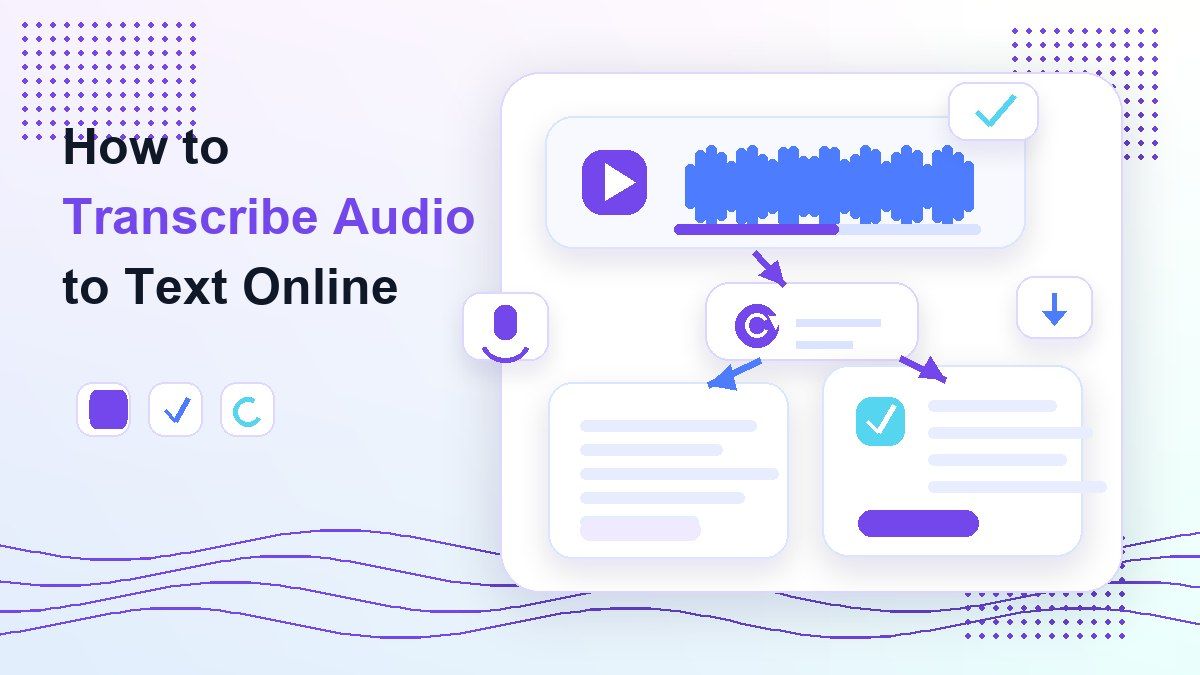
Nếu bạn đang băn khoăn cách chép lời âm thanh, cách đơn giản nhất là chuyển bản ghi của bạn thành văn bản có thể chỉnh sửa trực tuyến thay vì phát lại từng dòng. Chép lời âm thanh hữu ích cho các bài giảng, phỏng vấn, cuộc họp, podcast, ghi chú giọng nói, âm thanh video và bản ghi nghiên cứu. Với Lynote, bạn có thể tải lên một tệp âm thanh, tạo văn bản, xem lại bản chép lời và tái sử dụng nó cho ghi chú, tóm tắt, bài viết hoặc tài liệu học tập.
Trả lời nhanh: Cách chép lời âm thanh
Cách nhanh nhất để chép lời âm thanh là tải bản ghi của bạn lên một công cụ chuyển đổi âm thanh thành văn bản trực tuyến, chạy quá trình chép lời, sau đó xem lại kết quả để kiểm tra tên, thuật ngữ chuyên ngành và những đoạn nói không rõ ràng. Điều này giúp tránh việc gõ thủ công và giữ cho bản chép lời dễ dàng sao chép, chỉnh sửa, xuất hoặc dịch.
Để có một quy trình làm việc trực tiếp, hãy mở Lynote Audio to Text, thêm nguồn âm thanh của bạn và tạo bản chép lời trong không gian làm việc của Lynote. Nó hoạt động tốt nhất khi bản ghi rõ ràng, người nói dễ nghe và tiếng ồn nền hạn chế.
Chép lời âm thanh nghĩa là gì
Chép lời âm thanh có nghĩa là chuyển đổi lời nói từ một bản ghi thành văn bản. Nguồn có thể là tệp MP3, WAV, M4A, bản ghi cuộc họp, ghi chú điện thoại, đoạn podcast, hội thảo trực tuyến, bài giảng hoặc âm thanh video.
Mọi người tìm kiếm cách chép lời âm thanh thành văn bản vì nhiều lý do. Sinh viên muốn ghi chú học tập, người sáng tạo muốn phụ đề hoặc tài liệu blog, nhà nghiên cứu muốn văn bản phỏng vấn và các nhóm muốn hồ sơ cuộc họp có thể tìm kiếm.
Một bản chép lời tốt phải có thể chỉnh sửa, dễ đọc và dễ dàng xác minh với bản ghi gốc. Nó không nên giam bạn trong một ứng dụng hoặc buộc bạn phải sao chép thủ công từng dòng.
Các cách tốt nhất để chép lời âm thanh thành văn bản
| Phương pháp | Tốt nhất cho | Hạn chế chính |
|---|---|---|
| Chép lời âm thanh trực tuyến | Bản chép lời nhanh hàng ngày | Cần bản ghi chất lượng tốt |
| Chép lời bằng Microsoft Word | Người dùng Word có quyền truy cập Microsoft | Quy trình làm việc phụ thuộc vào tài khoản và tùy chọn tệp |
| Ứng dụng chỉnh sửa video | Các dự án Premiere Pro, DaVinci Resolve hoặc CapCut | Được xây dựng để chỉnh sửa dòng thời gian, không phải ghi chú sạch |
| Chép lời thủ công | Xem xét pháp lý, tòa án hoặc rất nhạy cảm | Chậm và mệt mỏi |
| Quy trình chép lời AI | Ghi chú, học tập, cuộc họp và văn bản có thể tái sử dụng | Kết quả vẫn cần người xem xét |
Cách chép lời âm thanh trực tuyến với Lynote
Lynote hữu ích khi bạn muốn một quy trình làm việc trực tuyến gọn gàng thay vì phải chuyển đổi giữa nhiều công cụ. Bạn có thể sử dụng nó cho các tệp âm thanh, bản ghi và quy trình làm việc âm thanh dựa trên YouTube khi nguồn phù hợp với tác vụ.
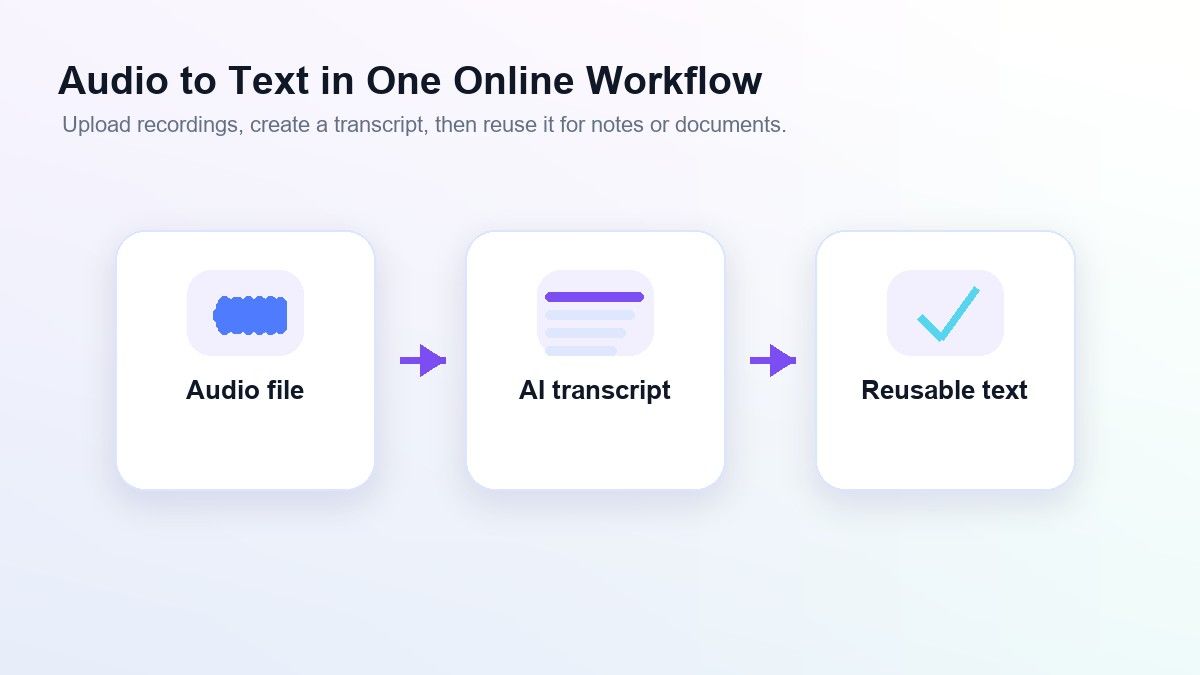
Quy trình làm việc đơn giản: thêm nguồn, tạo bản chép lời, xem lại văn bản và tái sử dụng kết quả. Điều này mang lại cho bạn nhiều quyền kiểm soát hơn so với việc chỉ xuất văn bản một lần nhấp vì bạn có thể tiếp tục với ghi chú, dịch thuật hoặc xem xét.
Bước 1. Thêm nguồn âm thanh của bạn
Mở Lynote Audio to Text và thêm bản ghi của bạn. Bạn có thể tải lên một tệp âm thanh cục bộ như MP3, WAV hoặc M4A, hoặc sử dụng URL YouTube khi âm thanh đến từ một nguồn video.

Nếu bạn dán URL YouTube, hãy sử dụng bước Phân tích (Parse) để Lynote có thể kéo nguồn vào không gian làm việc. Đối với các tệp âm thanh tải lên trực tiếp, bạn có thể thêm tệp và tiếp tục mà không cần chuyển đổi trước.
Bước 2. Tạo bản chép lời
Sau khi nguồn đã sẵn sàng, nhấp vào Tạo ghi chú (Create Note) để tải âm thanh vào không gian làm việc của Lynote. Sau đó chạy hành động chép lời để Lynote có thể chuyển đổi nội dung nói thành văn bản có thể chỉnh sửa.

Đây là bước cốt lõi trong cách chép lời âm thanh thành văn bản trực tuyến. Thay vì phát lại tệp nhiều lần, bạn sẽ nhận được một bản nháp văn bản mà bạn có thể xem lại, tìm kiếm và tái sử dụng.
Bước 3. Xem lại văn bản cẩn thận
Đọc kỹ bản chép lời và kiểm tra tên, dấu thời gian, thuật ngữ sản phẩm, từ viết tắt và bất kỳ câu nào bị ảnh hưởng bởi tiếng ồn nền. Chép lời bằng AI có thể tiết kiệm thời gian, nhưng vẫn nên được xem xét khi văn bản sẽ được sử dụng cho trường học, xuất bản, công việc khách hàng hoặc nghiên cứu.

Bước xem xét này rất quan trọng vì chất lượng âm thanh khác nhau. Các loa chồng chéo, giọng điệu, các đoạn yên tĩnh, âm nhạc và tiếng vang phòng đều có thể ảnh hưởng đến chất lượng chép lời.
Bước 4. Sao chép, xuất, dịch hoặc tái sử dụng
Khi bản chép lời đã sạch, hãy sao chép hoặc tải xuống văn bản cho quy trình làm việc tiếp theo của bạn. Bạn có thể sử dụng nó trong ghi chú, tài liệu, tóm tắt, bản nháp blog, phụ đề, hướng dẫn học tập hoặc hồ sơ dự án.
Lynote đặc biệt hữu ích khi bạn muốn bản chép lời trở thành nhiều hơn một tệp văn bản thô. Bạn có thể tiếp tục với các quy trình làm việc tiếp theo như dịch thuật, ghi chú hoặc xem xét dựa trên trò chuyện.
Cách chép lời âm thanh trong Word
Microsoft Word bao gồm các tùy chọn chép lời cho một số người dùng, điều này có thể hữu ích nếu quy trình làm việc của bạn đã có trong Word. Đây là lý do tại sao nhiều người tìm kiếm cách chép lời âm thanh trong Word hoặc cách chép lời âm thanh thành văn bản trong Word.
Ý tưởng cơ bản là mở Word, sử dụng tính năng chép lời, tải lên hoặc ghi âm, và chèn bản chép lời vào một tài liệu. Các bước chính xác có thể khác nhau tùy theo loại tài khoản, khu vực, gói đăng ký và giao diện Microsoft hiện tại.
Word có thể tiện lợi cho công việc ưu tiên tài liệu. Tuy nhiên, nếu mục tiêu của bạn là nhanh chóng chép lời âm thanh trực tuyến và tái sử dụng văn bản cho ghi chú, tóm tắt hoặc tài liệu học tập, một công cụ chuyên dụng như Lynote có thể trực tiếp hơn.
Cách chép lời âm thanh từ video
Nếu bản ghi của bạn nằm trong một video, bạn cần trích xuất hoặc xử lý âm thanh lời nói. Điều này phổ biến đối với video YouTube, hội thảo trực tuyến, khóa học trực tuyến, phỏng vấn, bản ghi Zoom và bản ghi màn hình.
Bạn có thể chép lời âm thanh video thành văn bản trong phần mềm chỉnh sửa hoặc sử dụng quy trình làm việc trực tuyến chấp nhận nguồn video hoặc YouTube. Mọi người thường tìm kiếm cách chép lời âm thanh trong Premiere Pro, cách chép lời âm thanh trong DaVinci Resolve hoặc cách chép lời âm thanh trong CapCut vì những công cụ đó đã là một phần của quy trình chỉnh sửa.
Những ứng dụng đó hữu ích khi bản chép lời hỗ trợ một dự án video. Nếu bạn chủ yếu cần văn bản dễ đọc cho ghi chú, nghiên cứu hoặc tái sử dụng nội dung, Lynote giữ quy trình làm việc tập trung vào bản chép lời thay vì dòng thời gian chỉnh sửa.
Cách chép lời âm thanh thủ công
Chép lời thủ công có nghĩa là nghe bản ghi và tự gõ các từ. Nó có thể hữu ích cho các đoạn clip ngắn, phỏng vấn nhạy cảm, tài liệu liên quan đến tòa án hoặc các bản ghi mà mỗi cụm từ cần được đánh giá cẩn thận.
Quá trình này đơn giản nhưng chậm. Phát một đoạn ngắn, tạm dừng, gõ những gì bạn nghe được, tua lại khi cần và lặp lại cho đến khi bản ghi hoàn tất.
Chép lời thủ công mang lại cho bạn quyền kiểm soát, nhưng nó đòi hỏi sự kiên nhẫn. Đối với các bài giảng dài, podcast, cuộc họp hoặc phỏng vấn, nhiều người dùng thích tạo bản nháp đầu tiên bằng AI và sau đó chỉnh sửa bản chép lời thủ công.
Khi nào nên sử dụng AI để chép lời âm thanh
Chép lời bằng AI rất phù hợp khi tốc độ là quan trọng và bản ghi đủ rõ ràng để xử lý. Nó hữu ích cho các bài giảng, cuộc họp nhóm, podcast, ghi chú giọng nói, phỏng vấn nghiên cứu, cuộc gọi khách hàng và âm thanh video.
Mọi người cũng tìm kiếm cách sử dụng AI để chép lời âm thanh hoặc cách sử dụng ChatGPT để chép lời âm thanh vì họ muốn một tùy chọn nhanh hơn so với việc gõ. Điều quan trọng là chọn một quy trình làm việc chấp nhận nguồn của bạn, tạo ra văn bản có thể chỉnh sửa và cho phép bạn xem lại kết quả.
Lynote hoạt động tốt cho loại quy trình làm việc thực tế này. Nó biến âm thanh thành văn bản, sau đó cho phép bạn tiếp tục với việc ghi chú, dịch thuật hoặc tái sử dụng thay vì dừng lại ở một bản chép lời đơn thuần.
Các trường hợp sử dụng chép lời âm thanh
Sinh viên và bài giảng
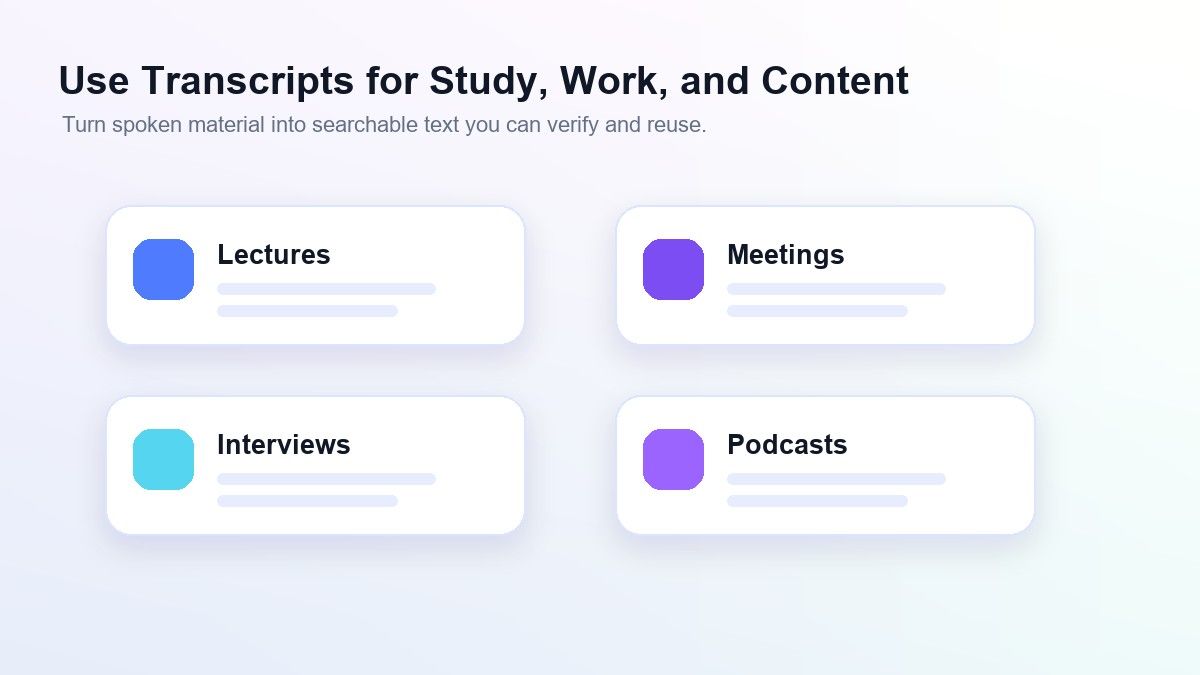
Sinh viên thường ghi âm bài giảng nhưng không bao giờ có thời gian để phát lại từng phút. Một bản chép lời biến bản ghi thành tài liệu học tập có thể tìm kiếm.
Sau khi chép lời, sinh viên có thể tô sáng các định nghĩa, so sánh các chủ đề và tạo ghi chú từ bài giảng. Điều này đặc biệt hữu ích cho việc ôn thi và các buổi học bị bỏ lỡ.
Phỏng vấn và nghiên cứu
Các nhà nghiên cứu, nhà báo và nhóm nội dung thường cần lời nói chính xác từ các cuộc phỏng vấn. Chép lời giúp dễ dàng tìm trích dẫn, sắp xếp chủ đề và kiểm tra những gì đã thực sự được nói.
Để sử dụng cho nghiên cứu, hãy xem lại bản chép lời cẩn thận trước khi trích dẫn bất kỳ ai. Tên, số và các cụm từ kỹ thuật cần được kiểm tra lại.
Cuộc họp và cuộc gọi nhóm
Âm thanh cuộc họp có thể chứa các quyết định, theo dõi, phản đối và chi tiết dự án. Một bản chép lời giúp các nhóm tìm thấy những điểm đó mà không cần phát lại toàn bộ cuộc gọi.
Đối với các cuộc họp quan trọng, hãy sử dụng bản chép lời như một hồ sơ làm việc thay vì một tài liệu pháp lý cuối cùng. Dọn dẹp tên người nói và các mục hành động trước khi chia sẻ rộng rãi.
Podcast và tái sử dụng nội dung
Người tạo podcast có thể sử dụng bản chép lời để tạo ghi chú chương trình, tóm tắt, đoạn clip, bản tin và dàn ý blog. Điều này giúp một bản ghi dễ dàng tái sử dụng trên nhiều kênh.
Một bản chép lời cũng giúp các biên tập viên định vị các trích dẫn hoặc phần mạnh mẽ. Nó cung cấp cho các nhóm nội dung một cơ sở có thể tìm kiếm thay vì dựa vào trí nhớ.
Mẹo để có bản chép lời âm thanh tốt hơn
Sử dụng bản ghi rõ ràng nhất có thể. Đặt micrô gần người nói, giảm tiếng ồn nền và tránh nói chồng lên người khác.
Sử dụng các tệp đầy đủ thay vì các đoạn cắt nhỏ khi ngữ cảnh quan trọng. Ngữ cảnh dài hơn có thể giúp bạn hiểu tên, thuật ngữ và các cụm từ lặp lại trong quá trình xem xét.
Luôn đọc lại bản chép lời cuối cùng. Ngay cả kết quả AI tốt cũng có thể bỏ sót những tên không phổ biến, ngôn ngữ chuyên ngành hoặc những từ được nói trong các đoạn ồn ào.
Những lỗi thường gặp cần tránh
Đừng cho rằng mọi bản chép lời đều sẵn sàng để xuất bản mà không cần xem xét. Chất lượng âm thanh, sự chồng chéo của người nói và phát âm không rõ ràng có thể ảnh hưởng đến kết quả.
Đừng sử dụng chép lời thay thế cho sự đồng ý hoặc tuân thủ. Nếu bạn đang ghi âm người khác, hãy tuân thủ các quy tắc áp dụng cho môi trường, trường học, công ty hoặc khu vực pháp lý của bạn.
Đừng dán bản chép lời trực tiếp vào nội dung công khai nếu nó chứa thông tin riêng tư. Xóa các chi tiết cá nhân, dữ liệu nhạy cảm hoặc bình luận nội bộ trước khi chia sẻ.
Câu hỏi thường gặp về cách chép lời âm thanh
Làm cách nào để chép lời âm thanh thành văn bản?
Tải tệp âm thanh của bạn lên một công cụ chuyển đổi âm thanh thành văn bản, tạo bản chép lời, sau đó xem lại và chỉnh sửa kết quả. Lynote cho phép bạn thực hiện điều này trực tuyến với các tệp âm thanh được hỗ trợ và nguồn âm thanh dựa trên YouTube.
Làm cách nào để chép lời một tệp âm thanh thành văn bản miễn phí?
Bạn có thể sử dụng một công cụ trực tuyến cung cấp quyền truy cập chép lời âm thanh cơ bản mà không yêu cầu thiết lập phức tạp. Kiểm tra giới hạn hiện tại của công cụ trước khi tải lên các bản ghi dài hoặc tệp lớn.
Làm cách nào để chép lời âm thanh trong Word?
Trong Microsoft Word, sử dụng tính năng chép lời nếu nó có sẵn trong tài khoản của bạn. Tải lên hoặc ghi âm, đợi bản chép lời, sau đó chèn văn bản vào tài liệu của bạn.
Làm cách nào để chép lời âm thanh trên iPhone?
Bạn có thể ghi âm trên iPhone của mình, sau đó tải tệp lên một công cụ chép lời trực tuyến. Để có kết quả tốt nhất, hãy ghi âm ở nơi yên tĩnh và giữ người nói gần micrô.
Làm cách nào để chép lời âm thanh từ video?
Sử dụng một công cụ có thể xử lý bản âm thanh của video hoặc dán một liên kết video được hỗ trợ. Lynote có thể giúp khi quy trình làm việc của bạn liên quan đến việc chuyển đổi âm thanh video hoặc YouTube thành văn bản có thể tái sử dụng.
Chép lời bằng AI có chính xác không?
Chép lời bằng AI có thể rất hữu ích, nhưng độ chính xác phụ thuộc vào chất lượng âm thanh, độ rõ ràng của người nói, tiếng ồn, giọng điệu và thuật ngữ. Luôn xem lại bản chép lời trước khi sử dụng nó trong công việc quan trọng.
Lời kết
Học cách chép lời âm thanh chủ yếu là chọn quy trình làm việc phù hợp cho nguồn của bạn. Nếu bạn muốn văn bản có thể chỉnh sửa từ một bản ghi mà không cần phải chuyển đổi giữa các ứng dụng khác, Lynote Audio to Text cung cấp cho bạn một cách tập trung để tải lên, chép lời, xem lại và tái sử dụng nội dung âm thanh.

Viết bởi Hamza Razzaq
Người viết tài liệu kỹ thuật
Hamza tạo ra các bài giải thích thực tế và hướng dẫn kỹ thuật giúp các công cụ viết AI dễ hiểu và dễ sử dụng hơn. Xem mọi bài viết →