Slack có nén ảnh không? 4 cách để kiểm soát chất lượng

Slack có nén ảnh khi bạn tải lên không? Trong nhiều quy trình làm việc hàng ngày, Slack có thể tối ưu hóa cách ảnh được hiển thị, xem trước hoặc tải lên, đặc biệt là trên cài đặt di động được thiết kế để tiết kiệm dữ liệu. Điều đó không phải lúc nào cũng có nghĩa là tệp gốc của bạn bị hỏng, nhưng nó có thể làm cho ảnh được chia sẻ trông mờ hơn, nhỏ hơn hoặc kém tin cậy hơn khi xem xét.
Nếu bạn chia sẻ ảnh chụp màn hình, ảnh sản phẩm, bản xem trước thiết kế, đồ họa mạng xã hội hoặc ảnh di động trong Slack, chất lượng tệp rất quan trọng. Một thay đổi nhỏ về độ sắc nét có thể làm cho văn bản khó đọc hơn, chi tiết giao diện người dùng kém rõ ràng hơn và việc phê duyệt trở nên khó hiểu hơn. Cách tiếp cận thông minh hơn là chuẩn bị ảnh của bạn trước khi tải lên, để Slack trở thành kênh phân phối thay vì nơi các quyết định về chất lượng xảy ra một cách ngẫu nhiên.
Trả lời nhanh: Slack có nén ảnh không?
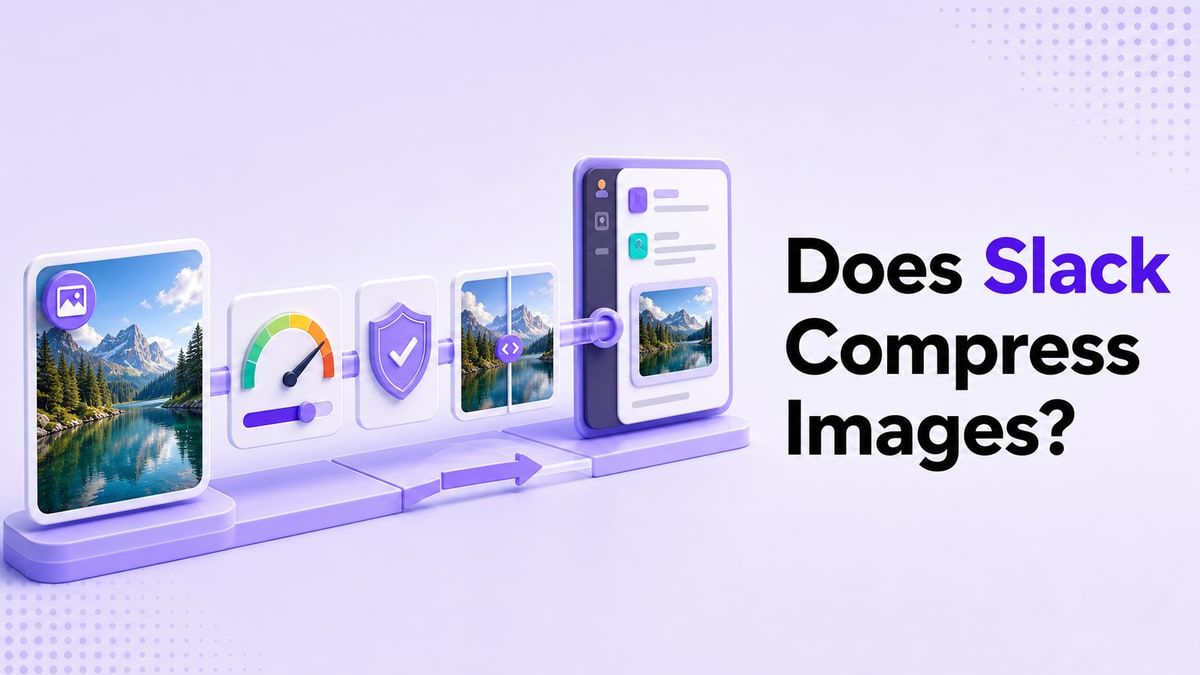
Có, Slack có nén ảnh là một mối lo ngại thực sự vì Slack có thể tối ưu hóa hình ảnh để chia sẻ nhanh hơn, xem trước và tiết kiệm dữ liệu di động. Kết quả chính xác có thể phụ thuộc vào nơi bạn tải lên, loại tệp, cài đặt ứng dụng và cách đồng nghiệp xem hoặc tải xuống tệp.
Điểm mấu chốt là Slack được xây dựng để giao tiếp, không phải để tối ưu hóa hình ảnh nâng cao. Nếu bạn cần kích thước tệp có thể dự đoán và chất lượng hình ảnh rõ nét hơn, hãy nén ảnh trước khi tải lên. Điều này giúp bạn kiểm soát tốt hơn sự cân bằng giữa chất lượng, tốc độ tải và dung lượng lưu trữ.
Tại sao chất lượng hình ảnh trên Slack có thể thay đổi
Slack xử lý phương tiện theo cách giúp các nhóm làm việc nhanh chóng. Hình ảnh thường xuất hiện dưới dạng bản xem trước trong các kênh, chuỗi và cuộc trò chuyện di động, và Slack có thể hiển thị chúng khác với tệp gốc trên thiết bị của bạn. Đó là lý do tại sao mọi người hỏi Slack có nén chất lượng hình ảnh không sau khi thấy một ảnh chụp màn hình trông mờ hơn mong đợi.
Vấn đề này dễ nhận thấy hơn trên thiết bị di động. Điện thoại có thể sử dụng cài đặt tiết kiệm dữ liệu, bản xem trước nhỏ hơn hoặc tải lên được tối ưu hóa để giảm băng thông. Khi một tệp thiết kế, ảnh chụp màn hình có chú thích hoặc ảnh độ phân giải cao được chia sẻ theo cách này, bản xem trước có thể kém sắc nét hơn so với bản gốc.
Cũng có một vấn đề về quy trình làm việc. Nếu mọi người tải ảnh thô trực tiếp lên Slack, các kênh sẽ trở nên lộn xộn với các tệp lớn, bản xem trước chậm hơn và các phiên bản lặp lại. Một bước nén có kiểm soát trước khi tải lên giúp tệp nhẹ hơn trong khi vẫn giữ được tính hữu ích của hình ảnh.
1. Kiểm tra xem bạn cần bản xem trước hay bản gốc
Trước khi hỏi Slack có nén ảnh không, hãy quyết định mục đích của hình ảnh. Một meme nhanh, ảnh nhóm hoặc ảnh chụp màn hình thông thường không cần chất lượng tương tự như một bản mô phỏng sản phẩm, báo cáo lỗi hoặc đồ họa dành cho khách hàng. Mức chất lượng phù hợp phụ thuộc vào công việc.
Nếu hình ảnh chỉ cần được xem trong một chuỗi, một phiên bản nén nhẹ hơn có thể là đủ. Nếu hình ảnh cần được phê duyệt, chỉnh sửa hoặc lưu trữ, hãy giữ tệp gốc ở một nơi an toàn và chia sẻ một bản sao nén trong Slack. Bằng cách đó, đồng nghiệp sẽ có được bản xem trước nhanh chóng mà không mất quyền truy cập vào phiên bản nguồn.
Sự phân biệt này đặc biệt hữu ích cho các nhóm tiếp thị và thiết kế. Slack rất tuyệt vời để phản hồi nhanh chóng, nhưng nó không nên là nơi lưu trữ duy nhất cho các tài sản sáng tạo cuối cùng. Hãy coi Slack như một lớp trò chuyện, sau đó sử dụng tính năng nén hình ảnh có kiểm soát cho các tệp bạn thực sự chia sẻ.
Cách áp dụng bước này
Bắt đầu bằng cách đặt tên mục đích của hình ảnh: xem xét, tham khảo, phê duyệt, báo cáo lỗi hoặc chia sẻ thông thường. Sau đó chọn xem tệp tải lên Slack nên là bản xem trước nhẹ hay tài sản độ phân giải đầy đủ.
Nếu hình ảnh bao gồm văn bản nhỏ, các yếu tố giao diện người dùng, chi tiết bảng tính hoặc chú thích, hãy tránh nén quá mức. Nếu hình ảnh là một bức ảnh lớn hoặc hình ảnh đơn giản, bạn thường có thể giảm kích thước tệp nhiều hơn. Quyết định nhỏ này giúp ngăn ngừa mất chất lượng không cần thiết.
2. Nén ảnh trước khi tải lên Slack
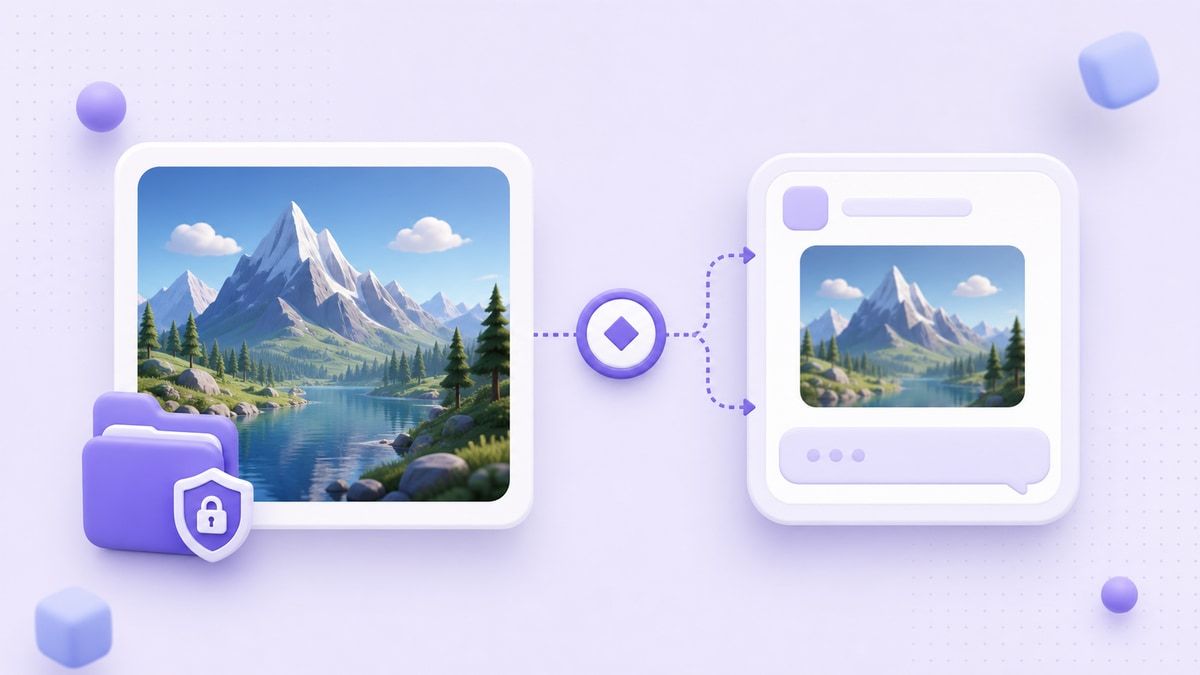
Cách tốt nhất để xử lý vấn đề Slack có nén ảnh tôi tải lên không là chuẩn bị tệp trước khi Slack xử lý. Khi bạn tự nén ảnh, bạn có thể chọn kích thước mục tiêu, xem trước kết quả trước và sau, và quyết định xem kết quả có đủ rõ ràng không. Điều này dễ dự đoán hơn là hy vọng cài đặt ứng dụng sẽ cho ra kết quả đúng.
Bạn có thể sử dụng Lynote Compress Image cho quy trình làm việc này. Nó cho phép bạn chọn kích thước mục tiêu trước khi tải lên, kéo một hoặc nhiều hình ảnh vào khu vực tải lên và so sánh hình ảnh gốc và hình ảnh đã nén trước khi tải xuống. Điều này hữu ích khi bạn cần một hình ảnh phù hợp với Slack, email, biểu mẫu, tải lên trang web hoặc một giới hạn chia sẻ khác.
Ưu điểm là khả năng kiểm soát. Thay vì tải lên một ảnh chụp màn hình lớn và tự hỏi liệu Slack có làm cho nó trông khác đi không, bạn tạo một phiên bản sẵn sàng cho Slack trước. Bạn vẫn giữ tệp gốc, nhưng phiên bản được chia sẻ trong Slack sẽ nhỏ hơn và dễ dàng hơn cho đồng nghiệp mở.
Cách nén ảnh Slack bằng Lynote
Mở Lynote Compress Image và chọn kích thước mục tiêu trước khi tải lên. Chọn một kích thước tệp thực tế dựa trên loại hình ảnh, chẳng hạn như mục tiêu nhẹ hơn cho ảnh chụp màn hình thông thường hoặc mục tiêu lớn hơn cho bản xem trước thiết kế chi tiết.
Kéo hình ảnh của bạn vào khu vực tải lên hoặc chọn từ thiết bị của bạn. Sau khi tải lên, quá trình nén sẽ tự động bắt đầu, vì vậy bạn không cần điều chỉnh các cài đặt phức tạp.
Xem lại so sánh trước và sau và kiểm tra kích thước tệp gốc và tệp đã nén. Nếu hình ảnh vẫn trông dễ đọc, hãy tải xuống tệp đã nén và tải phiên bản đó lên Slack.

3. Sử dụng định dạng hình ảnh phù hợp để chia sẻ trên Slack
Câu hỏi Slack có nén ảnh không thường xuất hiện vì các định dạng hình ảnh khác nhau hoạt động khác nhau. Một ảnh chụp màn hình PNG có thể giữ được văn bản giao diện sắc nét, nhưng nó cũng có thể tạo ra một tệp lớn hơn. Một bức ảnh JPG thường nhỏ hơn, nhưng việc nén lặp đi lặp lại có thể làm cho các cạnh và văn bản trông kém rõ ràng hơn.
Đối với ảnh chụp màn hình, bảng điều khiển, giao diện ứng dụng và hình ảnh nhiều văn bản, PNG có thể hữu ích khi độ rõ nét là quan trọng. Đối với ảnh, hình ảnh sự kiện, bản xem trước mạng xã hội và tài sản hình ảnh lớn, JPG thường là lựa chọn tốt hơn. Mục tiêu không phải là chọn một định dạng mãi mãi, mà là để khớp định dạng với hình ảnh.
Các cuộc trò chuyện trên Slack diễn ra nhanh chóng, vì vậy các nhóm thường tải lên bất kỳ tệp nào dễ nhất. Điều đó tiện lợi, nhưng nó có thể tạo ra những bất ngờ về chất lượng. Việc kiểm tra định dạng nhanh trước khi tải lên giúp giảm khả năng đồng nghiệp nhìn thấy một hình ảnh mờ hoặc nặng không cần thiết.
Hướng dẫn định dạng cho hình ảnh Slack
| Loại hình ảnh | Định dạng tốt hơn | Lý do hữu ích |
|---|---|---|
| Ảnh chụp màn hình UI | PNG | Giữ văn bản nhỏ và các đường giao diện rõ nét hơn |
| Ảnh sản phẩm | JPG | Giảm kích thước tệp cho hình ảnh dựa trên ảnh |
| Bản xem trước mạng xã hội | JPG hoặc PNG | Tùy thuộc vào việc độ rõ nét của văn bản hay kích thước tệp quan trọng hơn |
| Báo cáo lỗi có chú thích | PNG | Giúp nhãn, mũi tên và bình luận dễ đọc |
| Hình ảnh sự kiện lớn | JPG | Thường dễ chia sẻ nhanh chóng trong Slack |
Nếu bạn không chắc chắn, hãy so sánh cả hai phiên bản trước khi đăng. Nén hình ảnh và xem xét kết quả sẽ cung cấp cho bạn câu trả lời thực tế thay vì lý thuyết. Điều này quan trọng hơn việc theo đuổi một quy tắc định dạng chung duy nhất.

4. Điều chỉnh cài đặt phương tiện di động của Slack
Cấu trúc tham chiếu cho bài viết này tập trung vào cài đặt di động của Slack vì dữ liệu di động và dung lượng lưu trữ là những vấn đề phổ biến. Nếu bạn sử dụng Slack trên điện thoại, các cài đặt như thu gọn hình ảnh, tối ưu hóa tải lên hoặc kiểm soát việc lưu phương tiện có thể ảnh hưởng đến cách hình ảnh hoạt động. Các cài đặt này hữu ích khi bạn muốn Slack sử dụng ít dữ liệu hơn.
Đây là lúc Slack có nén chất lượng hình ảnh không trở thành một sự đánh đổi. Một cài đặt di động giúp tiết kiệm dữ liệu có thể hữu ích cho tốc độ, nhưng nó có thể không lý tưởng cho việc xem xét hình ảnh chi tiết. Nếu nhóm của bạn thường xuyên chia sẻ bản nháp thiết kế, biểu đồ hoặc ảnh chụp màn hình ứng dụng, bạn nên kiểm tra các tùy chọn này.
Quy tắc thực tế rất đơn giản: sử dụng cài đặt Slack để tiện lợi trên di động và sử dụng các công cụ nén hình ảnh để kiểm soát chất lượng tệp. Cài đặt Slack giúp giảm việc sử dụng dữ liệu bên trong ứng dụng. Lynote giúp chuẩn bị hình ảnh trước khi chúng vào ứng dụng.
Cài đặt di động cần xem xét
Kiểm tra xem Slack có được đặt để tối ưu hóa hình ảnh khi tải lên trên thiết bị di động của bạn không. Nếu cài đặt này được bật, việc tải lên có thể sử dụng ít dữ liệu hơn, nhưng chất lượng hình ảnh có thể không khớp với bản gốc trong mọi quy trình làm việc.
Cũng xem xét xem Slack có tự động lưu phương tiện vào thư viện ảnh của bạn không. Tắt tính năng lưu phương tiện không cần thiết có thể giảm sự lộn xộn trên điện thoại và ngăn chặn các hình ảnh trùng lặp làm đầy bộ nhớ.
Cuối cùng, thu gọn hình ảnh khi bạn muốn có một chế độ xem kênh di động gọn gàng hơn. Điều này không trực tiếp giải quyết chất lượng hình ảnh, nhưng nó có thể giúp các kênh bận rộn dễ dàng quét hơn.

5. Tạo quy tắc nhóm để chia sẻ hình ảnh
Một quy tắc nhóm thường tốt hơn là hỏi Slack có nén ảnh không mỗi khi một tệp trông khác. Nếu mọi người tuân theo cùng một cách tiếp cận chia sẻ hình ảnh, các kênh Slack của bạn sẽ dễ quản lý hơn. Các nhà thiết kế, nhà tiếp thị, nhóm hỗ trợ và sinh viên đều có thể hưởng lợi từ một chính sách tệp đơn giản.
Ví dụ, các nhóm có thể đồng ý chia sẻ bản xem trước đã nén trong Slack và giữ bản gốc cuối cùng trong một ổ đĩa dùng chung. Họ cũng có thể đặt các mục tiêu khác nhau cho ảnh chụp màn hình, ảnh và hình ảnh sẵn sàng cho khách hàng. Điều này giúp Slack nhanh chóng trong khi vẫn bảo toàn các tệp cần chất lượng lâu dài.
Quy tắc không cần phải phức tạp. Nó có thể đơn giản như: nén ảnh lớn trước, giữ bản gốc bên ngoài Slack và kiểm tra khả năng đọc trước khi đăng. Quy trình làm việc nhỏ đó có thể ngăn chặn hầu hết các khiếu nại về chất lượng.
Quy trình làm việc hình ảnh Slack đơn giản
- Giữ hình ảnh gốc trong thiết bị hoặc bộ nhớ đám mây của bạn.
- Nén một bản sao sẵn sàng cho Slack với kích thước mục tiêu.
- Xem trước kết quả đã nén trước khi gửi.
- Tải phiên bản đã nén lên Slack.
- Chỉ chia sẻ bản gốc khi đồng nghiệp cần tệp độ phân giải đầy đủ.
Quy trình làm việc này đặc biệt hữu ích khi bạn chia sẻ hình ảnh với các đối tác bên ngoài. Một hình ảnh gọn gàng, nhẹ sẽ mở nhanh hơn và giảm ma sát. Đồng thời, bạn tránh phụ thuộc vào Slack để quyết định mức độ tối ưu hóa nào là chấp nhận được.
Nén ảnh Slack: Những gì cần kiểm soát
| Yếu tố | Những gì Slack có thể ảnh hưởng | Những gì bạn có thể kiểm soát trước khi tải lên |
|---|---|---|
| Hình thức xem trước | Kích thước hiển thị và xem trước trong kênh | Kích thước xuất và độ rõ nét hình ảnh |
| Trọng lượng tải lên | Cài đặt tối ưu hóa di động | Kích thước tệp mục tiêu và mức độ nén |
| Khả năng đọc văn bản | Tỷ lệ xem trước | Lựa chọn PNG/JPG và xem xét trước-sau |
| Lộn xộn lưu trữ | Tự động lưu và dung lượng phương tiện được chia sẻ | Việc bạn có tải lên các bản sao đã nén hay không |
| Tính nhất quán của nhóm | Cài đặt người dùng khác nhau | Một quy trình làm việc hình ảnh được chia sẻ |
Bảng này cho thấy tại sao câu hỏi Slack có nén ảnh tôi tải lên không chỉ là một phần của vấn đề lớn hơn. Slack có thể ảnh hưởng đến cách hình ảnh được tải lên hoặc xem, nhưng bạn vẫn kiểm soát việc chuẩn bị. Tệp đầu vào của bạn càng sạch, quy trình chia sẻ trên Slack của bạn càng dễ dự đoán.
Khi nào bạn nên nén ảnh trước khi tải lên Slack
Nén ảnh trước khi tải lên Slack khi tệp lớn, kênh bận rộn hoặc đồng nghiệp chủ yếu sử dụng di động. Điều này giúp giảm ma sát khi tải và giữ cho cuộc trò chuyện diễn ra liên tục. Nó cũng hữu ích khi bạn chia sẻ nhiều ảnh chụp màn hình liên tiếp.
Bạn cũng nên nén trước khi hình ảnh sẽ được sử dụng lại trong một nhiệm vụ, phiếu, báo cáo hoặc đánh giá nội dung. Trong những trường hợp đó, kích thước tệp quan trọng, nhưng khả năng đọc cũng quan trọng. Bản xem trước trước và sau cho phép bạn quyết định xem phiên bản đã nén có an toàn để chia sẻ hay không.
Tuy nhiên, đừng nén quá mức các hình ảnh có văn bản nhỏ hoặc chi tiết quan trọng. Nếu hình ảnh là ảnh chụp màn hình hợp đồng, báo cáo phân tích, chú thích thiết kế hoặc bước tái tạo lỗi, hãy giữ đủ chất lượng để xem xét. Nén nên làm cho việc chia sẻ dễ dàng hơn, chứ không phải làm cho hình ảnh kém hữu ích hơn.
Những lỗi phổ biến làm cho hình ảnh Slack trông tệ hơn
Lỗi đầu tiên là tải lên cùng một hình ảnh nhiều lần sau khi chỉnh sửa nó trong các ứng dụng khác nhau. Mỗi lần xuất có thể gây ra nhiều nén hơn, đặc biệt với các tệp JPG. Hãy bắt đầu từ bản gốc sạch nhất bất cứ khi nào có thể.
Lỗi thứ hai là thu nhỏ kích thước quá mức. Kích thước tệp nhỏ rất hữu ích, nhưng một hình ảnh quá nhỏ có thể trở nên không đọc được trong bản xem trước của Slack. Hãy giữ đủ độ phân giải cho ngữ cảnh xem thực tế.
Lỗi thứ ba là cho rằng Slack là nơi lưu trữ. Nếu nhóm của bạn cần các tài sản cuối cùng sau này, hãy lưu trữ bản gốc bên ngoài Slack và sử dụng Slack để thảo luận. Điều này giúp kênh của bạn nhẹ nhàng mà không làm mất các phiên bản tệp quan trọng.
Câu hỏi thường gặp về nén ảnh Slack
Slack có tự động nén ảnh không?
Slack có thể tối ưu hóa việc xử lý hình ảnh cho các lần tải lên, xem trước và sử dụng dữ liệu di động, vì vậy nhiều người dùng hợp lý hỏi Slack có nén ảnh không. Hành vi chính xác có thể phụ thuộc vào ứng dụng, thiết bị, cài đặt và cách hình ảnh được xem hoặc tải xuống. Nếu chất lượng quan trọng, hãy tự nén và xem xét tệp trước khi chia sẻ.
Slack có nén chất lượng hình ảnh trên di động không?
Các quy trình làm việc trên di động là nơi Slack có nén chất lượng hình ảnh không trở nên rõ ràng nhất. Các cài đặt giảm sử dụng dữ liệu có thể làm cho việc tải lên nhanh hơn, nhưng chúng cũng có thể tạo ra một bản xem trước trông khác với bản gốc. Đối với các ảnh chụp màn hình quan trọng hoặc đánh giá sáng tạo, hãy chuẩn bị hình ảnh trước.
Slack có nén ảnh tôi tải lên từ máy tính để bàn không?
Các tệp tải lên từ máy tính để bàn vẫn có thể được xem trước hoặc hiển thị khác nhau trong Slack, ngay cả khi tệp gốc vẫn có sẵn. Nếu ai đó chỉ xem bản xem trước, họ có thể nghĩ rằng chất lượng đã thay đổi. Một bản sao nén sẵn sàng cho Slack có thể làm cho trải nghiệm xem trước dễ dự đoán hơn.
Lynote Compress Image có hữu ích cho việc tải lên Slack không?
Có, Lynote Compress Image hữu ích khi bạn muốn giảm kích thước hình ảnh trước khi tải lên Slack. Nó giúp bạn chọn kích thước mục tiêu, tải lên một hoặc nhiều hình ảnh, so sánh kết quả trước và sau, và tải xuống hình ảnh đã nén. Hạn chế thành thật là việc nén quá mức vẫn có thể làm giảm chi tiết, vì vậy bạn nên xem xét đầu ra trước khi chia sẻ.
Tôi nên sử dụng kích thước hình ảnh nào cho Slack?
Không có một kích thước tốt nhất duy nhất cho mọi hình ảnh Slack. Một bức ảnh thông thường có thể nhỏ hơn, trong khi ảnh chụp màn hình UI hoặc bản xem xét thiết kế nên giữ đủ độ phân giải cho văn bản và chi tiết. Chọn tệp nhỏ nhất vẫn trông rõ ràng trong bản xem trước trước và sau.
Lời kết
Vậy, Slack có nén ảnh không? Slack có thể tối ưu hóa việc tải lên hình ảnh, xem trước và hành vi phương tiện di động, đó là lý do tại sao chất lượng hình ảnh có thể trông khác sau khi chia sẻ. Quy trình làm việc đáng tin cậy nhất là nén ảnh trước khi tải lên Slack bằng một công cụ có kiểm soát như Lynote Compress Image, xem xét kết quả, sau đó tải lên một tệp nhẹ hơn mà vẫn trông rõ ràng.

Viết bởi Janet L. Harris
Chuyên gia Viết AI
Janet đánh giá các công cụ phát hiện và nhân hóa AI, tập trung vào độ chính xác, giới hạn và cách sử dụng có trách nhiệm. Xem mọi bài viết →