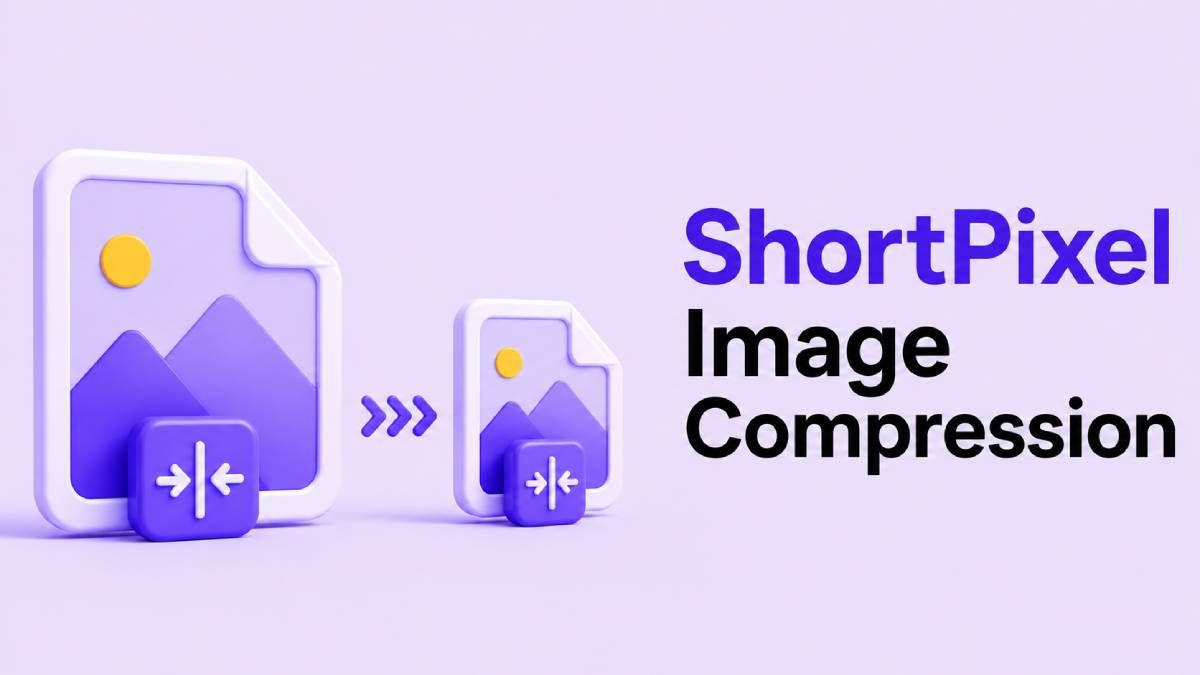
Nén ảnh ShortPixel

Nén ảnh Shortpixel là lựa chọn phổ biến cho những người dùng muốn giảm kích thước tệp ảnh trực tuyến mà không cần cài đặt phần mềm chỉnh sửa. Nó cung cấp một công cụ nén trực tuyến, chuyển đổi định dạng, tùy chọn thay đổi kích thước và các chế độ nén khác nhau cho các hình ảnh web phổ biến. Trong hướng dẫn này, chúng tôi sẽ giải thích cách ShortPixel hoạt động, những điểm mạnh, những hạn chế và lý do tại sao Lynote Image Compressor có thể là một giải pháp thay thế thiết thực.
Nén ảnh ShortPixel là gì?
ShortPixel là một nền tảng tối ưu hóa hình ảnh với công cụ nén ảnh trực tuyến cho các tệp JPG, PNG và GIF. Công cụ trực tuyến của nó cũng bao gồm các tùy chọn chuyển đổi WebP và AVIF, xóa nền, thay đổi kích thước và nâng cấp hình ảnh. Đối với chủ sở hữu trang web, blogger, người bán hàng thương mại điện tử và nhà tiếp thị, nén ảnh Shortpixel có thể giúp làm cho hình ảnh nhẹ hơn để tải trang nhanh hơn.
Công cụ này được thiết kế cho những người cần tối ưu hóa hình ảnh nhanh chóng mà không cần mở Photoshop, Krita hoặc các ứng dụng chỉnh sửa khác. ShortPixel cũng cung cấp các sản phẩm liên quan để tối ưu hóa hình ảnh hàng loạt, bao gồm các quy trình làm việc dựa trên kho lưu trữ cho các lô lớn. Điều này làm cho nén ảnh trực tuyến Shortpixel hữu ích khi mục tiêu chính của bạn là giảm kích thước tệp cho các trang web, email hoặc xuất bản nội dung.
Các tính năng chính của nén ảnh trực tuyến ShortPixel
ShortPixel cung cấp cho người dùng một số lựa chọn nén. Các chế độ chính bao gồm nén Lossy, Glossy và Lossless, cho phép người dùng cân bằng giữa kích thước tệp và chất lượng hình ảnh. Điều này làm cho nén ảnh Shortpixel linh hoạt cho các trường hợp sử dụng khác nhau, từ hình ảnh blog đến ảnh sản phẩm.
Công cụ trực tuyến cũng bao gồm các cài đặt để thay đổi kích thước hình ảnh theo chiều rộng hoặc chiều cao tối đa. Người dùng có thể giữ dữ liệu Exif, chuyển đổi CMYK sang RGB, tạo WebP, tạo AVIF, xóa nền và nâng cấp hình ảnh. Các cài đặt bổ sung này làm cho nén ảnh trực tuyến Shortpixel trở nên mạnh mẽ hơn một công cụ giảm kích thước tệp cơ bản.
ShortPixel tuyên bố rằng các lượt tải lên trực tuyến miễn phí bị giới hạn ở các tệp có kích thước tối đa 10 MB và việc đăng nhập có thể loại bỏ hạn chế đó. Điều này rất quan trọng nếu bạn làm việc với các hình ảnh lớn từ máy ảnh, công cụ thiết kế hoặc chụp ảnh sản phẩm độ phân giải cao. Đối với các hình ảnh web nhỏ, quy trình làm việc miễn phí thường đủ, nhưng các tệp lớn hơn có thể yêu cầu tài khoản.
Cách sử dụng nén ảnh ShortPixel
Bước 1: Mở công cụ nén trực tuyến
Để bắt đầu, hãy truy cập trang nén ảnh trực tuyến ShortPixel. Bạn sẽ thấy các điều khiển tải lên và cài đặt nén trên trang. Trước khi tải lên, hãy chọn mức độ nén phù hợp nhất với mục tiêu của bạn.
Nếu tốc độ và giảm kích thước tệp là quan trọng nhất, Lossy thường là lựa chọn tốt nhất. Nếu bạn muốn chất lượng hình ảnh cao hơn với một số nén, Glossy có thể phù hợp hơn. Nếu bạn cần hình ảnh giữ nguyên gần như bản gốc về mặt hình ảnh và kỹ thuật, Lossless là lựa chọn an toàn hơn.
Bước 2: Chọn cài đặt nén
Sau khi chọn chế độ nén, bạn có thể điều chỉnh các cài đặt tùy chọn. Ví dụ, bạn có thể thay đổi kích thước hình ảnh theo chiều rộng hoặc chiều cao tối đa, giữ thông tin Exif hoặc chuyển đổi hình ảnh CMYK sang RGB. Các tùy chọn này hữu ích cho những người dùng chuẩn bị hình ảnh cho trang web, tải lên CMS hoặc mạng xã hội.
Bạn cũng có thể tạo các phiên bản WebP hoặc AVIF trong quá trình này. Các định dạng này thường nhỏ hơn các tệp JPG hoặc PNG truyền thống và được sử dụng rộng rãi để cải thiện hiệu suất web. Đây là một lý do tại sao nén ảnh Shortpixel thường được các chủ sở hữu trang web cân nhắc khi muốn có các trang tải nhanh hơn.
Bước 3: Tải lên và nén hình ảnh của bạn
Khi các cài đặt của bạn đã sẵn sàng, hãy tải lên tệp hình ảnh của bạn. ShortPixel sẽ xử lý hình ảnh và hiển thị kết quả đã tối ưu hóa. Sau đó, bạn có thể tải xuống tệp đã nén, hoặc tải xuống các phiên bản WebP và AVIF nếu bạn đã chọn các tùy chọn đó.
Quá trình này khá đơn giản cho một hoặc vài hình ảnh. Người dùng không cần kiến thức kỹ thuật nâng cao để hoàn thành tác vụ. Để tối ưu hóa hàng ngày, nén ảnh trực tuyến Shortpixel có thể được hoàn thành chỉ trong vài cú nhấp chuột.
Bước 4: Sử dụng tùy chọn hàng loạt khi cần
ShortPixel cũng thúc đẩy tối ưu hóa hàng loạt thông qua Archive Optimizer của mình. Quy trình làm việc này được thiết kế cho những người dùng muốn tối ưu hóa nhiều hình ảnh cùng lúc từ một kho lưu trữ ZIP. Để sử dụng tùy chọn đó, người dùng cần đăng ký hoặc đăng nhập vào tài khoản ShortPixel.
Nén hàng loạt có thể hữu ích cho việc di chuyển trang web, dọn dẹp thư viện phương tiện và tối ưu hóa hình ảnh sản phẩm thương mại điện tử. Tuy nhiên, nó thêm một bước dựa trên tài khoản so với một công cụ nén trực tuyến kéo và thả đơn giản. Đối với một số người dùng, bước bổ sung đó có thể cảm thấy ít tiện lợi hơn.
Nén ảnh ShortPixel AI thì sao?
Một số người dùng tìm kiếm nén ảnh Shortpixel AI vì các công cụ hình ảnh hiện đại thường sử dụng tối ưu hóa dựa trên AI, phát hiện chất lượng thông minh hoặc quyết định nén tự động. Trang trực tuyến của ShortPixel làm nổi bật các lựa chọn mức độ SmartCompress và chế độ tối ưu hóa, nhưng người dùng nên kiểm tra kỹ mô tả tính năng hiện tại của công cụ trước khi cho rằng mọi quyết định nén đều dựa trên AI. Cụm từ nén ảnh Shortpixel AI thường được những người tìm kiếm muốn nén tự động, thông minh hơn với thiết lập thủ công tối thiểu sử dụng.
Từ góc độ người dùng, câu hỏi chính không chỉ là liệu công cụ có sử dụng AI hay không. Câu hỏi quan trọng hơn là liệu nó có thể giảm kích thước tệp trong khi vẫn giữ hình ảnh đủ rõ ràng cho mục đích sử dụng của bạn hay không. Theo nghĩa đó, nén ảnh Shortpixel cung cấp cho người dùng một số lựa chọn thủ công và bán tự động, nhưng nó vẫn có thể yêu cầu thử nghiệm các chế độ khác nhau để có được kết quả tốt nhất.
Ưu điểm của nén ảnh ShortPixel
ShortPixel có một số điểm mạnh. Thứ nhất, nó hỗ trợ nhiều loại nén, giúp người dùng kiểm soát tốt hơn sự cân bằng giữa chất lượng và kích thước tệp. Các chế độ Lossy, Glossy và Lossless dễ hiểu và hữu ích cho các nhu cầu xuất bản khác nhau.
Thứ hai, nén ảnh Shortpixel bao gồm chuyển đổi định dạng web hiện đại. Khả năng tạo tệp WebP và AVIF rất có giá trị cho hiệu suất trang web. Các định dạng này có thể giúp giảm trọng lượng trang và cải thiện tốc độ tải khi được triển khai đúng cách.
Thứ ba, công cụ này bao gồm các tính năng bổ sung thiết thực như thay đổi kích thước, xử lý Exif, chuyển đổi CMYK sang RGB, xóa nền và nâng cấp hình ảnh. Các tính năng này làm cho ShortPixel linh hoạt hơn một công cụ nén hình ảnh rất đơn giản. Đối với những người dùng muốn có nhiều tiện ích hình ảnh ở một nơi, ShortPixel có thể hấp dẫn.
Hạn chế của nén ảnh ShortPixel
Giới hạn tải lên miễn phí có thể làm gián đoạn quy trình làm việc
Một hạn chế là giới hạn kích thước tệp cho người dùng chưa đăng nhập. ShortPixel lưu ý rằng các tệp JPG, GIF và PNG phải có kích thước tối đa 10 MB trừ khi người dùng đăng nhập. Đây có thể là một vấn đề đối với các nhà thiết kế, nhiếp ảnh gia và nhóm thương mại điện tử làm việc với các hình ảnh nguồn lớn.
Nếu bạn chỉ nén các ảnh chụp màn hình nhỏ hoặc hình ảnh blog nhẹ, điều này có thể không thành vấn đề. Nhưng nếu các tệp của bạn thường đến từ máy ảnh, xuất từ Canva, thiết kế Figma hoặc chụp ảnh sản phẩm độ phân giải cao, giới hạn này có thể làm bạn chậm lại. Trong những trường hợp đó, nén ảnh trực tuyến Shortpixel có thể yêu cầu các bước tài khoản bổ sung.
Nhiều cài đặt có thể gây phức tạp
ShortPixel cung cấp nhiều cài đặt, điều này mạnh mẽ nhưng không phải lúc nào cũng thân thiện với người mới bắt đầu. Người dùng mới có thể không biết ngay nên chọn Lossy, Glossy hay Lossless. Họ cũng có thể cảm thấy không chắc chắn về WebP, AVIF, dữ liệu Exif hoặc chuyển đổi CMYK.
Đối với người dùng kỹ thuật, các tùy chọn này rất hữu ích. Đối với người dùng thông thường, sinh viên và nhà tiếp thị chỉ muốn một hình ảnh nhỏ hơn, giao diện có thể cảm thấy phức tạp hơn mức cần thiết. Nén ảnh Shortpixel hoạt động tốt, nhưng nó có thể không phải lúc nào cũng là con đường nhanh nhất cho những người muốn có kết quả kích thước mục tiêu đơn giản.
Kiểm soát kích thước tệp mục tiêu không phải là trọng tâm chính
Nhiều người dùng cần nén một hình ảnh đến một kích thước cụ thể, chẳng hạn như 100 KB, 50 KB hoặc 30 KB. Điều này phổ biến cho các biểu mẫu, cổng thông tin trường học, tải lên hồ sơ, tệp đính kèm email và yêu cầu trang web. ShortPixel tập trung nhiều hơn vào các chế độ nén và cài đặt tối ưu hóa hơn là các cài đặt trước kích thước mục tiêu trực tiếp.
Điều đó có nghĩa là người dùng có thể cần kiểm tra và tải xuống kết quả để xem liệu tệp cuối cùng có đáp ứng yêu cầu kích thước nghiêm ngặt hay không. Nếu hình ảnh vẫn quá lớn, họ có thể cần thử lại hoặc một cài đặt khác. Điều này có thể bất tiện khi quy tắc tải lên rất cụ thể.
Quy trình làm việc hàng loạt dựa trên tài khoản có thể không phù hợp với tất cả mọi người
Tùy chọn tối ưu hóa hàng loạt của ShortPixel rất hữu ích, nhưng nó có thể yêu cầu đăng ký hoặc đăng nhập. Đối với các nhóm quản lý các trang web lớn, đó không phải là vấn đề lớn. Đối với những người dùng muốn nén hàng loạt nhanh chóng mà không cần tạo tài khoản, điều đó có thể gây ra sự bất tiện.
Một công cụ nén hàng loạt trực tuyến đơn giản có thể dễ dàng hơn khi tác vụ khẩn cấp. Ví dụ, người dùng có thể cần nén một số hình ảnh trước khi gửi biểu mẫu hoặc tải lên ảnh sản phẩm. Trong trường hợp đó, tốc độ và sự đơn giản có thể quan trọng hơn các cài đặt tối ưu hóa nâng cao.
Các trường hợp sử dụng tốt nhất cho nén ảnh ShortPixel
ShortPixel rất phù hợp cho các chủ sở hữu trang web quan tâm đến hiệu suất và các định dạng hình ảnh hiện đại. Nếu bạn muốn tạo tệp WebP hoặc AVIF trong khi điều chỉnh chất lượng nén, nén ảnh Shortpixel đáng để cân nhắc. Nó cũng hữu ích khi bạn muốn kiểm soát nhiều hơn các cài đặt hình ảnh kỹ thuật.
Nó cũng có thể hoạt động tốt cho các blogger và nhà tiếp thị thường xuyên chuẩn bị hình ảnh để xuất bản trực tuyến. Các mức độ nén khác nhau giúp bạn có thể lựa chọn giữa các tệp nhỏ hơn và chất lượng tốt hơn. Nén ảnh trực tuyến Shortpixel đặc biệt hữu ích khi bạn đã hiểu các khái niệm tối ưu hóa hình ảnh cơ bản.
Tuy nhiên, nó có thể ít lý tưởng hơn đối với những người dùng cần một quy trình làm việc rất trực tiếp. Nếu mục tiêu của bạn chỉ đơn giản là tải lên hình ảnh, chọn kích thước tệp mục tiêu, xem trước kết quả và tải xuống các tệp đã nén, một giải pháp thay thế đơn giản hơn có thể tiết kiệm thời gian. Đó là lúc Lynote Image Compressor trở thành một lựa chọn mạnh mẽ.
Một giải pháp thay thế đơn giản hơn: Lynote Image Compressor
Lynote Image Compressor là một công cụ trực tuyến được thiết kế để giảm kích thước hình ảnh nhanh chóng trong khi vẫn giữ chất lượng hình ảnh rõ ràng. Bạn có thể dùng thử tại đây: Lynote Image Compressor. Nó được xây dựng cho những người dùng muốn một quy trình nén sạch sẽ, nhanh chóng và thân thiện với người mới bắt đầu.
Không giống như các công cụ yêu cầu người dùng phải hiểu nhiều chế độ tối ưu hóa, Lynote tập trung vào các nhu cầu đầu ra thực tế. Bạn có thể chọn kích thước mục tiêu chẳng hạn như 10 KB, 30 KB, 50 KB hoặc 100 KB, sau đó tải lên hình ảnh của bạn và tải xuống kết quả đã nén. Điều này làm cho Lynote đặc biệt hữu ích cho các biểu mẫu, email, trang web, mạng xã hội, sơ yếu lý lịch và tài liệu có giới hạn tải lên nghiêm ngặt.
Lynote hỗ trợ các định dạng phổ biến như JPG, PNG, WebP và HEIC. Nó cũng hỗ trợ nén ảnh hàng loạt, vì vậy bạn có thể giảm nhiều tệp cùng lúc thay vì xử lý từng hình ảnh thủ công. Đối với nhiều người dùng hàng ngày, điều này nhanh hơn so với việc thử nghiệm với một số cài đặt nén ảnh Shortpixel.
Cách sử dụng Lynote Image Compressor
Bước 1: Mở Lynote Compress Image
Truy cập https://lynote.ai/compress-image. Trang này được thiết kế để nén ảnh nhanh chóng, vì vậy bạn có thể bắt đầu mà không cần thiết lập phức tạp. Bạn không cần cài đặt phần mềm trước khi sử dụng công cụ.
Giao diện rất đơn giản cho người mới bắt đầu. Bạn có thể chọn kích thước mục tiêu trước khi tải lên, điều này giúp bạn đạt được yêu cầu về tệp ngay từ đầu. Điều này hữu ích khi bạn đã biết hình ảnh cuối cùng phải dưới một giới hạn KB nhất định.
Bước 2: Chọn kích thước tệp mục tiêu
Chọn kích thước mục tiêu bạn cần, chẳng hạn như 10 KB, 30 KB, 50 KB hoặc 100 KB. Đây là một trong những lợi thế lớn nhất của Lynote so với quy trình làm việc dựa trên chế độ. Thay vì đoán giữa các mức độ nén, bạn có thể làm việc hướng tới một mục tiêu kích thước tệp cụ thể.
Ví dụ, nếu một biểu mẫu trang web yêu cầu hình ảnh dưới 100 KB, hãy chọn 100 KB trước khi tải lên. Nếu một trường học, visa, sơ yếu lý lịch hoặc tải lên hồ sơ yêu cầu một tệp nhỏ hơn, hãy chọn mục tiêu thấp hơn. Điều này làm cho Lynote dễ sử dụng hơn cho những người dùng không chuyên về kỹ thuật.
Bước 3: Tải lên hình ảnh của bạn
Tải lên hình ảnh của bạn bằng cách kéo và thả hoặc chọn từ thiết bị của bạn. Lynote hỗ trợ các định dạng hình ảnh phổ biến, bao gồm JPG, PNG, WebP và HEIC. Bạn cũng có thể tải lên nhiều hình ảnh khi cần nén hàng loạt.
Quy trình làm việc hàng loạt này hữu ích cho ảnh sản phẩm, hình ảnh blog, bài đăng mạng xã hội và hình ảnh tài liệu. Thay vì lặp lại cùng một tác vụ từng cái một, bạn có thể nén nhiều tệp cùng nhau. Điều đó có thể tiết kiệm thời gian so với quy trình nén ảnh trực tuyến Shortpixel thủ công hơn.
Bước 4: Xem trước và tải xuống
Sau khi nén, xem trước kết quả và so sánh nó với bản gốc. Lynote hiển thị các chi tiết tệp hữu ích để bạn có thể hiểu sự khác biệt giữa hình ảnh gốc và hình ảnh đã nén. Khi hình ảnh trông đẹp, hãy tải xuống tệp đã tối ưu hóa.
Bước xem trước này giúp tránh nén quá mức. Bạn có thể kiểm tra xem hình ảnh vẫn đủ sắc nét trước khi lưu. Đối với những người dùng muốn tốc độ và sự tự tin, Lynote cung cấp một giải pháp thay thế sạch sẽ cho nén ảnh Shortpixel.
ShortPixel vs Lynote: Bạn nên chọn cái nào?
Chọn ShortPixel nếu bạn muốn nhiều cài đặt nâng cao hơn, chuyển đổi định dạng và nhiều chế độ nén. Đây là một lựa chọn mạnh mẽ cho những người dùng hiểu về tối ưu hóa hình ảnh và muốn kiểm soát WebP, AVIF, Exif, thay đổi kích thước và các cài đặt liên quan. Đối với các quy trình làm việc hiệu suất trang web, nén ảnh Shortpixel có thể là một công cụ có khả năng.
Chọn Lynote nếu bạn muốn một cách nhanh hơn và đơn giản hơn để nén hình ảnh đến một kích thước mục tiêu. Nó đặc biệt hữu ích khi bạn cần các tệp dưới 100 KB, 50 KB hoặc một giới hạn cụ thể khác. Lynote cũng rất phù hợp cho sinh viên, nhà tiếp thị, người bán hàng thương mại điện tử và người dùng hàng ngày muốn có kết quả nhanh chóng mà không cần đưa ra nhiều quyết định.
Cả hai công cụ đều có thể giảm kích thước hình ảnh, nhưng chúng phục vụ các nhu cầu hơi khác nhau. ShortPixel tập trung nhiều hơn vào cài đặt, trong khi Lynote tập trung nhiều hơn vào kích thước mục tiêu. Nếu bạn coi trọng sự đơn giản, xử lý hàng loạt và xem trước rõ ràng trước và sau, Lynote có thể là lựa chọn thay thế dễ dàng hơn.
Lời kết
Nén ảnh Shortpixel là một tùy chọn trực tuyến hữu ích để giảm kích thước hình ảnh, chuyển đổi định dạng và chuẩn bị hình ảnh cho hiệu suất web. Nó hoạt động tốt cho những người dùng muốn các chế độ nén và cài đặt nâng cao. Nhưng nếu bạn cần một giải pháp thay thế đơn giản hơn với kích thước tệp mục tiêu, tải lên hàng loạt và xem trước nhanh chóng, Lynote Image Compressor là một lựa chọn mạnh mẽ.
14:53

Viết bởi Janet L. Harris
Chuyên gia Viết AI
Janet đánh giá các công cụ phát hiện và nhân hóa AI, tập trung vào độ chính xác, giới hạn và cách sử dụng có trách nhiệm. Xem mọi bài viết →