Cách trích xuất văn bản từ hình ảnh: Các phương pháp OCR đơn giản

Học cách trích xuất văn bản từ hình ảnh có thể giúp bạn thoát khỏi công việc tẻ nhạt là gõ lại ghi chú, trích dẫn hoặc thông tin liên hệ. Cho dù bạn đang làm việc với ảnh chụp màn hình, tài liệu được quét hay ảnh chụp một trang sách giáo khoa, công cụ phù hợp có thể biến văn bản hình ảnh đó thành định dạng có thể chỉnh sửa và tìm kiếm được.
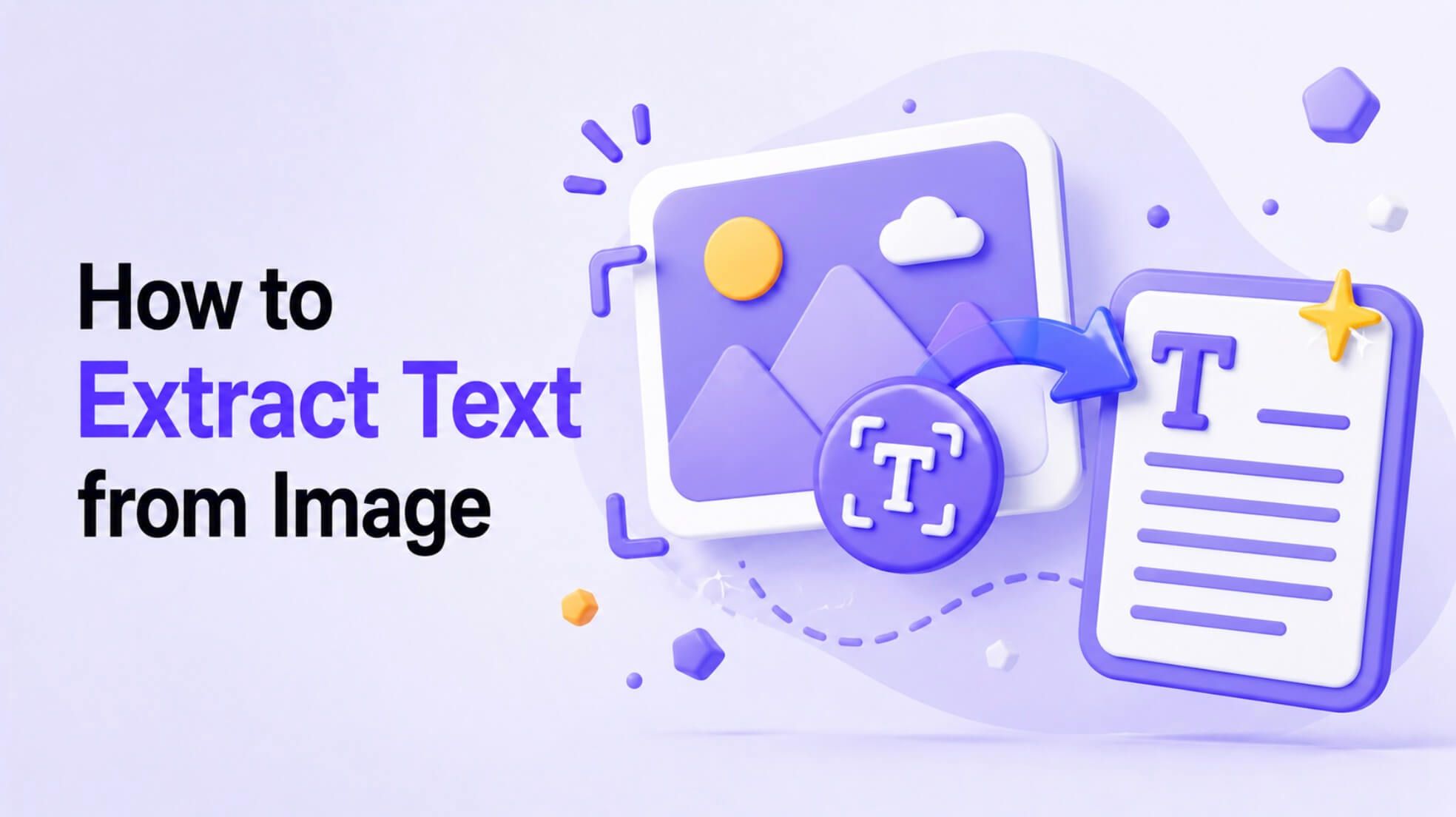
Quá trình này, được gọi là Nhận dạng Ký tự Quang học (OCR), chuyển đổi các pixel thành các ký tự mà bạn có thể sao chép, dán và sử dụng lại. Trong hướng dẫn này, chúng tôi sẽ trình bày các phương pháp tốt nhất để lấy văn bản từ hình ảnh, bao gồm hướng dẫn chi tiết sử dụng các công cụ AI của Lynote.
Ý nghĩa của việc trích xuất văn bản từ hình ảnh
Trích xuất văn bản từ hình ảnh có nghĩa là sử dụng phần mềm để "đọc" các từ trong một bức ảnh và chuyển đổi chúng thành văn bản kỹ thuật số. Một tệp hình ảnh, như JPG hoặc PNG, chỉ là một tập hợp các chấm màu, khiến văn bản bên trong không thể chọn hoặc tìm kiếm được.
Công nghệ OCR quét hình ảnh, nhận dạng hình dạng của các chữ cái và số, sau đó tái tạo chúng thành văn bản có thể sử dụng được. Điều này cho phép bạn sao chép một trích dẫn từ slide thuyết trình, số hóa tài liệu phát tay đã in hoặc làm cho các ghi chú đã quét của bạn có thể tìm kiếm được mà không cần chép lại thủ công.
Các phương pháp trích xuất văn bản từ hình ảnh phổ biến
Bạn có một số tùy chọn để trích xuất văn bản, mỗi tùy chọn phù hợp với các tình huống khác nhau. Điện thoại thông minh hiện đại có các tính năng tích hợp để chọn văn bản trực tiếp từ ảnh, rất tiện lợi cho các tác vụ nhanh chóng, khi đang di chuyển.
Đối với các nhu cầu phức tạp hơn, các công cụ OCR trực tuyến và ứng dụng máy tính để bàn chuyên dụng cung cấp nhiều quyền kiểm soát hơn. Ngoài ra, các nền tảng học tập và năng suất được hỗ trợ bởi AI thường bao gồm tính năng trích xuất văn bản như một phần của quy trình làm việc lớn hơn, cho phép bạn tóm tắt, dịch hoặc sắp xếp nội dung đã chụp ngay lập tức.
Các cách tốt nhất để trích xuất văn bản từ hình ảnh
| Phương pháp | Tốt nhất cho | Lưu ý |
|---|---|---|
| Chọn tích hợp trên điện thoại | Lấy số điện thoại, địa chỉ hoặc trích dẫn ngắn từ ảnh. | Tiện lợi và nhanh chóng cho các tác vụ đơn giản nhưng có thể thiếu các tùy chọn định dạng nâng cao. |
| Công cụ OCR trực tuyến | Chuyển đổi nhanh chóng các ảnh chụp màn hình hoặc trang đã quét mà không cần cài đặt phần mềm. | Khả năng truy cập cao, nhưng hãy kiểm tra chính sách quyền riêng tư đối với các tài liệu nhạy cảm. |
| Ứng dụng OCR trên máy tính | Xử lý tài liệu nhiều trang, bố cục phức tạp hoặc chuyển đổi hàng loạt. | Cung cấp các tính năng mạnh mẽ nhưng thường yêu cầu mua và cài đặt phần mềm. |
| Lynote | Sinh viên và nhà nghiên cứu biến ảnh sách giáo khoa hoặc ghi chú đã quét thành tài liệu học tập. | Tích hợp trích xuất với ghi chú, tóm tắt và tạo flashcard. |
Cách trích xuất văn bản từ hình ảnh bằng Lynote
Sử dụng một công cụ tích hợp như Lynote đơn giản hóa quá trình biến thông tin hình ảnh thành ghi chú có thể hành động. Nó được thiết kế để phù hợp trực tiếp với quy trình học tập hoặc nghiên cứu của bạn, vì vậy bạn có thể trích xuất văn bản và sử dụng ngay lập tức.
Công cụ Trích xuất văn bản từ hình ảnh của Lynote lý tưởng để số hóa ảnh chụp màn hình, ghi chú lớp học đã quét và ảnh chụp các trang sách.
Bước 1: Tải lên hình ảnh của bạn
Truy cập công cụ Trích xuất văn bản từ hình ảnh của Lynote. Tải lên ảnh chụp màn hình, trang đã quét hoặc ảnh chứa văn bản bạn muốn chụp. Công cụ chấp nhận các loại tệp hình ảnh phổ biến như JPG và PNG.
Bước 2: Trích xuất văn bản
Sau khi hình ảnh của bạn được tải lên, hãy chạy quá trình trích xuất. AI của Lynote sẽ phân tích hình ảnh và sử dụng OCR để chuyển đổi văn bản hiển thị thành định dạng kỹ thuật số. Văn bản được trích xuất sẽ xuất hiện trong hộp đầu ra, sẵn sàng để xem xét.
Bước 3: Dọn dẹp và tái sử dụng đầu ra
Xem lại văn bản được trích xuất để tìm bất kỳ lỗi nào, đặc biệt là về định dạng, ngắt dòng hoặc ký tự đặc biệt. Sau khi thực hiện bất kỳ chỉnh sửa cần thiết nào, bạn có thể sao chép văn bản vào ghi chú, tài liệu hoặc một công cụ Lynote khác để tóm tắt, dịch hoặc tạo flashcard.
Cách đạt được kết quả tốt hơn từ việc trích xuất văn bản hình ảnh
Độ chính xác của bất kỳ công cụ OCR nào phụ thuộc rất nhiều vào chất lượng của hình ảnh nguồn. Ánh sáng kém, mờ hoặc bố cục phức tạp có thể dẫn đến lỗi trong văn bản được trích xuất.
Để có kết quả rõ ràng nhất, hãy bắt đầu với hình ảnh chất lượng tốt nhất có thể. Cắt bỏ bất kỳ phần không liên quan nào của hình ảnh, đảm bảo văn bản thẳng hàng và cố gắng cải thiện độ tương phản để các chữ cái nổi bật rõ ràng so với nền.
Danh sách kiểm tra chất lượng hình ảnh để OCR tốt hơn
| Yếu tố chất lượng | Tác động đến độ chính xác | Cách cải thiện |
|---|---|---|
| Ánh sáng & Chói | Cao. Bóng và các điểm sáng có thể che khuất ký tự. | Sử dụng ánh sáng đều, gián tiếp. Tránh dùng đèn flash. |
| Mờ | Cao. Mờ do chuyển động hoặc lấy nét kém làm văn bản không đọc được. | Giữ máy ảnh ổn định. Chạm để lấy nét vào văn bản. |
| Góc chụp | Trung bình. Góc chụp xiên làm biến dạng hình dạng chữ cái. | Chụp ảnh trang từ trực tiếp phía trên. |
| Độ tương phản | Cao. Độ tương phản thấp làm khó phân biệt văn bản với nền. | Tăng độ tương phản bằng trình chỉnh sửa ảnh đơn giản trước khi tải lên. |
| Chữ viết tay | Thay đổi. Chữ viết tay lộn xộn hoặc viết thường khó cho OCR. | Hoạt động tốt nhất với chữ viết tay rõ ràng, in. |
| Cột & Bảng | Trung bình. Văn bản có thể được trích xuất sai thứ tự. | Trích xuất từng cột một bằng cách cắt hình ảnh. |
Tại sao phải trích xuất văn bản từ hình ảnh?
Trích xuất văn bản từ hình ảnh giải quyết nhiều vấn đề phổ biến cho sinh viên, nhà nghiên cứu và chuyên gia. Nó cho phép bạn nhanh chóng sao chép văn bản từ ảnh chụp màn hình của trang web hoặc ứng dụng mà không cần gõ lại.
Bạn cũng có thể số hóa các trích dẫn từ slide thuyết trình, lưu thông tin quan trọng từ tài liệu phát tay đã in hoặc biến ảnh chụp các trang sách giáo khoa thành ghi chú học tập có thể tìm kiếm được. Điều này làm cho thông tin của bạn dễ tiếp cận hơn, có tổ chức hơn và dễ dàng tái sử dụng cho các báo cáo, bài luận hoặc flashcard.
Nên làm gì sau khi lấy văn bản từ hình ảnh
Khi bạn có văn bản, tiềm năng của nó sẽ mở rộng. Bạn có thể dán nó vào một trình dịch để hiểu một biển báo hoặc tài liệu tiếng nước ngoài. Sinh viên có thể sử dụng nội dung được trích xuất để tạo tóm tắt ghi chú bài giảng hoặc tạo flashcard từ các chương sách giáo khoa.
Nếu văn bản là một phần của nghiên cứu của bạn, bạn có thể thêm nó vào một sổ ghi chép kỹ thuật số, làm cho nó có thể tìm kiếm được cho các dự án trong tương lai. Bằng cách tích hợp trích xuất văn bản vào một hệ thống năng suất rộng hơn như Lynote, bạn có thể chuyển đổi liền mạch từ việc thu thập thông tin sang hiểu và sử dụng nó.
Khi nào OCR sẽ không chính xác
Mặc dù OCR mạnh mẽ, nhưng nó có những hạn chế. Độ chính xác có thể giảm đáng kể với chữ viết tay lộn xộn hoặc viết thường, vì các biến thể khó để thuật toán diễn giải hơn nhiều so với các phông chữ in tiêu chuẩn.
Hình ảnh độ phân giải thấp, chói sáng mạnh và các phông chữ trang trí hoặc cách điệu cao cũng có thể gây ra lỗi. Hơn nữa, các bảng phức tạp, phương trình toán học viết tay và văn bản hòa vào một hình ảnh nền bận rộn là những điểm thất bại phổ biến đối với hầu hết các công cụ OCR.
Câu hỏi thường gặp về trích xuất văn bản từ hình ảnh
Cách dễ nhất để trích xuất văn bản từ hình ảnh là gì?
Để chụp nhanh một vài từ, camera tích hợp hoặc công cụ chụp màn hình của điện thoại thường là dễ nhất. Để tích hợp văn bản vào ghi chú học tập hoặc tài liệu, một công cụ trực tuyến chuyên dụng như Lynote hiệu quả hơn vì nó kết nối việc trích xuất với bước tiếp theo của bạn.
Tôi có thể trích xuất văn bản từ ảnh chụp màn hình không?
Có, trích xuất văn bản từ ảnh chụp màn hình là một trường hợp sử dụng rất phổ biến. Miễn là văn bản trong ảnh chụp màn hình rõ ràng và có độ tương phản tốt, các công cụ OCR có thể chụp nó một cách chính xác. Bạn có thể cần dọn dẹp văn bản thừa từ giao diện người dùng hoặc sửa lỗi ngắt dòng.
OCR có thể đọc chữ viết tay không?
Một số hệ thống OCR tiên tiến có thể đọc chữ viết tay rõ ràng, in với độ chính xác hợp lý. Tuy nhiên, chữ viết tay viết thường hoặc lộn xộn vẫn là một thách thức đáng kể, và kết quả sẽ khác nhau rất nhiều. Đối với các tài liệu quan trọng, văn bản in luôn đáng tin cậy hơn.
Làm cách nào để trích xuất văn bản từ nhiều hình ảnh?
Một số ứng dụng OCR trên máy tính để bàn và dịch vụ trực tuyến cung cấp xử lý hàng loạt, cho phép bạn tải lên nhiều hình ảnh cùng một lúc. Tuy nhiên, để có độ chính xác tốt nhất, nên xem xét đầu ra của từng hình ảnh riêng lẻ, vì chất lượng có thể khác nhau giữa các bức ảnh.
Tại sao văn bản được trích xuất bị mất định dạng?
OCR chủ yếu tập trung vào việc nhận dạng ký tự, không phải bảo toàn bố cục phức tạp. Nó thường gặp khó khăn với các cột, bảng và thụt lề, điều này có thể khiến văn bản xuất hiện dưới dạng một khối dài hoặc có ngắt dòng không chính xác. Bạn có thể sẽ cần định dạng lại văn bản được trích xuất theo cách thủ công.
Tôi có thể làm gì với văn bản hình ảnh được trích xuất trong Lynote?
Trong Lynote, bạn có thể sử dụng văn bản được trích xuất làm điểm khởi đầu cho nhiều tác vụ. Bạn có thể tạo tóm tắt, tạo một bộ ghi chú học tập, biến các thuật ngữ chính thành flashcard hoặc dịch nội dung sang ngôn ngữ khác.
Lời kết
Việc chọn phương pháp phù hợp để trích xuất văn bản từ hình ảnh phụ thuộc vào tài liệu nguồn và mục tiêu cuối cùng của bạn. Công cụ tích hợp trên điện thoại hữu ích cho các tác vụ nhanh chóng, đơn giản, trong khi phần mềm chuyên dụng tốt hơn cho các tài liệu phức tạp, nhiều trang.
Đối với sinh viên và những người làm việc tri thức cần biến thông tin hình ảnh thành tài liệu học tập có thể sử dụng được, một nền tảng tích hợp như Lynote cung cấp quy trình làm việc hiệu quả nhất. Bằng cách kết hợp trích xuất văn bản với các công cụ tóm tắt, ghi chú và flashcard, nó giúp bạn không chỉ thu thập thông tin mà còn hiểu và học hỏi từ đó.

Viết bởi Janet L. Harris
Chuyên gia Viết AI
Janet đánh giá các công cụ phát hiện và nhân hóa AI, tập trung vào độ chính xác, giới hạn và cách sử dụng có trách nhiệm. Xem mọi bài viết →