Cách sao chép văn bản từ ảnh chụp màn hình trên mọi thiết bị

Có, bạn có thể sao chép văn bản từ ảnh chụp màn hình. Phương pháp nhanh nhất là sử dụng tính năng nhận dạng văn bản đã được tích hợp sẵn trong Windows, macOS, ChromeOS, iOS hoặc Android. Nếu thiết bị của bạn không hiển thị tùy chọn chọn văn bản, hãy tải ảnh chụp màn hình lên một công cụ OCR trực tuyến và sao chép kết quả đã trích xuất.
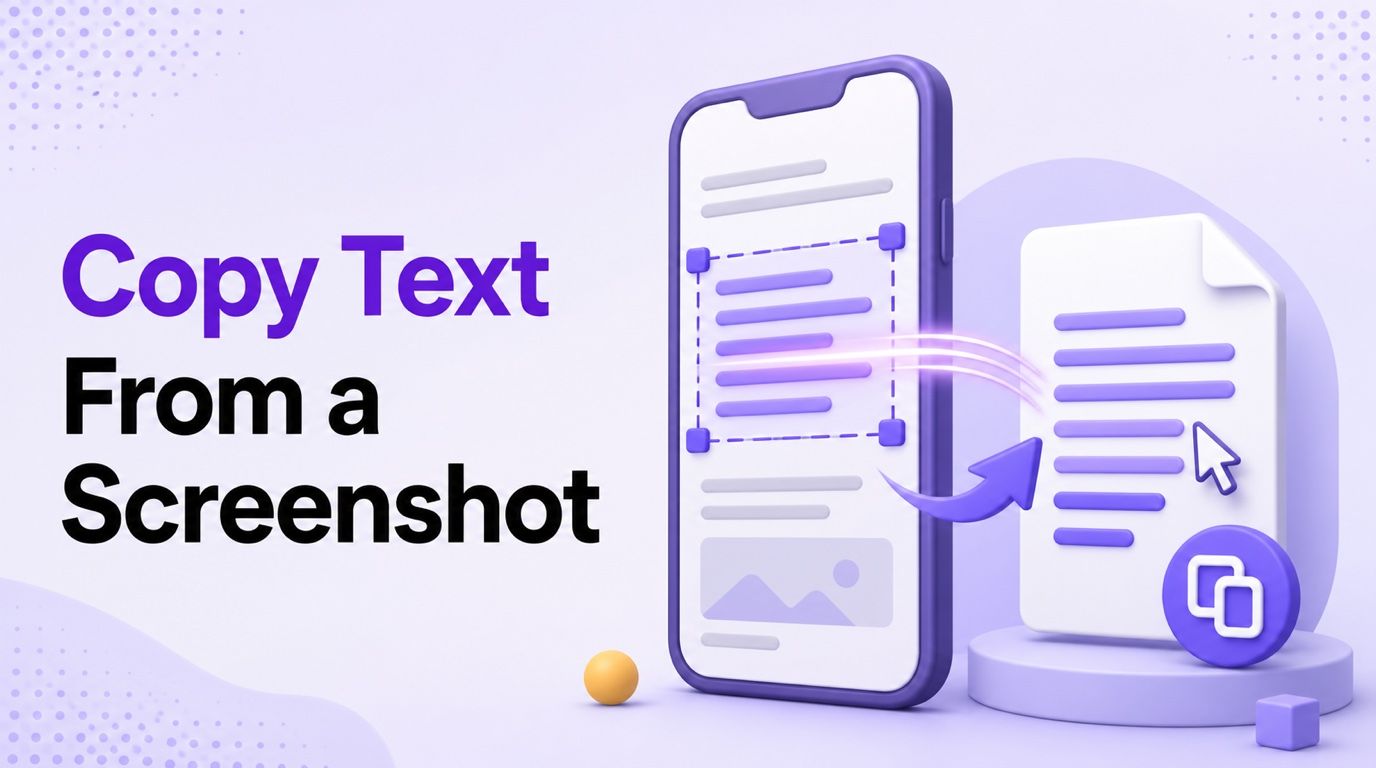
Điểm khác biệt quan trọng là việc sao chép ảnh chụp màn hình chỉ sao chép một hình ảnh. Để sao chép các từ bên trong, thiết bị của bạn hoặc một công cụ trực tuyến phải nhận dạng các pixel đó là văn bản có thể chỉnh sửa trước. Dưới đây là sáu cách thực tế để thực hiện điều đó.
| Thiết bị hoặc tình huống | Phương pháp nhanh nhất | Thao tác cơ bản |
|---|---|---|
| Bất kỳ thiết bị nào có trình duyệt | Lynote Screenshot to Text | Tải lên, chuyển đổi và sao chép |
| Windows 11 | Snipping Tool Text actions | Mở một ảnh chụp, chọn Text actions, sau đó sao chép |
| Mac | Live Text | Chọn văn bản được nhận dạng và nhấn Command-C |
| Chromebook | Google Lens | Chọn vùng ảnh chụp màn hình và chọn Copy text |
| iPhone | Live Text trong Ảnh | Chạm và giữ văn bản, sau đó nhấn Sao chép |
| Android | Google Lens trong Google Photos | Quét ảnh chụp màn hình, chọn văn bản và nhấn Copy text |
1. Sao chép văn bản từ ảnh chụp màn hình trực tuyến với Lynote
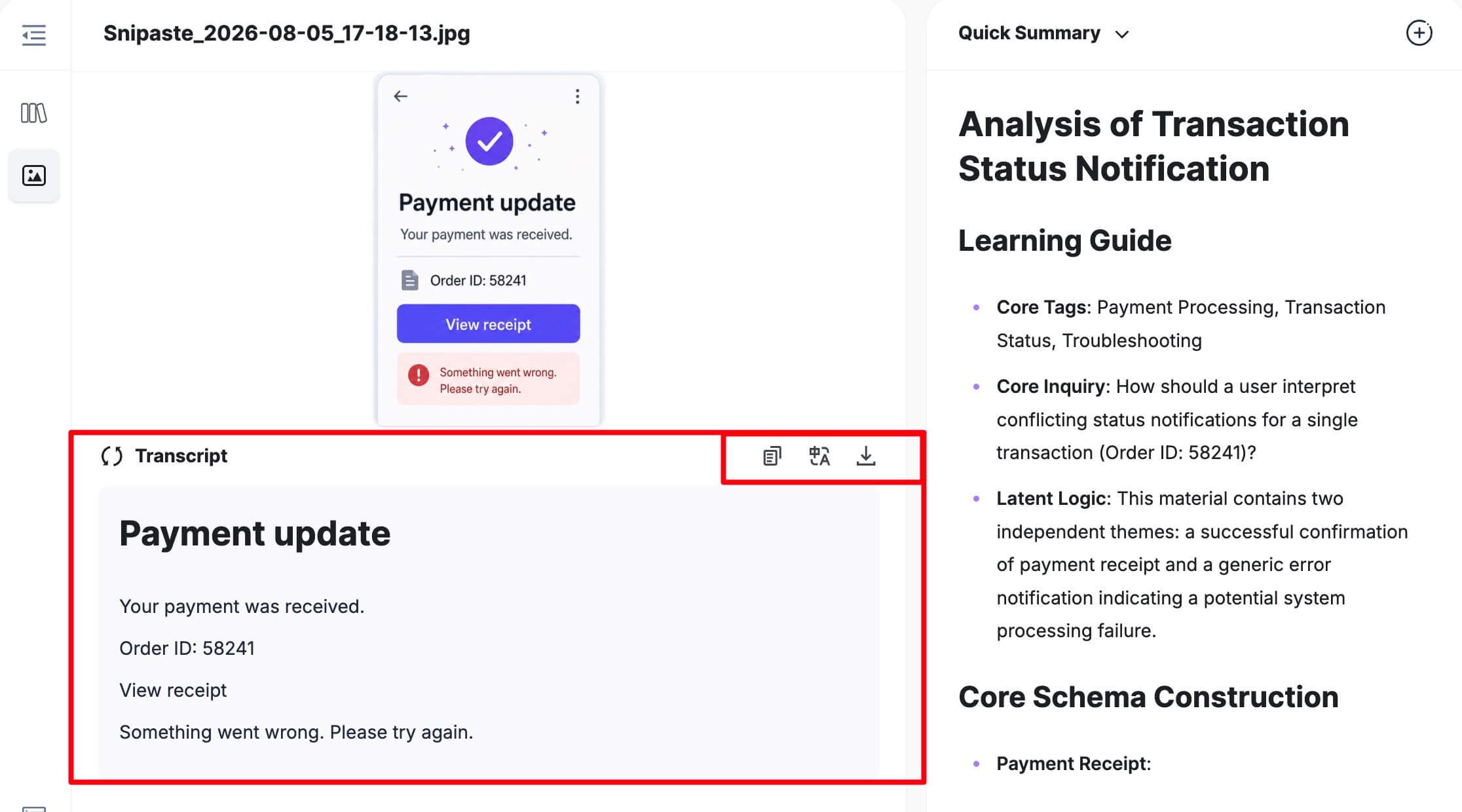
Một công cụ chuyển đổi trực tuyến hữu ích khi bạn di chuyển giữa các thiết bị, không tìm thấy điều khiển OCR gốc hoặc muốn làm nhiều hơn là chỉ đặt kết quả vào khay nhớ tạm. Công cụ chuyển đổi ảnh chụp màn hình sang văn bản Lynote chạy trong trình duyệt, vì vậy quy trình làm việc nhất quán trên Windows, Mac, Chromebook, iPhone và Android.
Phương pháp này hoạt động tốt cho ảnh chụp màn hình của slide bài giảng, tin nhắn trò chuyện, màn hình ứng dụng, trang web, chú thích, thông báo lỗi và trình xem tài liệu. Nó trích xuất văn bản có thể sử dụng thay vì tạo lại bố cục chính xác của ảnh chụp màn hình, vì vậy bạn vẫn nên xem lại các cột, bảng, mã và kiểu chữ bất thường.
Bước 1: Tải ảnh chụp màn hình của bạn lên
Mở công cụ và chọn ảnh chụp màn hình từ điện thoại hoặc máy tính của bạn. Sử dụng hình ảnh gốc nếu có thể thay vì một bản sao đã được chia sẻ hoặc nén nhiều lần.
Một ảnh chụp màn hình được cắt gọn gàng, thẳng đứng với chữ sắc nét, độ tương phản cao sẽ giúp OCR ít phải diễn giải các tài liệu không liên quan hơn. Trước khi tải lên, hãy cắt bỏ mật khẩu, thông tin thanh toán, tin nhắn riêng tư, chi tiết tài khoản và thông tin cá nhân không liên quan.
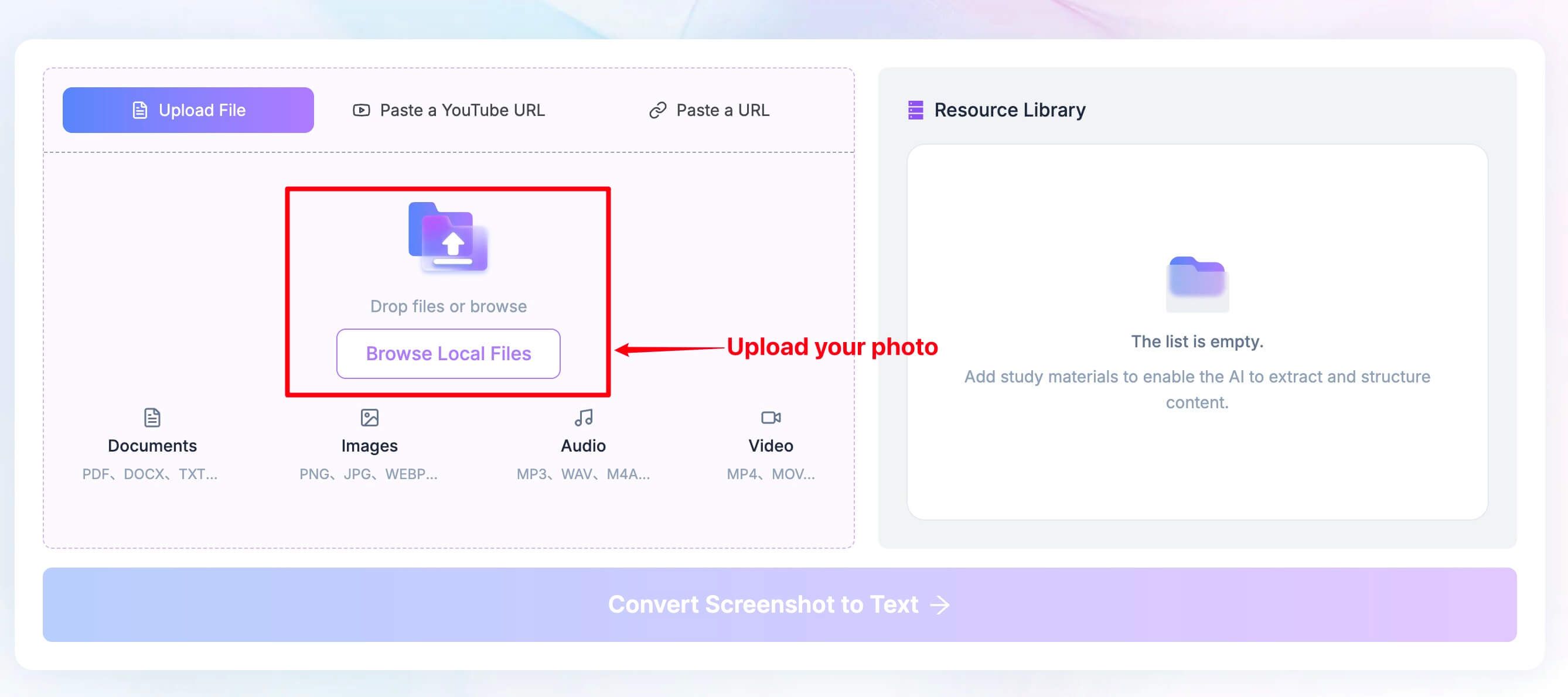
Bước 2: Chuyển đổi ảnh chụp màn hình sang văn bản
Nhấp vào Convert Screenshot to Text. Lynote phân tích các chữ cái hiển thị và trả về kết quả văn bản có thể chỉnh sửa.
Nếu ảnh chụp màn hình có nhiều bảng hoặc cột, hãy đọc kết quả một lần trước khi sao chép. OCR có thể nhận dạng đúng mọi từ nhưng sắp xếp các từ đó theo thứ tự đọc khác với màn hình gốc.
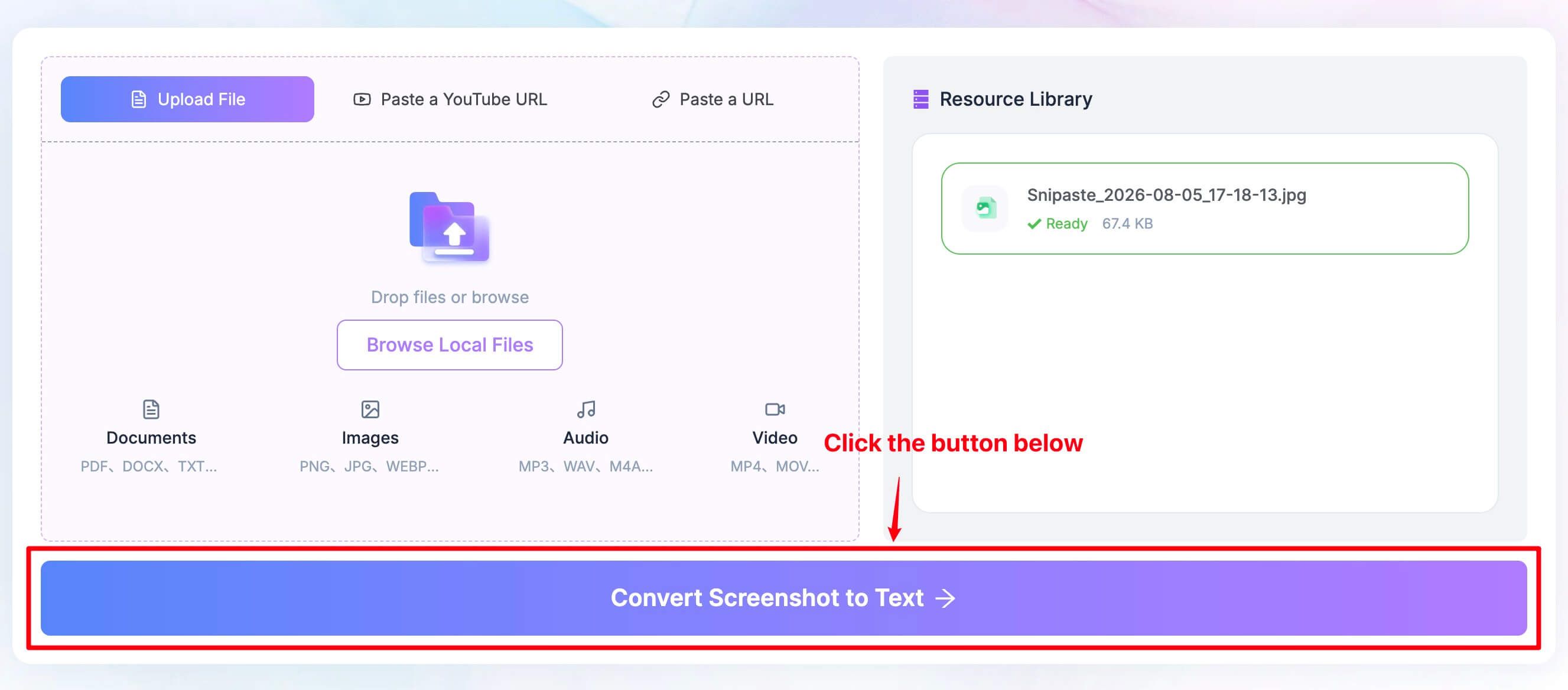
Bước 3: Sao chép, dịch hoặc tải xuống
Xem lại kết quả đã trích xuất, sau đó sao chép, dịch hoặc tải xuống tùy theo nhu cầu của bạn. Sao chép là lựa chọn nhanh nhất cho một tin nhắn hoặc trích dẫn ngắn, trong khi tải xuống tiện lợi hơn khi bạn muốn giữ một kết quả dài hơn dưới dạng một tệp riêng biệt.
Kiểm tra tên, ngày tháng, liên kết, số sê-ri, công thức và mã từng ký tự một. Một lỗi nhỏ ở 0, O, 1, l, dấu gạch ngang hoặc dấu ngoặc kép có thể thay đổi ý nghĩa ngay cả khi phần còn lại của quá trình trích xuất trông sạch sẽ.
2. Sao chép văn bản từ ảnh chụp màn hình trên Windows
Windows 11 bao gồm tính năng nhận dạng văn bản trong Snipping Tool. Đây thường là lựa chọn đầu tiên tốt nhất vì nó không yêu cầu tải ảnh chụp màn hình lên một trang web, và văn bản được nhận dạng có thể được sao chép trực tiếp từ ảnh chụp.
Sử dụng các thao tác văn bản của Snipping Tool
-
Mở Snipping Tool và chụp ảnh màn hình mới, hoặc mở một ảnh chụp hiện có trong ứng dụng.
-
Chọn Text actions trên thanh công cụ.
-
Chờ Windows xác định các vùng văn bản.
-
Kéo qua các từ bạn cần và sao chép chúng, hoặc chọn Copy all text.
-
Dán kết quả vào Word, Notepad, email hoặc một đích đến khác.
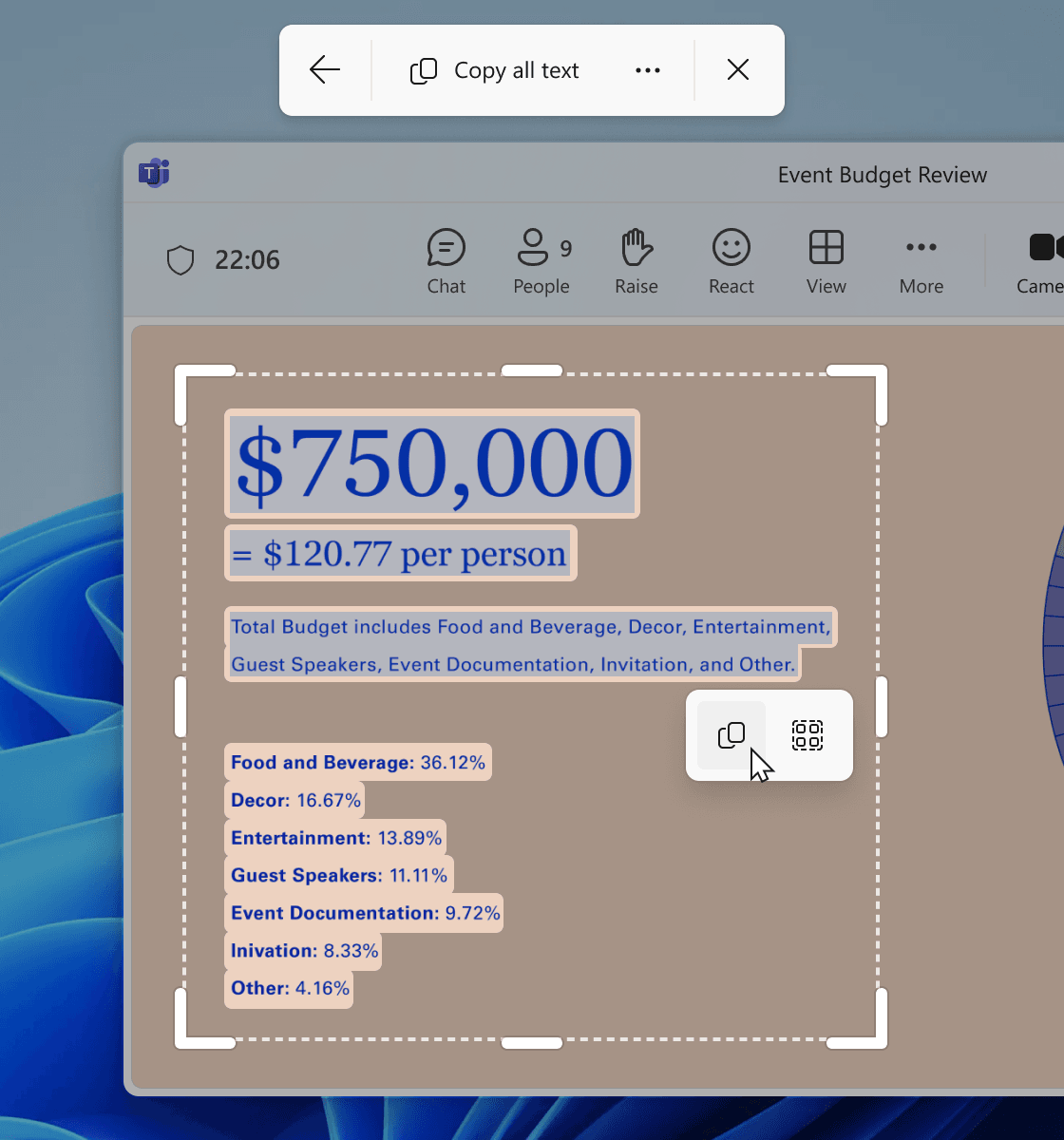
Microsoft cho biết quá trình nhận dạng văn bản được Snipping Tool sử dụng chạy cục bộ trên thiết bị. Điều này làm cho nó trở thành một lựa chọn hợp lý cho các ảnh chụp màn hình mà bạn không muốn tải lên, mặc dù bạn vẫn nên xử lý văn bản bảo mật đã sao chép một cách cẩn thận sau khi nó đến khay nhớ tạm.
Snipping Tool cũng có thể nhanh chóng che đi các địa chỉ email và số điện thoại được phát hiện. Hãy coi việc che tự động là một tiện ích hơn là một đánh giá quyền riêng tư cuối cùng: hãy tự kiểm tra hình ảnh trước khi chia sẻ.
Sử dụng PowerToys Text Extractor cho công việc lặp lại
Nếu bạn thường xuyên sao chép văn bản từ ứng dụng, video, máy tính từ xa hoặc các khu vực khó lưu dưới dạng tệp hình ảnh, Microsoft PowerToys Text Extractor cung cấp quy trình làm việc vùng màn hình nhanh hơn.
Cài đặt PowerToys, bật Text Extractor, kích hoạt phím tắt của nó và kéo qua vùng chứa văn bản. Kết quả được nhận dạng sẽ được gửi đến khay nhớ tạm, sẵn sàng để dán. Điều này đặc biệt tiện lợi khi các từ hiển thị trên màn hình nhưng ứng dụng không cho phép chọn bình thường.
PowerToys phù hợp hơn cho việc chụp màn hình máy tính để bàn lặp lại, trong khi Snipping Tool đơn giản hơn cho một ảnh chụp màn hình hiện có. Nếu không có tùy chọn nào xuất hiện trên phiên bản Windows của bạn, hãy sử dụng phương pháp Lynote trực tuyến thay thế.
Tại sao các thao tác văn bản có thể bị thiếu
Cập nhật Snipping Tool thông qua Microsoft Store và cài đặt các bản cập nhật Windows hiện tại. Sau đó mở lại ảnh chụp màn hình bên trong Snipping Tool thay vì chỉ xem nó trong trình duyệt hoặc trình xem ảnh của bên thứ ba.
Trên máy tính trường học hoặc công ty được quản lý, các phiên bản phần mềm và tiện ích tùy chọn có thể được kiểm soát bởi quản trị viên. Trong trường hợp đó, một công cụ chuyển đổi dựa trên trình duyệt được phép có thể thực tế hơn, miễn là ảnh chụp màn hình phù hợp để tải lên.
3. Sao chép văn bản từ ảnh chụp màn hình trên Mac
Trên một máy Mac được hỗ trợ, Live Text có thể nhận dạng các từ trong ảnh chụp màn hình và ảnh. Bạn thường có thể chọn văn bản một cách tự nhiên như khi bạn chọn một câu trên trang web.
-
Mở ảnh chụp màn hình trong Photos hoặc Preview.
-
Di chuyển con trỏ qua văn bản hiển thị.
-
Kéo để chọn các từ bạn muốn.
-
Nhấn Command-C, hoặc Control-click và chọn Copy Text.
-
Dán kết quả bằng Command-V.
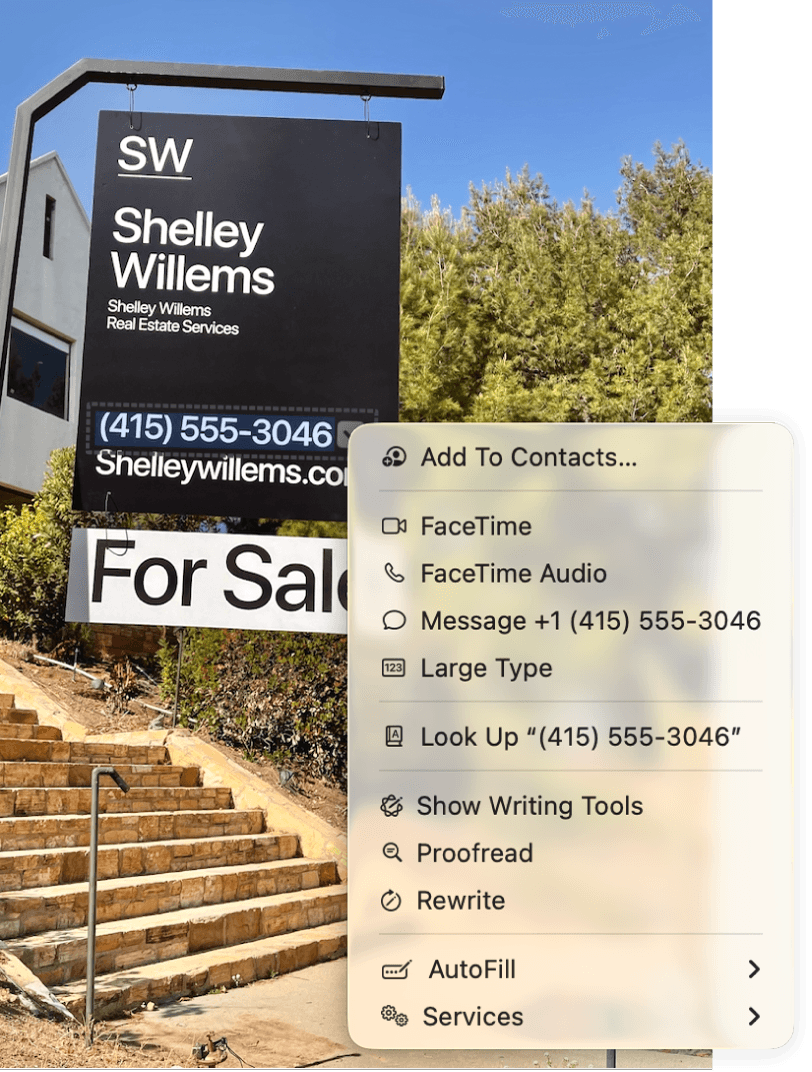
Đối với một trích dẫn ngắn, địa chỉ, số theo dõi hoặc thông báo lỗi, cách này thường nhanh hơn việc tải hình ảnh lên nơi khác. Bạn cũng giữ được nhiều quyền kiểm soát hơn vì bạn chỉ có thể chọn chính xác dòng bạn cần.
Nếu con trỏ không thay đổi thành con trỏ chọn văn bản, hãy xác nhận rằng máy Mac và phiên bản macOS của bạn hỗ trợ Live Text. Thử mở tệp trong Photos hoặc Preview, phóng to ảnh chụp màn hình và kiểm tra xem văn bản có đủ rõ để đọc ở mức thu phóng bình thường hay không.
Tính khả dụng của Live Text cũng có thể thay đổi tùy theo ngôn ngữ và ngữ cảnh ứng dụng. Khi ảnh chụp màn hình chứa các hệ thống chữ viết hỗn hợp, chữ cái cách điệu hoặc giao diện nhiều cột dày đặc, kết quả OCR trực tuyến có thể dễ xem xét hơn dưới dạng một khối có thể chỉnh sửa.
4. Sao chép văn bản từ ảnh chụp màn hình trên Chromebook
Chromebook có thể sử dụng Google Lens để nhận dạng văn bản từ một khu vực được chọn trên màn hình. Phương pháp này hữu ích để sao chép các từ từ ảnh chụp màn hình, khung video, hình ảnh hoặc giao diện ứng dụng.
-
Mở ảnh chụp màn hình hoặc hiển thị khu vực chứa văn bản.
-
Khởi chạy Screen Capture hoặc Search my screen with Google Lens.
-
Kéo xung quanh vùng liên quan.
-
Chọn Search with Google khi được nhắc.
-
Chọn các từ được nhận dạng và chọn Copy text.
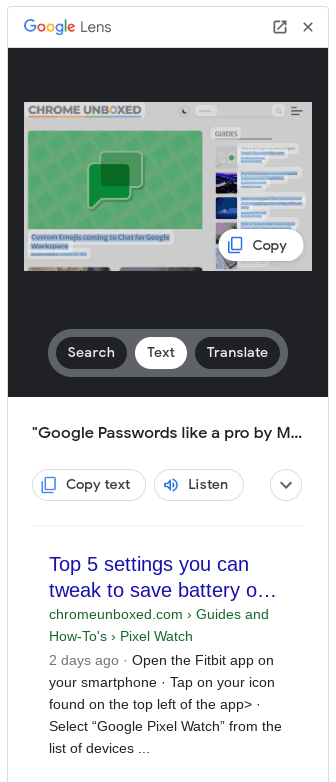
Quy trình làm việc tìm kiếm màn hình được ghi lại yêu cầu Google được đặt làm công cụ tìm kiếm mặc định. Các nhãn của Chromebook có thể hơi khác một chút khi ChromeOS thay đổi, và một số mẫu Chromebook Plus có thể hiển thị các tùy chọn chụp hoặc Lens bổ sung.
Nếu Lens tìm thấy hình ảnh nhưng không cung cấp tùy chọn Copy text, hãy thu nhỏ vùng chọn và tập trung vào một đoạn văn. Một ảnh chụp chứa điều hướng, bong bóng trò chuyện, biểu tượng và nhiều thẻ có thể làm cho thứ tự đọc khó suy luận hơn.
Đối với Chromebook do trường học quản lý, cài đặt Lens hoặc tìm kiếm có thể bị hạn chế. Công cụ trình duyệt của Lynote là một giải pháp thay thế hữu ích khi quản trị viên của bạn cho phép trang web và ảnh chụp màn hình không chứa tài liệu được bảo vệ hoặc riêng tư.
5. Sao chép văn bản từ ảnh chụp màn hình trên iPhone
Live Text cho phép bạn sao chép các từ từ ảnh chụp màn hình mà không cần cài đặt ứng dụng OCR riêng. Apple hỗ trợ Live Text trên iPhone XS, iPhone XR và các mẫu sau này chạy iOS 15 trở lên, mặc dù tính khả dụng theo ngôn ngữ và khu vực có thể khác nhau.
-
Mở Photos và chọn ảnh chụp màn hình.
-
Chạm và giữ một từ được nhận dạng.
-
Di chuyển các tay cầm lựa chọn để bao phủ văn bản bạn cần.
-
Nhấn Copy, hoặc sử dụng Select All khi vùng chọn có sẵn khớp với văn bản ảnh chụp màn hình.
-
Mở ứng dụng đích, chạm và giữ, sau đó nhấn Paste.

Bạn cũng có thể thấy biểu tượng Live Text khi iOS nhận dạng văn bản trong hình ảnh. Việc chọn nó có thể giúp dễ dàng truy cập tất cả các vùng văn bản được phát hiện.
Nếu tùy chọn chọn văn bản không xuất hiện, hãy mở Settings, đi tới General > Language & Region, và kiểm tra xem Live Text đã được bật chưa. Sau đó quay lại Photos và thử lại với ảnh chụp màn hình đã phóng to.
Đối với ảnh chụp màn hình cuộc trò chuyện hoặc bài đăng trên mạng xã hội, Select All có thể bao gồm dấu thời gian, nhãn nút và các văn bản giao diện khác. Việc chọn từng tin nhắn một thường cho kết quả sạch hơn so với việc sao chép mọi thứ trong hình ảnh.
6. Sao chép văn bản từ ảnh chụp màn hình trên Android
Phương pháp Android nhất quán nhất là Google Lens bên trong Google Photos. Các nhãn chính xác có thể khác nhau giữa các điện thoại Pixel, Samsung và Android khác, nhưng quy trình làm việc tương tự.
-
Mở ảnh chụp màn hình trong Google Photos.
-
Nhấn Lens.
-
Chờ Lens nhận dạng hình ảnh.
-
Chọn các từ liên quan, hoặc chọn chế độ văn bản nếu nó xuất hiện.
-
Nhấn Copy text và dán kết quả vào một ứng dụng khác.
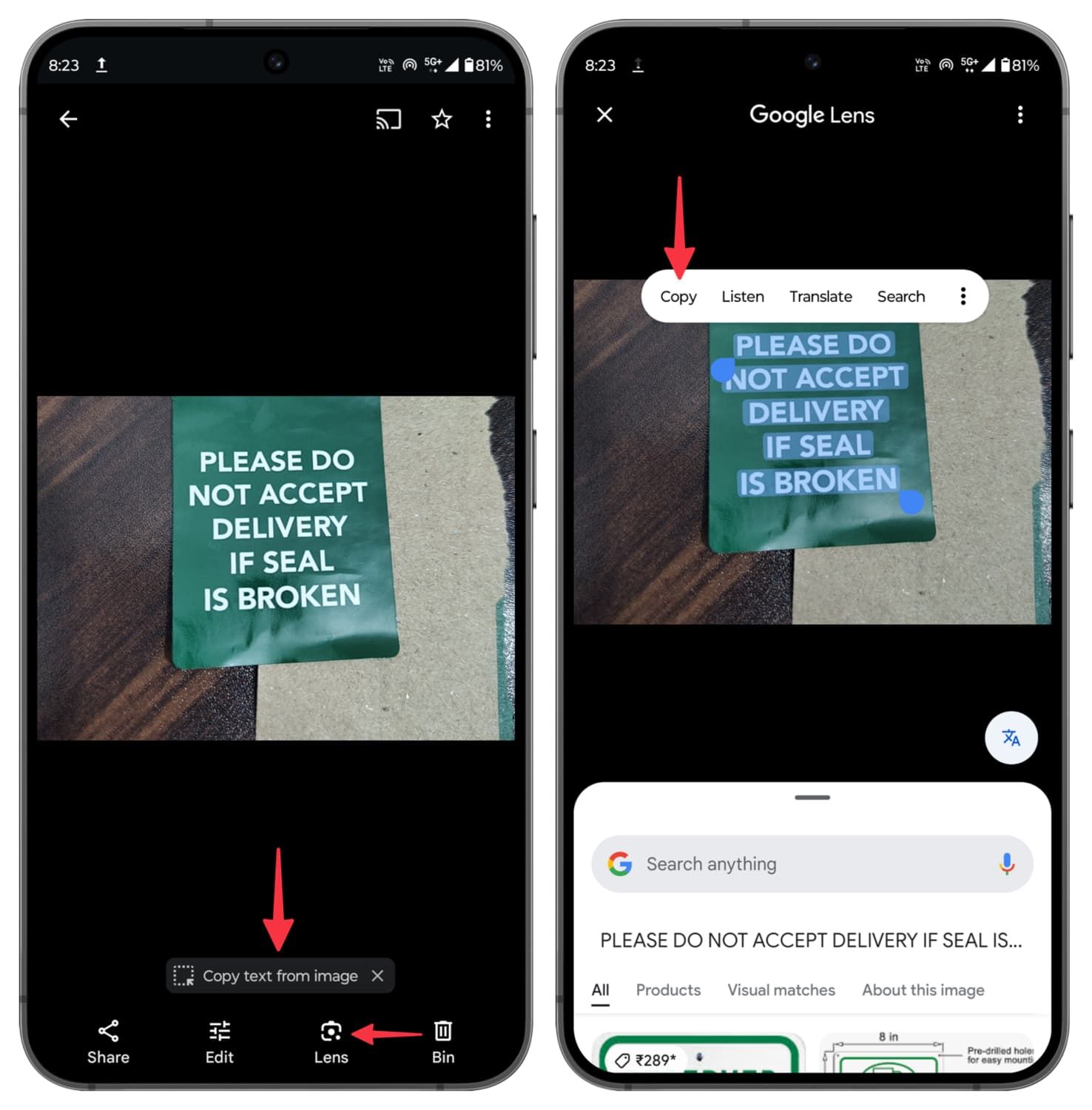
Một số thiết bị Android cũng hiển thị tùy chọn chọn văn bản từ màn hình ứng dụng gần đây, Thư viện, Circle to Search hoặc một công cụ chọn thông minh dành riêng cho nhà sản xuất. Các phím tắt này tiện lợi, nhưng Google Lens vẫn là một giải pháp dự phòng hữu ích vì các bước của nó được nhận dạng rộng rãi trên các thiết bị.
Nếu Lens chọn sai nội dung, hãy cắt ảnh chụp màn hình trước hoặc kéo vùng chọn qua một khối nhỏ hơn. Khi văn bản rất nhỏ, việc phóng to trước khi chụp ảnh màn hình mới có thể cải thiện hình ảnh nguồn tốt hơn là phóng to một ảnh chụp mờ sau đó.
Sử dụng Lynote khi Lens không khả dụng, khi bạn đang làm việc trong trình duyệt hoặc khi bạn muốn dịch hoặc tải xuống kết quả đã trích xuất sau khi xem lại.
Bạn nên sử dụng phương pháp sao chép văn bản từ ảnh chụp màn hình nào?
Phương pháp tốt nhất phụ thuộc vào nơi ảnh chụp màn hình được lưu trữ, mức độ nhạy cảm của nó và những gì bạn định làm với các từ đã trích xuất.
| Nhu cầu | Phương pháp đề xuất | Lý do |
|---|---|---|
| Sao chép một dòng ngắn trên thiết bị hiện tại | Live Text, Lens hoặc Text actions tích hợp sẵn | Nhanh chóng và ít bước hơn |
| Giữ ảnh chụp màn hình nhạy cảm trên thiết bị | Tính năng OCR gốc được hỗ trợ | Tránh tải hình ảnh lên công cụ chuyển đổi trực tuyến |
| Làm việc trên nhiều hệ điều hành | Lynote Screenshot to Text | Cung cấp một quy trình làm việc dựa trên trình duyệt |
| Dịch hoặc tải xuống kết quả | Lynote Screenshot to Text | Cung cấp các hành động tiếp theo sau khi chuyển đổi |
| Sao chép văn bản lặp lại từ các vùng máy tính để bàn | PowerToys Text Extractor | Được thiết kế để chụp nhanh vùng màn hình |
| Trích xuất bảng phức tạp hoặc khối mã | Sử dụng OCR, sau đó xác minh thủ công | Không có quy trình OCR chung nào nên được tin tưởng một cách mù quáng về cấu trúc chính xác |
Các công cụ gốc là điểm khởi đầu tốt nhất cho tốc độ và xử lý cục bộ. Một công cụ trực tuyến hữu ích hơn khi thiết bị thiếu tính năng tương thích, điều khiển gốc khó tìm hoặc bạn cần một quy trình làm việc kết quả nhất quán trên nhiều thiết bị.
Đối với một trang được quét, ghi chú viết tay hoặc ảnh chụp bằng máy ảnh thay vì ảnh chụp màn hình, hãy xem hướng dẫn rộng hơn về trích xuất văn bản từ hình ảnh. Nguyên tắc OCR cơ bản tương tự, nhưng ảnh chụp đưa ra các vấn đề bổ sung như chói, phối cảnh, bóng và lấy nét.
Tại sao văn bản từ ảnh chụp màn hình đôi khi bị sao chép sai
Ảnh chụp màn hình thường cung cấp đầu vào OCR sạch hơn ảnh chụp bằng máy ảnh vì chúng phẳng, được chiếu sáng đều và không bị biến dạng phối cảnh. Chúng vẫn có thể khó diễn giải khi giao diện không được thiết kế giống như một tài liệu đơn giản.
Văn bản quá nhỏ hoặc bị nén
Màn hình độ phân giải cao có thể đặt rất nhiều văn bản nhỏ vào một ảnh chụp màn hình. Các ứng dụng nhắn tin và nền tảng xã hội sau đó có thể nén hình ảnh khi gửi, loại bỏ các chi tiết cạnh giúp phân biệt các ký tự tương tự.
Quay lại màn hình gốc, tăng kích thước văn bản hoặc mức thu phóng, và chỉ chụp vùng liên quan. Đừng liên tục lưu và chia sẻ lại cùng một tệp JPEG khi tệp PNG gốc có sẵn.
Thứ tự đọc không rõ ràng
OCR phải quyết định văn bản nào xuất hiện trước. Một ảnh chụp màn hình có thanh bên, hai cột, nhãn nổi, thông báo hoặc nhiều bong bóng trò chuyện có thể tạo ra các từ riêng lẻ chính xác nhưng theo một trình tự không hợp lý.
Cắt và xử lý từng vùng một. Nếu mối quan hệ trực quan quan trọng, hãy tái tạo cấu trúc thủ công thay vì giả định rằng văn bản được trích xuất đơn giản sẽ giữ nguyên nó.
Ảnh chụp màn hình chứa văn bản cách điệu
Phông chữ trang trí, đường viền, bóng, độ tương phản thấp, đường cơ sở cong và văn bản đặt trên một hình ảnh bận rộn có thể làm giảm chất lượng nhận dạng. Các ký tự trông tương tự đặc biệt dễ bị nhầm lẫn.
Nếu có thể, hãy chuyển ứng dụng nguồn sang chủ đề đơn giản hơn, cải thiện độ tương phản hoặc chụp văn bản cơ bản từ một chế độ xem khác. Nếu không, hãy so sánh trực tiếp kết quả OCR với ảnh chụp màn hình trước khi sử dụng lại.
Mã, công thức và ID cần được xem xét chính xác
Các công cụ OCR chung được tối ưu hóa cho ngôn ngữ thông thường, không nhất thiết cho khoảng trắng và ký hiệu có ý nghĩa. Thụt lề mã có thể biến mất, dấu ngoặc kép thông minh có thể thay thế dấu ngoặc kép thẳng, và các toán tử toán học có thể bị đọc sai.
Không bao giờ chạy mã đã sao chép, sử dụng khóa khôi phục đã trích xuất hoặc gửi công thức mà không kiểm tra từng ký tự. Đối với mã, hãy dán vào trình soạn thảo văn bản thuần túy trước để định dạng ẩn không tạo ra một lớp lỗi khác.
Nhiều ngôn ngữ được trộn lẫn
Nhận dạng văn bản có thể kém dự đoán hơn khi ảnh chụp màn hình chuyển đổi giữa các hệ thống chữ viết, bao gồm tên được phiên âm hoặc sử dụng ngôn ngữ không được tính năng OCR hiện tại của thiết bị hỗ trợ.
Trích xuất các vùng nhỏ hơn dành riêng cho ngôn ngữ và xem xét cẩn thận các danh từ riêng. Việc dịch nên diễn ra sau khi nhận dạng, vì một lỗi OCR trong văn bản gốc có thể trở thành một bản dịch tự tin nhưng không chính xác.
Cách lấy văn bản sạch hơn từ bất kỳ ảnh chụp màn hình nào
Hầu hết các cải tiến OCR đều xảy ra trước khi chuyển đổi. Một đầu vào sạch hơn giúp giảm cả lỗi nhận dạng và thời gian bạn dành để sửa kết quả.
-
Sử dụng ảnh chụp màn hình gốc. Tránh hình ảnh bị nén được sao chép từ cuộc trò chuyện hoặc nguồn cấp dữ liệu xã hội.
-
Cắt gọn gàng. Loại bỏ thanh công cụ, hình đại diện, quảng cáo và các bảng không liên quan.
-
Tăng độ phóng đại nguồn. Làm cho văn bản lớn hơn trước khi chụp ảnh màn hình.
-
Giữ ảnh chụp màn hình thẳng đứng. Xoay các ảnh chụp ngang trước khi xử lý.
-
Xử lý từng vùng một. Tách các cột, tin nhắn trò chuyện, phần bảng hoặc bảng mã.
-
Dán vào trình soạn thảo văn bản thuần túy trước. Điều này sẽ tiết lộ các ngắt dòng không mong muốn và loại bỏ định dạng hình ảnh gây nhầm lẫn.
-
So sánh trước khi sử dụng lại. Xác minh tên, số, dấu câu, URL, công thức và ngày tháng so với hình ảnh.
Đối với các đoạn văn dài, hãy đọc lại hai lần. Đầu tiên kiểm tra xem mỗi dòng có hiện diện và đúng thứ tự hay không. Sau đó kiểm tra các ký tự mang ý nghĩa chính xác, chẳng hạn như dấu thập phân, dấu trừ, dấu ngoặc kép, dấu gạch chéo và chữ hoa.
Quyền riêng tư: Kiểm tra ảnh chụp màn hình trước khi tải lên
Ảnh chụp màn hình có thể chứa nhiều thông tin riêng tư hơn văn bản bạn định sao chép. Thanh trạng thái, tab trình duyệt, tên tài khoản, thông báo, bản xem trước tin nhắn, gợi ý vị trí và siêu dữ liệu tài liệu đều có thể hiển thị xung quanh đoạn văn bản mục tiêu.
Sử dụng OCR trên thiết bị cho tài liệu nhạy cảm khi có tính năng gốc phù hợp. Nếu bạn chọn một công cụ chuyển đổi trực tuyến, hãy cắt hình ảnh trước và xác nhận rằng bạn được phép tải nội dung của nó lên. Không tải lên mật khẩu, mã xác thực, tài liệu công việc bí mật, thông tin học sinh được bảo vệ, chi tiết tài chính hoặc các cuộc trò chuyện riêng tư chỉ để tránh gõ lại vài dòng.
Sau khi trích xuất, hãy nhớ rằng nội dung khay nhớ tạm cũng có thể bị lộ cho các ứng dụng khác hoặc dán vào sai đích. Xóa hoặc thay thế văn bản đã sao chép có độ nhạy cao khi bạn đã hoàn thành việc sử dụng nó.
Câu hỏi thường gặp về việc sao chép văn bản từ ảnh chụp màn hình
Bạn có thể sao chép và dán văn bản trực tiếp từ ảnh chụp màn hình không?
Có, nhưng ảnh chụp màn hình trước tiên phải được xử lý bằng OCR. Các thao tác văn bản của Windows, Apple Live Text, Google Lens và các công cụ chuyển đổi ảnh chụp màn hình sang văn bản trực tuyến có thể nhận dạng các từ và làm cho chúng có thể chọn được. Chỉ sao chép hình ảnh không sao chép các từ dưới dạng văn bản có thể chỉnh sửa.
Làm cách nào để sao chép tất cả văn bản từ ảnh chụp màn hình cùng một lúc?
Trên Windows, Snipping Tool cung cấp tùy chọn Copy all text sau khi bạn chọn Text actions. Các nền tảng khác có thể cung cấp Select All khi chúng nhận dạng một vùng văn bản mạch lạc. Đối với một giao diện bận rộn, việc sao chép từng phần một thường giữ được thứ tự đọc dự định tốt hơn.
Tôi có thể sao chép văn bản ảnh chụp màn hình mà không cần cài đặt ứng dụng không?
Có. Sử dụng tính năng OCR được tích hợp sẵn trong hệ điều hành của bạn hoặc mở Lynote Screenshot to Text trong trình duyệt. Windows 11, các thiết bị Apple được hỗ trợ, Chromebook và nhiều điện thoại Android đã bao gồm một đường dẫn nhận dạng văn bản gốc.
Tại sao tôi có thể chọn văn bản trong một số ảnh chụp màn hình nhưng không phải trong những ảnh khác?
Việc nhận dạng phụ thuộc vào độ rõ của hình ảnh, kích thước văn bản, độ tương phản, hỗ trợ ngôn ngữ, khả năng tương thích của thiết bị và ứng dụng được sử dụng để xem ảnh chụp màn hình. Thử mở hình ảnh trong ứng dụng Ảnh hoặc ảnh chụp màn hình mặc định của nền tảng, phóng to nó hoặc xử lý một vùng cắt chặt hơn.
OCR có thể sao chép mã từ ảnh chụp màn hình không?
Nó có thể khôi phục văn bản giống mã, nhưng bạn phải xác minh dấu câu, chữ hoa, thụt lề và các ký tự trông tương tự. Hãy coi kết quả đầu ra là một bản nháp, không phải là mã tự động an toàn để chạy.
Tôi có thể sao chép văn bản bằng ngôn ngữ khác từ ảnh chụp màn hình không?
Thường thì có, nhưng các ngôn ngữ được hỗ trợ khác nhau tùy theo nền tảng và công cụ. Nhận dạng và dịch là các bước riêng biệt: trước tiên hãy xác minh rằng văn bản gốc đã được trích xuất chính xác, sau đó dịch nó.
Công cụ chuyển đổi ảnh chụp màn hình sang văn bản trực tuyến có an toàn cho hình ảnh riêng tư không?
Không nên giả định rằng mọi hình ảnh riêng tư đều phù hợp để tải lên trực tuyến. Cắt bỏ thông tin nhạy cảm, kiểm tra xem bạn có được phép tải ảnh chụp màn hình lên hay không và ưu tiên phương pháp trên thiết bị cho tài liệu bí mật.
Kết luận cuối cùng
Để sao chép văn bản từ ảnh chụp màn hình, hãy sử dụng tính năng OCR gần nhất với nơi hình ảnh đã tồn tại: Snipping Tool trên Windows, Live Text trên Mac hoặc iPhone, Google Lens trên Chromebook hoặc Android, hoặc Lynote cho một quy trình làm việc trực tuyến nhất quán.
Nhận dạng gốc thường là cách nhanh nhất và riêng tư nhất cho một lựa chọn ngắn. Lynote hữu ích khi bạn muốn một phương pháp dựa trên trình duyệt trên các thiết bị hoặc cần sao chép, dịch hoặc tải xuống văn bản đã trích xuất. Dù bạn chọn phương pháp nào, hãy xác minh nội dung kỹ thuật, nhạy cảm và phụ thuộc vào bố cục trước khi sử dụng nó.

Viết bởi Janet L. Harris
Chuyên gia Viết AI
Janet đánh giá các công cụ phát hiện và nhân hóa AI, tập trung vào độ chính xác, giới hạn và cách sử dụng có trách nhiệm. Xem mọi bài viết →