Nén PDF của Google: Drive, Docs, Chrome và một lựa chọn trực tuyến dễ dàng hơn

Nén PDF Google là một tìm kiếm phổ biến khi tệp PDF được lưu trữ trong Google Drive, mở trong Google Docs hoặc xem trong Chrome, nhưng tệp vẫn quá lớn để tải lên, gửi email hoặc chia sẻ. Câu trả lời ngắn gọn là các công cụ của Google có thể giúp bạn quản lý, xem, xuất hoặc lưu lại tệp, nhưng chúng không cung cấp cho bạn quy trình nén PDF chuyên dụng. Nếu bạn cần giảm kích thước tệp PDF trực tiếp, Lynote Compress PDF thường là cách đơn giản hơn.
Google có thể nén tệp PDF không?
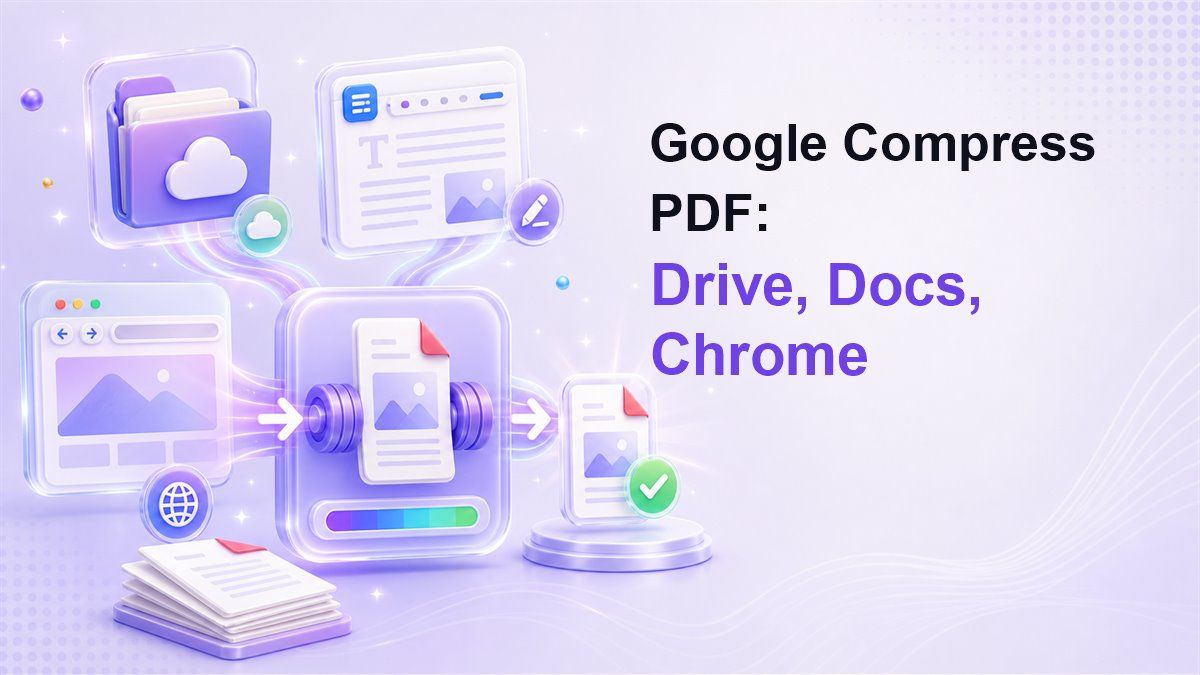
Google Drive rất tuyệt vời để lưu trữ, đồng bộ hóa, xem trước và chia sẻ tệp PDF. Google Docs có thể mở một số nội dung PDF thông qua chuyển đổi, và Chrome có thể lưu các trang web hoặc tệp có thể in dưới dạng PDF. Nhưng nếu mục tiêu của bạn là một quy trình nén PDF của Google thực sự với kích thước mục tiêu, nén, xem trước và tải xuống, Google không cung cấp điều đó dưới dạng một nút chuyên dụng trong Drive hoặc Docs.
Sự khác biệt đó rất quan trọng vì nhiều người dùng hỏi "Google Drive có thể nén PDF không?" khi họ thực sự cần một tệp đính kèm nhỏ hơn hoặc tệp sẵn sàng cho cổng thông tin. Drive có thể lưu trữ tệp, nhưng lưu trữ không phải là nén. Docs có thể tạo một tệp PDF mới từ nội dung có thể chỉnh sửa, nhưng đó không giống như việc nén tệp PDF gốc.
Chrome có thể in hoặc lưu nội dung dưới dạng PDF, nhưng điều đó chủ yếu tạo ra một tệp PDF từ một trang hoặc chế độ xem có thể in. Nó hữu ích cho việc xuất, không phải để giảm kích thước tệp PDF có kiểm soát. Đối với quy trình nén PDF trực tuyến trực tiếp, Lynote tập trung hơn.
Nén PDF từ Google Drive với Lynote
Nếu tệp PDF của bạn đã có trong Google Drive, cách dễ nhất là tải xuống trước, sau đó nén bằng Lynote. Điều này tránh được việc thử và sai khi mở PDF trong Docs, thay đổi bố cục, xuất lại và kiểm tra kích thước tệp thủ công.
Bước 1. Tải xuống tệp PDF từ Google Drive
Mở Google Drive và tìm tệp PDF bạn muốn giảm kích thước. Tải tệp xuống thiết bị của bạn để bạn có thể tải lên tệp PDF gốc chính xác vào một công cụ nén.
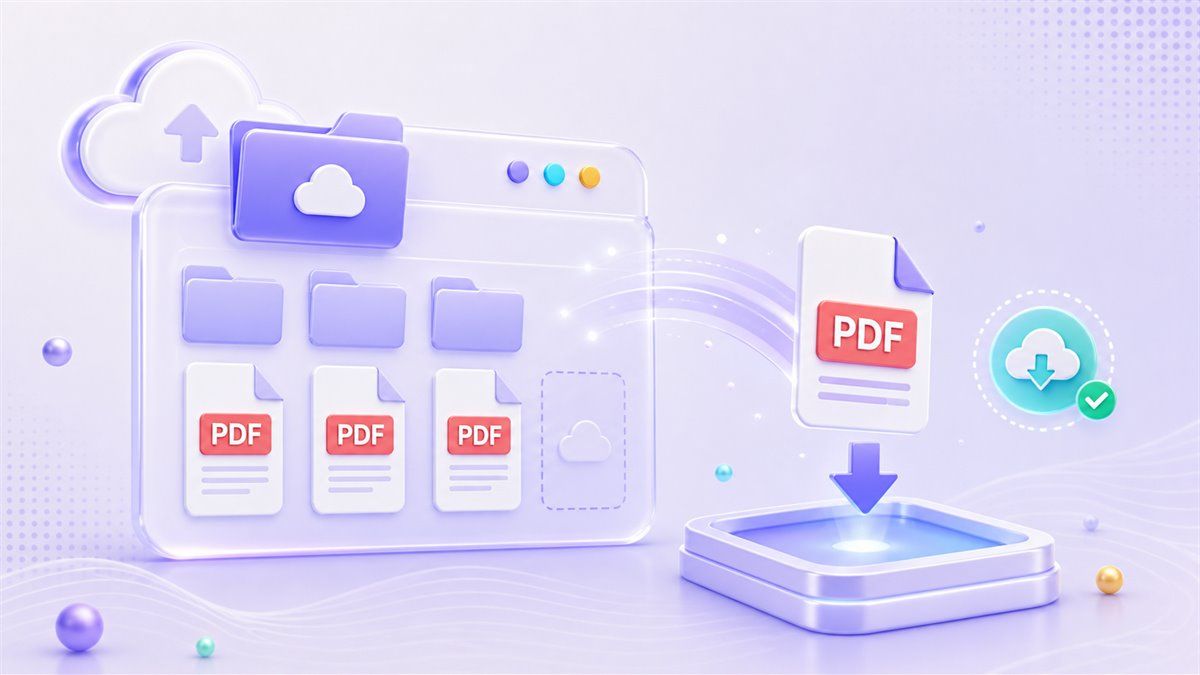
Phương pháp này hữu ích khi bạn cần nén PDF từ Google Drive mà không thay đổi nội dung tài liệu. Nó cũng giúp bảo toàn tệp gốc trong Drive làm bản sao lưu. Sau khi nén, bạn có thể tải phiên bản nhỏ hơn trở lại Drive và chia sẻ bản sao đó.
Bước 2. Mở Lynote Compress PDF
Truy cập Lynote Compress PDF. Chọn kích thước mục tiêu trước khi tải lên khi bạn cần tệp PDF phù hợp với một email, biểu mẫu, cổng thông tin trường học hoặc giới hạn chia sẻ tệp cụ thể.
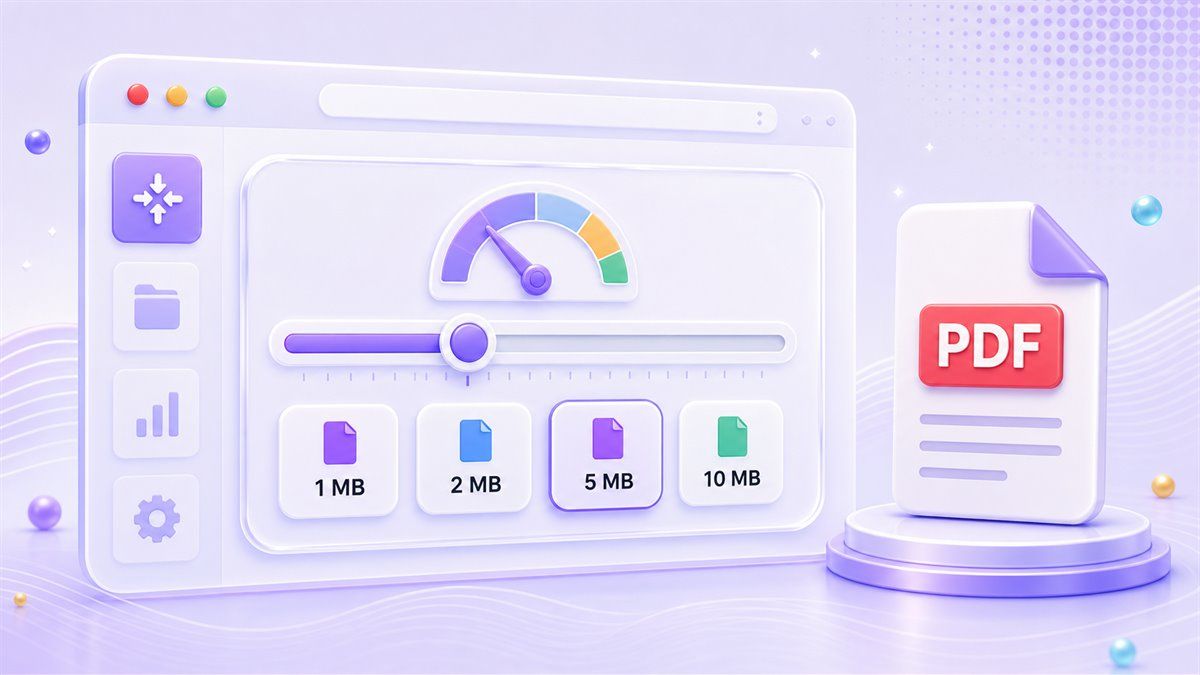
Đây là điểm khác biệt giữa Lynote và một giải pháp thay thế nén PDF cơ bản của Google. Thay vì đoán xem tệp có thể nhỏ đến mức nào, bạn có thể bắt đầu với một mục tiêu. Điều đó hữu ích khi một biểu mẫu chỉ chấp nhận 1 MB, 2 MB, 5 MB, hoặc một giới hạn nghiêm ngặt khác.
Bước 3. Tải lên tệp PDF và để quá trình nén chạy
Kéo tệp PDF vào Lynote hoặc chọn từ thiết bị của bạn. Sau khi tải lên, quá trình nén sẽ tự động bắt đầu, vì vậy bạn không cần điều chỉnh các cài đặt kỹ thuật.
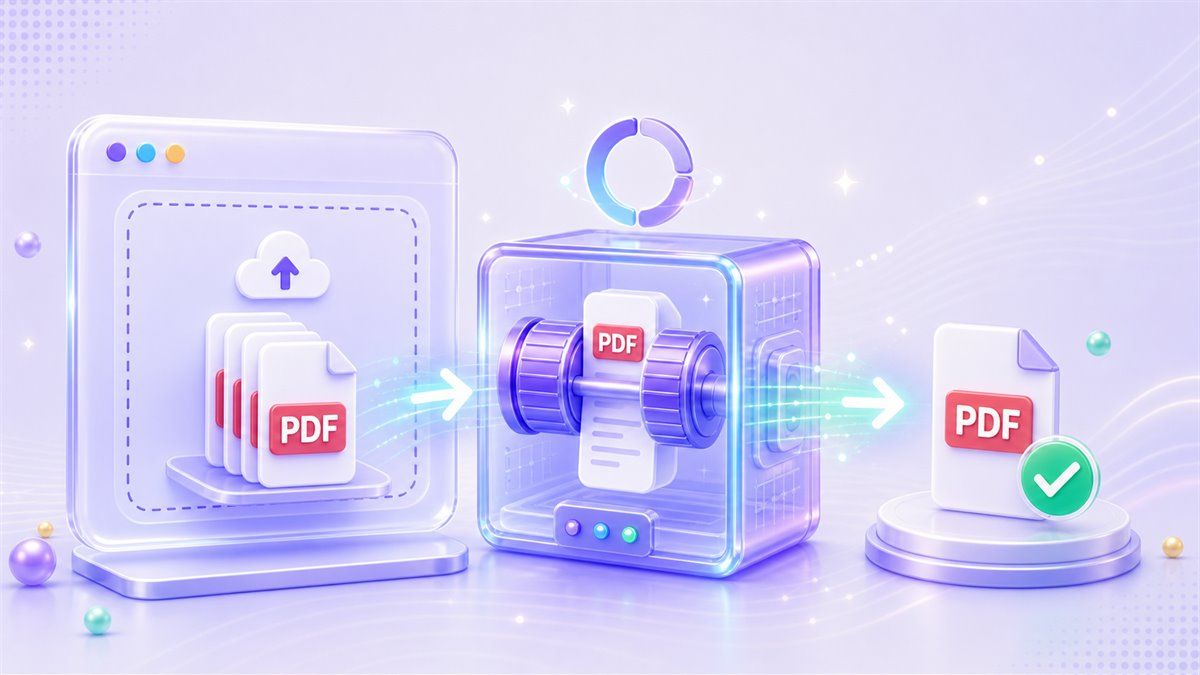
Điều này hoạt động cho một tệp hoặc nhiều tệp PDF. Nếu bạn tìm kiếm nén kích thước tệp PDF trong Google Drive vì bạn có nhiều tệp Drive lớn, bạn có thể tải xuống các tệp và xử lý chúng theo quy trình hàng loạt. Sau đó, bạn có thể giữ các phiên bản nhỏ hơn trong Drive để chia sẻ dễ dàng hơn.
Bước 4. Xem trước tệp PDF gốc và đã nén
Trước khi tải xuống, hãy xem trước kết quả đã nén. So sánh tệp PDF gốc và tệp PDF đã nén để đảm bảo văn bản, biểu đồ, hình ảnh và bố cục vẫn trông có thể sử dụng được.
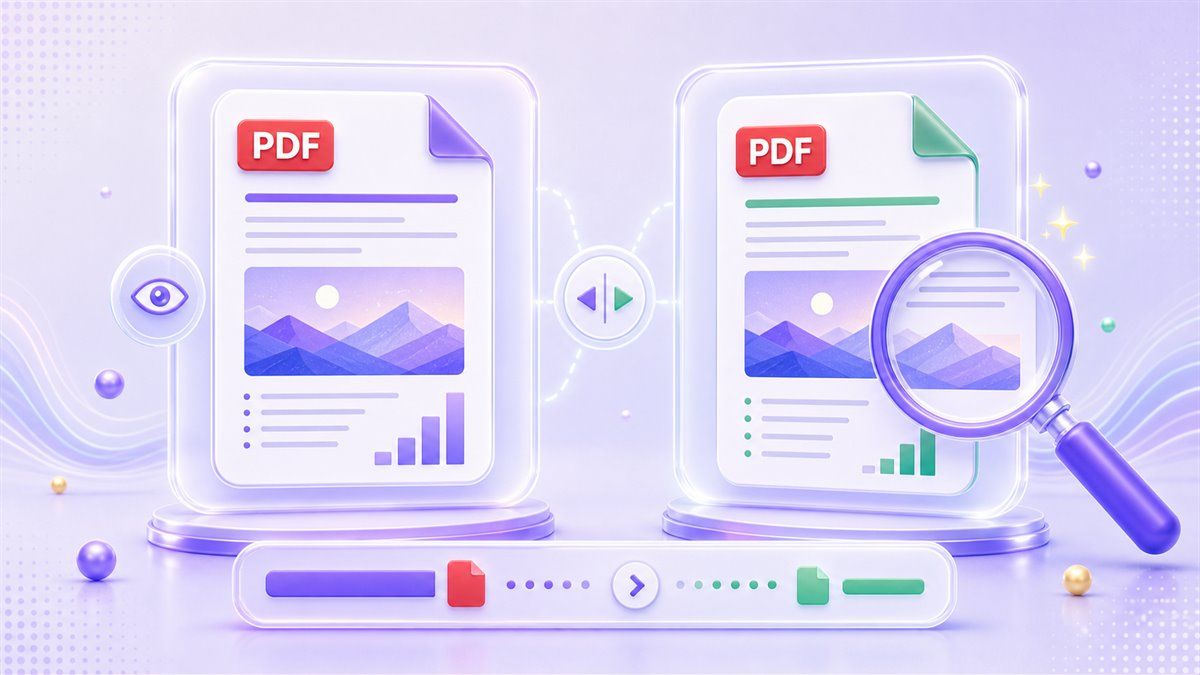
Bước xem trước này rất quan trọng vì một tệp nhỏ hơn không tự động là một tệp tốt hơn. Nếu tệp PDF chứa các trang được quét, ảnh chụp màn hình hoặc hình ảnh thiết kế, việc xem xét chất lượng là rất quan trọng. Lynote cho phép bạn kiểm tra kết quả trước khi sử dụng.
Bước 5. Tải xuống và tải lại lên Google Drive
Sau khi xem trước, hãy tải xuống tệp PDF đã nén. Sau đó, bạn có thể tải nó trở lại Google Drive, thay thế phiên bản lớn cũ hơn nếu thích hợp, hoặc giữ cả hai phiên bản.
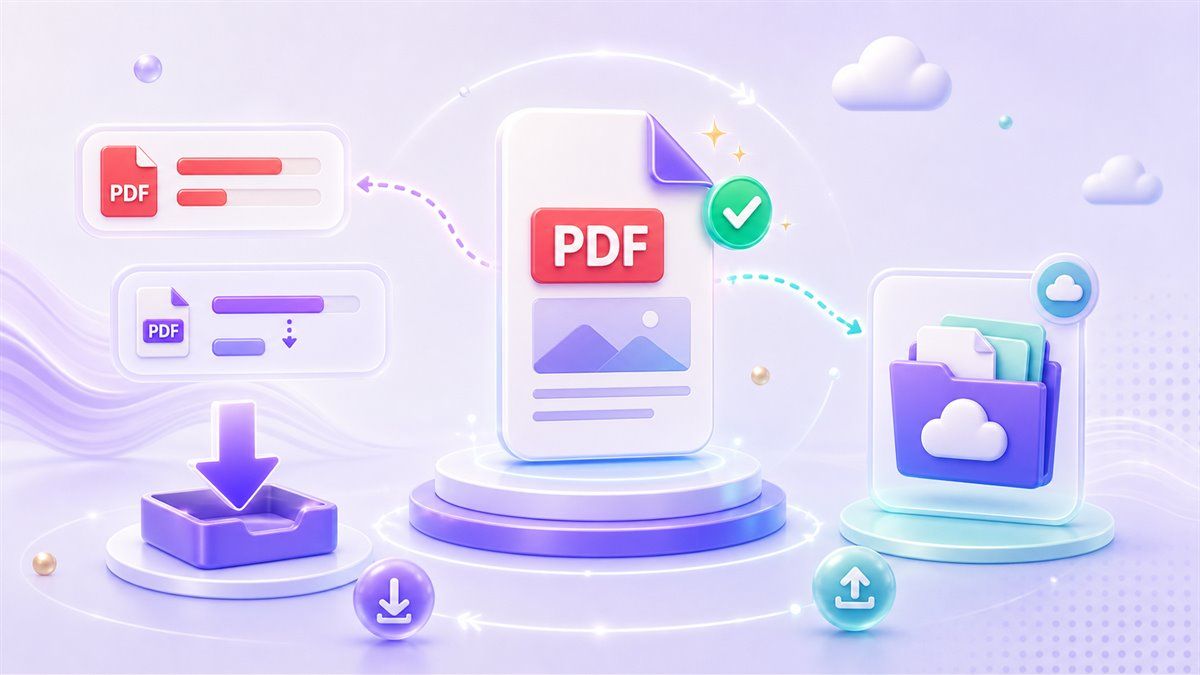
Điều này mang lại cho bạn những điều tốt nhất của cả hai quy trình làm việc. Google Drive vẫn là trung tâm lưu trữ và chia sẻ của bạn, trong khi Lynote xử lý việc nén PDF thực tế. Đó là câu trả lời rõ ràng nhất cho những người dùng tìm kiếm cách nén PDF trong Google Drive.
Google Drive Nén PDF: Điều gì hiệu quả và điều gì không
Google Drive có thể xem trước PDF, sắp xếp tệp và chia sẻ liên kết. Nó cũng có thể kết nối với các ứng dụng của bên thứ ba, tùy thuộc vào tài khoản và cài đặt không gian làm việc của bạn. Nhưng bản thân Drive không được xây dựng xung quanh việc nén PDF theo kích thước mục tiêu.
Nếu bạn tìm kiếm nén PDF Google Drive, bạn có thể tìm thấy các gợi ý để tải xuống tệp, sử dụng một công cụ khác và tải lên lại. Đó là vì Drive không cung cấp hành động "nén PDF" gốc cho các tệp PDF hiện có. Tệp vẫn giữ nguyên kích thước trừ khi bạn xử lý nó ở nơi khác.
Dưới đây là so sánh thực tế:
| Quy trình làm việc | Chức năng | Tốt nhất cho | Hạn chế |
|---|---|---|---|
| Google Drive | Lưu trữ, xem trước và chia sẻ PDF | Truy cập tệp và cộng tác | Không có tính năng nén PDF theo kích thước mục tiêu gốc |
| Google Docs | Chuyển đổi một số nội dung PDF thành văn bản có thể chỉnh sửa | Chỉnh sửa các tệp văn bản đơn giản | Bố cục và hình ảnh có thể thay đổi |
| Chrome | Lưu các trang có thể in dưới dạng PDF | Tạo PDF từ các trang web | Không phải là công cụ nén trực tiếp cho các tệp PDF hiện có |
| Lynote Compress PDF | Giảm kích thước tệp PDF và xem trước kết quả | PDF nhỏ hơn để tải lên, gửi email hoặc chia sẻ | Kết quả nén phụ thuộc vào nội dung PDF gốc |
Đối với hầu hết người dùng, phương pháp nhanh nhất không phải là buộc Google Drive nén tệp PDF. Hãy sử dụng Drive để lưu trữ và Lynote để nén.
Google Docs Nén PDF: Khi nào nó có thể giúp ích
Google Docs đôi khi có thể mở một tệp PDF dưới dạng tài liệu có thể chỉnh sửa. Sau đó, bạn có thể tải xuống tài liệu đó dưới dạng PDF một lần nữa. Trong một số trường hợp, tệp xuất mới có thể nhỏ hơn tệp gốc.
Tuy nhiên, đây không phải là một phương pháp nén PDF của Google Docs đáng tin cậy. Khi một tệp PDF được chuyển đổi sang Docs, định dạng có thể bị lệch, hình ảnh có thể di chuyển và nội dung được quét có thể không chuyển đổi sạch sẽ. Nếu tệp PDF của bạn có bảng, chữ ký, bố cục thương hiệu hoặc các trang nặng về thiết kế, giải pháp tạm thời này có thể tạo ra nhiều công việc dọn dẹp hơn.
Chỉ sử dụng Google Docs khi mục tiêu chính của bạn là chỉnh sửa văn bản. Nếu mục tiêu chính của bạn là nén kích thước tệp PDF, hãy sử dụng một công cụ nén chuyên dụng thay thế. Lynote trực tiếp hơn vì nó giữ cho nhiệm vụ tập trung vào việc giảm kích thước PDF đồng thời cho phép bạn xem trước kết quả.
Chrome Nén PDF: Những gì Chrome thực sự có thể làm
Chrome hữu ích để mở PDF và lưu các trang web dưới dạng PDF. Bạn cũng có thể sử dụng hộp thoại in để tạo PDF từ nội dung có thể in. Đây là lý do tại sao nhiều người tìm kiếm nén PDF Google Search hoặc nén PDF Google Chrome.
Nhưng Chrome không giống như một công cụ nén chuyên dụng. Nó không cung cấp cho bạn một điều khiển kích thước mục tiêu đơn giản cho một tệp PDF hiện có. Nó cũng không cung cấp bản xem trước PDF trước và sau tập trung vào việc giảm kích thước tệp.
Chrome hoạt động tốt khi bạn đang tạo một tệp PDF mới từ một trang web hoặc tài liệu có thể in. Nếu bạn đã có một tệp PDF lớn và cần một phiên bản nhỏ hơn, hãy mở Lynote thay thế. Điều đó giúp quy trình làm việc ngắn gọn và tránh các cài đặt in gây nhầm lẫn.
Cách tốt nhất để nén PDF trực tuyến sau khi tìm kiếm trên Google
Nếu bạn thấy mình đang gõ nén PDF Google trực tuyến, câu hỏi thực sự thường là: "Cách nhanh nhất và an toàn nhất để làm cho tệp PDF này nhỏ hơn là gì?" Câu trả lời tốt nhất là sử dụng một công cụ được xây dựng đặc biệt để nén PDF.
Lynote cung cấp cho bạn một trình tự rõ ràng. Chọn kích thước mục tiêu, tải lên tệp PDF của bạn, để quá trình nén chạy, xem trước kết quả và tải xuống tệp nhỏ hơn. Sau đó, bạn có thể lưu trữ nó trong Google Drive, đính kèm vào Gmail, gửi lên cổng thông tin hoặc chia sẻ với khách hàng.
Quy trình làm việc này cũng hữu ích khi bạn cần các lựa chọn thay thế nén PDF miễn phí của Google. Bạn không cần cài đặt ứng dụng máy tính để bàn hoặc sử dụng quy trình làm việc của nhà phát triển. Bạn có thể làm việc trong trình duyệt và giữ Drive làm trung tâm tệp của mình.
Khi các công cụ của Google vẫn hữu ích
Các công cụ của Google vẫn có giá trị xung quanh quy trình nén. Drive hữu ích để lưu trữ tệp PDF gốc, chia sẻ bản sao đã nén và giữ bản sao lưu trên đám mây. Docs hữu ích khi bạn cần chỉnh sửa nội dung văn bản trước khi tạo một tệp PDF mới.
Chrome hữu ích khi nội dung nguồn là một trang web, một biên lai trực tuyến hoặc một chế độ xem có thể in. Trong trường hợp đó, việc lưu dưới dạng PDF có thể là đủ. Nhưng đối với một tệp PDF lớn hiện có, Chrome không phải là câu trả lời trực tiếp nhất.
Hãy nghĩ Google là không gian làm việc và Lynote là bước nén. Điều đó mang lại cho bạn một quy trình làm việc sạch sẽ hơn là cố gắng bắt Drive, Docs hoặc Chrome làm một công việc mà chúng không được thiết kế chủ yếu cho.
Các trường hợp sử dụng phổ biến
Tải lên cho trường học và đại học
Sinh viên thường cần tải lên PDF lên các cổng thông tin với giới hạn tệp nghiêm ngặt. Nếu tệp nằm trong Google Drive, hãy tải xuống, nén bằng Lynote và tải lên phiên bản nhỏ hơn.
Điều này tốt hơn là liên tục xuất từ Google Docs và hy vọng tệp sẽ nhỏ hơn. Bạn có thể chọn kích thước mục tiêu và xem trước kết quả trước khi gửi.
Chia sẻ với doanh nghiệp và khách hàng
Các tệp PDF lớn có thể làm chậm email, việc xem xét của khách hàng và chia sẻ tệp. Một tệp PDF đã nén dễ đính kèm hơn và mở nhanh hơn.
Nếu nhóm của bạn đã sử dụng Google Drive, hãy giữ tệp gốc ở đó. Sử dụng Lynote để tạo một phiên bản nhỏ hơn để gửi. Sau đó, tải phiên bản đã nén đó trở lại cùng thư mục dự án.
Biểu mẫu, ứng dụng và cổng thông tin
Nhiều cổng thông tin chính phủ, việc làm và dịch vụ đặt ra giới hạn tải lên nghiêm ngặt. Người dùng thường tìm kiếm cách nén kích thước tệp PDF trong Google Drive vì tệp đã được lưu trữ ở đó.
Quy trình làm việc tốt hơn rất đơn giản. Tải xuống từ Drive, nén trong Lynote, xem trước tệp và gửi tệp PDF nhỏ hơn. Giữ phiên bản Drive gốc phòng trường hợp bạn cần tệp chất lượng đầy đủ sau này.
Câu hỏi thường gặp về Nén PDF Google
Google Drive có thể nén tệp PDF không?
Không, Google Drive không cung cấp nút gốc chuyên dụng để nén tệp PDF theo kích thước mục tiêu. Drive tốt nhất để lưu trữ, xem trước và chia sẻ PDF. Để giảm kích thước tệp, hãy tải xuống tệp PDF và sử dụng một công cụ như Lynote Compress PDF.
Làm cách nào để nén PDF trong Google Drive?
Phương pháp thực tế là tải xuống tệp PDF từ Google Drive, nén bằng Lynote, sau đó tải tệp nhỏ hơn trở lại Drive. Điều này giữ cho tệp gốc có sẵn đồng thời cung cấp cho bạn một phiên bản đã nén để chia sẻ hoặc tải lên.
Google Docs có thể nén tệp PDF không?
Google Docs có thể mở và xuất một số tệp dưới dạng PDF, nhưng nó không phải là một công cụ nén PDF chuyên dụng. Việc chuyển đổi PDF thông qua Docs có thể thay đổi bố cục, hình ảnh và định dạng. Hãy sử dụng nó để chỉnh sửa văn bản, không phải để nén đáng tin cậy.
Chrome có thể nén PDF không?
Chrome có thể lưu nội dung có thể in dưới dạng PDF và mở các tệp PDF trong trình duyệt. Nó không cung cấp quy trình nén PDF theo kích thước mục tiêu chuyên dụng cho các tệp PDF hiện có. Để nén, hãy sử dụng Lynote sau khi tải xuống tệp.
Có tùy chọn nén PDF miễn phí của Google không?
Các công cụ của Google có thể giúp bạn lưu trữ, xem hoặc xuất tệp, nhưng chúng không cung cấp một công cụ nén PDF miễn phí trực tiếp bên trong Drive. Lynote cung cấp quy trình nén PDF dựa trên trình duyệt, nơi bạn có thể chọn kích thước mục tiêu, tải lên PDF, xem trước kết quả và tải xuống tệp nhỏ hơn.
Kết luận
Nếu bạn đã tìm kiếm nén PDF Google, điểm mấu chốt rất đơn giản: Google Drive, Google Docs và Chrome có thể hỗ trợ quy trình làm việc với PDF, nhưng chúng không phải là công cụ nén PDF chuyên dụng. Hãy sử dụng Google Drive để lưu trữ, Docs để chỉnh sửa nội dung đơn giản và Chrome để tạo PDF có thể in. Để giảm kích thước tệp thực tế, hãy sử dụng Lynote Compress PDF, sau đó lưu tệp PDF nhỏ hơn trở lại Google Drive khi bạn hoàn tất.

Viết bởi Janet L. Harris
Chuyên gia Viết AI
Janet đánh giá các công cụ phát hiện và nhân hóa AI, tập trung vào độ chính xác, giới hạn và cách sử dụng có trách nhiệm. Xem mọi bài viết →