5 Cách để Tải xuống video YouTube trên Mac

Nếu bạn là người dùng Mac, bạn biết rõ khó khăn khi cố gắng lưu video YouTube về máy. Không giống như Windows, hệ sinh thái của Apple khá nghiêm ngặt về việc tải xuống nội dung và nguyên tắc của App Store không cho phép các ứng dụng tải video trực tiếp.
Với hơn 2,7 tỷ người dùng YouTube mỗi tháng trên toàn thế giới, rõ ràng tại sao nhiều người dùng đang tìm cách truy cập video ngoại tuyến. Nhu cầu này đặc biệt rõ ràng trên các nền tảng hạn chế như macOS.
Ngoài ra, các bản cập nhật gần đây của Safari đã khiến nhiều tiện ích mở rộng trình duyệt cũ trở nên không sử dụng được hoặc không ổn định. Do đó, người dùng Mac thường phải tìm đến các phần mềm chuyên dụng hoặc các công cụ dựa trên web để tải video ngoại tuyến của họ.

Tuyên bố miễn trừ trách nhiệm pháp lý: Tải xuống tài liệu có bản quyền mà không được phép vi phạm Điều khoản dịch vụ của YouTube. Hướng dẫn này chỉ dành cho mục đích sử dụng cá nhân (ví dụ: xem ngoại tuyến, lưu trữ nội dung của riêng bạn hoặc tải xuống video Creative Commons). Luôn tuân thủ luật bản quyền và tiêu chuẩn Sử dụng hợp lý trước khi tải xuống nội dung của bên thứ ba.
Để vượt qua những hạn chế này một cách hiệu quả, chúng tôi đã thử nghiệm và xác minh các phương pháp đáng tin cậy nhất cho macOS vào năm 2025. Hướng dẫn này được cấu trúc theo thứ bậc dựa trên mục đích sử dụng và trình độ kỹ thuật của người dùng, từ các công cụ web tức thì đến các thao tác dòng lệnh nâng cao.
Phương pháp 1: Công cụ trực tuyến tức thì để tải video YouTube miễn phí
Tốt nhất cho: Người dùng thông thường cần tải xuống nhanh một tệp duy nhất mà không cần xử lý các tệp DMG.
Đối với những người dùng chỉ muốn tải xuống nhanh một video mà không cần cài đặt phần mềm của bên thứ ba, các trình tải xuống dựa trên web trực tuyến là giải pháp hiệu quả nhất. Phương pháp này bỏ qua hoàn toàn các hạn chế bảo mật của macOS (Gatekeeper), vì quá trình chuyển đổi diễn ra trên đám mây chứ không phải trên máy tính cục bộ của bạn.
LYNOTE AI Trình tải xuống & chuyển đổi YouTube miễn phí tốt nhất 100% không quảng cáo | MP3, MP4, 4K và HD
Để tải video YouTube trên máy Mac, Lynote.ai là một lựa chọn tuyệt vời. Nó hoạt động trực tiếp trong trình duyệt của bạn (Safari, Chrome, v.v.) mà không cần cài đặt bất kỳ phần mềm nào. Bạn có thể tải xuống video và âm thanh ở các định dạng như MP4 và MP3, với các tùy chọn chất lượng khác nhau.
Không có quảng cáo và hoàn toàn miễn phí. Nó lý tưởng cho các lần tải xuống một lần khi việc cài đặt tệp .dmg là không cần thiết hoặc bị hạn chế bởi quyền quản trị.
Các bước để tải video YouTube trên máy Mac bằng Lynote AI:
- Sao chép URL YouTube:
Mở video YouTube bạn muốn tải xuống. Sao chép URL từ thanh địa chỉ của trình duyệt (Command + C).
Nguồn ảnh: National Geographic qua YouTube
- Truy cập Lynote.ai:
Mở một tab mới và truy cập Lynote.ai. Dán URL vào trường tìm kiếm (Command + V).

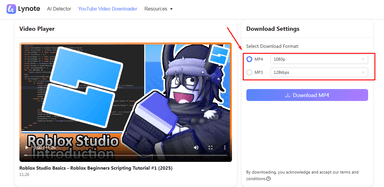
- Chọn Định dạng và Chất lượng:
Lynote.ai sẽ tự động xử lý video. Chọn định dạng ưa thích của bạn (MP4 cho video, MP3 cho âm thanh) và độ phân giải (ví dụ: 1080p hoặc 720p).

Nguồn ảnh: National Geographic qua YouTube
- Tải xuống tệp:
Nhấp vào “Tải xuống” bên cạnh tùy chọn đã chọn của bạn. Tệp sẽ được lưu trực tiếp vào thư mục Tải xuống của máy Mac của bạn.


Lynote.ai là một công cụ đơn giản và hiệu quả để tải video YouTube trên macOS. Nó nhanh chóng, đơn giản và không có quảng cáo, mang đến cho bạn trải nghiệm mượt mà và dễ dàng mọi lúc—hoàn hảo cho các lần tải xuống nhanh mà không cần cài đặt phần mềm.
Các công cụ web thay thế
Nếu bạn đang tìm kiếm các tùy chọn khác, có một số công cụ thay thế có sẵn. Tuy nhiên, các công cụ này thường đi kèm với một số đánh đổi, đặc biệt là về trải nghiệm người dùng và sự hiện diện của quảng cáo.
- SSYouTube: Công cụ này đi kèm với rất nhiều quảng cáo bật lên và chuyển hướng khi bạn nhấp vào nút tải xuống. Nó thường giới hạn độ phân giải tải xuống ở 1080p, và các độ phân giải cao hơn có thể không bao gồm âm thanh do YouTube tách luồng.

- SaveFrom.net: Một tùy chọn đơn giản hơn với mức độ quảng cáo xâm nhập vừa phải. Tuy nhiên, nó giới hạn chất lượng video ở 720p có âm thanh. Nếu bạn muốn 1080p hoặc 4K, bạn sẽ cần cài đặt tiện ích mở rộng của họ, điều này có thể không lý tưởng cho những người muốn tránh cài đặt thêm.

- Y2Mate: Y2Mate là một lựa chọn thay thế phổ biến hỗ trợ nhiều định dạng (MP4, 3GP, MP3) và độ phân giải lên đến 1080p. Mặc dù nó thường thân thiện với người dùng, bạn có thể gặp phải quảng cáo bật lên và đôi khi bị chuyển hướng đến các trang web của bên thứ ba.

Phương pháp 2: Ứng dụng Mac chuyên nghiệp để tải video YouTube
Tốt nhất cho: Người dùng chuyên nghiệp yêu cầu sự ổn định, hỗ trợ độ phân giải 4K/8K và tải xuống danh sách phát hàng loạt.
Đối với những người dùng cần sự nhất quán, tốc độ và quản lý tệp chất lượng cao, các công cụ chuyển đổi dựa trên web có thể bị hạn chế. Các ứng dụng macOS gốc là lựa chọn tốt hơn vì chúng tận dụng toàn bộ sức mạnh của hệ thống của bạn. Các ứng dụng này có thể xử lý tải xuống 4K/8K, danh sách phát hàng loạt và gắn thẻ siêu dữ liệu mà không có nguy cơ trình duyệt bị treo hoặc quảng cáo xâm nhập.
Downie 4 - Trình tải video YouTube cho macOS
Downie 4 được coi là "tiêu chuẩn vàng" cho việc tải video trên macOS. Không giống như các ứng dụng đa nền tảng được xây dựng trên Electron, Downie là một ứng dụng gốc được thiết kế đặc biệt cho Apple Silicon và Intel Mac. Nó hỗ trợ hơn 1.000 trang web, nhưng sự tích hợp liền mạch của nó với macOS, đặc biệt là Safari, khiến nó nổi bật.
Các tính năng chính của Downie 4:
- Giao diện kéo và thả: Giao diện người dùng tối giản chấp nhận URL trực tiếp từ trình duyệt hoặc bảng tạm của bạn.
- Xử lý hậu kỳ: Tự động chuyển đổi các tệp đã tải xuống sang MP4 hoặc trích xuất âm thanh sang MP3 dựa trên tùy chọn của bạn.
- Tích hợp Permute: Dễ dàng gửi tệp đến Permute (một công cụ khác của cùng nhà phát triển) để chuyển mã phức tạp, tất cả trong môi trường macOS.
- Tập trung vào quyền riêng tư: Không có theo dõi ẩn hoặc phần mềm quảng cáo đi kèm.
Cách sử dụng Downie 4 để tải video YouTube trên MacBook:
- Cài đặt: Tải xuống và cài đặt Downie 4 từ trang web chính thức hoặc Setapp. Khi khởi chạy lần đầu, cấp các quyền cần thiết để ứng dụng truy cập thư mục Tải xuống của bạn.

- Tích hợp trình duyệt (Khuyên dùng): Mở tùy chọn của Downie (Cmd + ,) và điều hướng đến tab Tiện ích mở rộng trình duyệt. Nhấp để cài đặt tiện ích mở rộng cho Safari, Chrome hoặc Firefox để thêm nút vào thanh công cụ của bạn.

- Bắt đầu tải xuống:
Phương pháp A (Tiện ích mở rộng): Nhấp vào biểu tượng Downie trên thanh công cụ trình duyệt của bạn khi đang xem video.

Nguồn ảnh: Free High-Quality Documentaries qua YouTube
Phương pháp B (Kéo và thả): Kéo URL từ thanh địa chỉ trực tiếp vào biểu tượng Downie trong Dock của bạn.

- Chọn chất lượng: Theo mặc định, Downie tải xuống chất lượng cao nhất có sẵn (lên đến 4K/8K). Nếu bạn cần một cái gì đó khác, hãy điều chỉnh cài đặt ở thanh dưới cùng từ "Chất lượng tốt nhất" sang "Chỉ âm thanh" hoặc độ phân giải cụ thể trước khi kéo liên kết.

Các lựa chọn thay thế đáng chú ý
Nếu Downie không phù hợp với quy trình làm việc cụ thể của bạn, hai ứng dụng cao cấp khác cung cấp những lợi thế độc đáo:
1. PullTube (Lựa chọn tập trung vào thiết kế): Nếu bạn coi trọng thiết kế và cần kiểm soát nhiều hơn đối với các bản tải xuống của mình, PullTube cung cấp giao diện đẹp mắt, gốc macOS, hòa hợp tốt với giao diện và cảm giác của macOS Sonoma.

- Tính năng độc đáo: Tính năng nổi bật là Chế độ cắt (Trim Mode), cho phép bạn cắt dòng thời gian video hoặc âm thanh trước khi tải xuống. Điều này hoàn hảo cho những người dùng chỉ muốn một đoạn cụ thể, chẳng hạn như một đoạn 30 giây từ một podcast hoặc video dài.
- Giá: có giá khoảng $19.99 cho giấy phép trọn đời tiêu chuẩn để sử dụng trên hai máy Mac hoặc có sẵn thông qua Setapp.
2. Softorino YouTube Converter 2 (Lựa chọn hệ sinh thái) SYC 2 được thiết kế cho những người dùng tích hợp sâu vào hệ sinh thái Apple muốn bỏ qua Finder.

- Tính năng độc đáo: Chức năng Chuyển Wi-Fi tự động cho phép bạn tải video YouTube, chuyển đổi nó sang định dạng tương thích với Apple (h.264/AAC) và gửi trực tiếp đến ứng dụng TV hoặc Nhạc trên iPhone hoặc iPad của bạn, không cần iTunes hay Finder. Nó cũng bao gồm một trình tạo nhạc chuông tích hợp để dễ dàng tùy chỉnh.
- Giá: Cung cấp giấy phép đầy đủ với giá khoảng 39,96 đô la mỗi năm để mở khóa tất cả các tính năng mà không có giới hạn.
Phương pháp 3: Ứng dụng máy tính để bàn Freemium
Tốt nhất cho: Người dùng cần độ phân giải cao hơn các công cụ web nhưng không muốn trả tiền cho phần mềm cao cấp.
Các ứng dụng máy tính để bàn freemium cho phép bạn tải xuống video độ phân giải cao hơn (lên đến 8K) và thậm chí trích xuất phụ đề. Tuy nhiên, chúng thường có những hạn chế, như giới hạn số lượt tải xuống hàng ngày hoặc độ dài danh sách phát.
4K Video Downloader+ Công cụ hiệu quả nhất để tải xuống hàng loạt video YouTube trên MacOS
4K Video Downloader+ là tiêu chuẩn công nghiệp cho các công cụ tải xuống freemium. Đây là phiên bản hiện đại hóa của "4K Video Downloader" cổ điển, được xây dựng lại với cơ sở mã mới để xử lý nhanh hơn. Nó đặc biệt được ưa chuộng vì khả năng xử lý video 3D, 360 độ và nội dung tốc độ khung hình cao (60fps) mà các công cụ chuyển đổi trực tuyến thường làm hỏng.
Hạn chế của "Freemium": Mặc dù phần mềm miễn phí, gói "Starter" giới hạn bạn ở 30 lượt tải xuống video đơn lẻ mỗi ngày. Bạn cũng không thể tải xuống danh sách phát dài hơn 10 video và các lượt tải xuống đồng thời bị vô hiệu hóa.
Phương pháp từng bước về cách tải video YouTube trên MacOS:
- Cài đặt: Tải xuống tệp .dmg từ trang web chính thức của 4K Download và kéo biểu tượng vào thư mục Ứng dụng của bạn.

- Dán vào ứng dụng: Sao chép URL YouTube (Cmd + C), khởi chạy ứng dụng và nhấp vào nút Dán liên kết lớn. Phần mềm tự động phân tích bảng tạm.

Nguồn ảnh: National Geographic qua YouTube
- Cấu hình đầu ra: Một cửa sổ bật lên sẽ xuất hiện. Chọn MP4 (tương thích) hoặc MKV (hiệu quả), chọn độ phân giải của bạn (lên đến 8K) và chọn phụ đề nếu cần.

- Hoàn tất: Nhấp Tải xuống. Tệp được lưu vào ~/Movies/4K Video Downloader+/ theo mặc định.

Mẹo chuyên nghiệp: Bật "Chế độ thông minh" (biểu tượng bóng đèn) để đặt định dạng mặc định và bỏ qua cửa sổ cài đặt cho các lần tải xuống trong tương lai.
Lựa chọn thay thế mã nguồn mở: ClipGrab
Nếu giới hạn hàng ngày của 4K Video Downloader+ quá hạn chế, ClipGrab là một lựa chọn thay thế khả thi được cấp phép GPL. Nó hoàn toàn miễn phí mà không có bất kỳ hạn chế nào về số lượt tải xuống hoặc độ dài video.

Cảnh báo: ClipGrab miễn phí, nhưng nó duy trì phát triển thông qua quảng cáo và phần mềm đi kèm. Trong quá trình cài đặt, trình cài đặt thường hiển thị "ưu đãi đặc biệt" (phần mềm không mong muốn). Hãy đảm bảo đọc kỹ từng màn hình và chọn "Bỏ qua" hoặc "Từ chối" để tránh phần mềm không mong muốn. Sau khi cài đặt, giao diện cơ bản nhưng đầy đủ chức năng.
Phương pháp 4: Công cụ mạnh mẽ Terminal
Tốt nhất cho: Các nhà phát triển, người lưu trữ dữ liệu và người dùng thoải mái với Giao diện dòng lệnh (CLI).
Đối với những người ưu tiên hiệu quả hơn giao diện đồ họa, Giao diện dòng lệnh cung cấp giải pháp mạnh mẽ nhất. Tiêu chuẩn công nghiệp hiện tại là yt-dlp, một nhánh rất tích cực của youtube-dl hiện đã lỗi thời. Không giống như nhiều ứng dụng GUI gặp khó khăn với các thuật toán điều tiết của YouTube, yt-dlp thường xuyên được cập nhật để bỏ qua giới hạn tốc độ và hạn chế độ tuổi.
Tại sao chọn Terminal?
- Lưu trữ hàng loạt: Tải xuống toàn bộ danh sách phát hoặc kênh bằng một lệnh duy nhất.
- Không có phần mềm không cần thiết: Chạy hoàn toàn trong nền với mức sử dụng tài nguyên hệ thống tối thiểu.
- Nhúng siêu dữ liệu: Tự động thêm hình thu nhỏ, phụ đề và mô tả.
Hướng dẫn cài đặt từng bước
Để chạy yt-dlp trên macOS, trước tiên bạn phải cài đặt Homebrew, trình quản lý gói tiêu chuẩn cho Mac.
1. Cài đặt Homebrew Mở ứng dụng Terminal. Dán lệnh sau và nhấn Enter (bạn có thể được yêu cầu nhập mật khẩu):
/bin/bash -c "$(curl -fsSL https://raw.githubusercontent.com/Homebrew/install/HEAD/install.sh)"
2. Cài đặt yt-dlp và FFmpeg Sử dụng Homebrew để tải công cụ. Rất khuyến khích cài đặt ffmpeg cùng với nó; nếu không có nó, yt-dlp không thể hợp nhất các luồng video và âm thanh độ phân giải cao riêng biệt (cần thiết cho 1080p+).
brew install yt-dlp ffmpeg
3. Tải xuống video Điều hướng đến vị trí lưu mong muốn của bạn (ví dụ: Màn hình nền) và thực hiện tải xuống:
cd ~/Desktop
yt-dlp [INSERT_YOUTUBE_URL_HERE]
Các lệnh nâng cao:
- Chất lượng tốt nhất (Âm thanh+Video):
yt-dlp -f bestvideo+bestaudio [URL] - Chỉ trích xuất âm thanh (MP3):
yt-dlp -x --audio-format mp3 [URL] - Tải xuống danh sách phát:
yt-dlp [PLAYLIST_URL]
Phương pháp 5: Giải pháp dự phòng (Ghi màn hình)
Tốt nhất cho: Các luồng trực tiếp hoặc nội dung được bảo vệ không thể tải xuống bằng các công cụ khác.
Khi các phương pháp tải xuống trực tiếp thất bại do mã hóa DRM mạnh hoặc các giao thức luồng trực tiếp cụ thể, ghi màn hình đóng vai trò là giải pháp dự phòng cuối cùng. Mỗi máy Mac đều đi kèm với QuickTime Player, cho phép bạn quay video trực tiếp mà không cần phần mềm bổ sung. Mặc dù không tiện lợi bằng các phương pháp khác, nhưng nó đáng tin cậy khi các công cụ khác không hoạt động.
Thử thách âm thanh: Theo mặc định, QuickTime chỉ ghi âm qua micrô. Để ghi lại âm thanh hệ thống nguyên bản, bạn phải cài đặt trình điều khiển âm thanh ảo như BlackHole hoặc Loopback.
Các bước ghi màn hình bằng QuickTime:
- Thiết lập: Mở video YouTube và tạm dừng ở đầu. Đảm bảo chất lượng được đặt ở mức tối đa.

- Khởi chạy: Mở QuickTime Player và nhấn Command + Shift + 5.

- Cấu hình: Nhấp vào Tùy chọn. Trong phần "Micrô", chọn BlackHole 2ch (cho âm thanh hệ thống). Chọn Ghi phần đã chọn.

- Ghi: Kéo dấu thập để đóng khung trình phát video. Nhấp vào Ghi, sau đó phát video.

Nguồn ảnh: Epic Nature Documentary qua YouTube
- Lưu: Dừng ghi qua biểu tượng trên thanh menu và lưu tệp .mov.

So sánh và Đánh giá
Việc chọn phương pháp phù hợp phần lớn phụ thuộc vào tần suất sử dụng và mức độ thoải mái về kỹ thuật của bạn.
| Tính năng | Công cụ web trực tuyến | Downie 4 | 4K Video Downloader+ | yt-dlp (Terminal) |
|---|---|---|---|---|
| Giá | Miễn phí | $19.99 (Một lần) | Freemium ($15/năm+) | Miễn phí (Mã nguồn mở) |
| Độ phân giải tối đa | Thay đổi (Thường là 1080p) | Lên đến 8K | Lên đến 8K | Lên đến 8K |
| Tải xuống hàng loạt? | Không | Có (Không giới hạn) | Có (Giới hạn trong bản miễn phí) | Có (Không giới hạn) |
| Cài đặt? | Không | Có (.dmg) | Có (.dmg) | Có (Homebrew) |
| Không quảng cáo? | Không (Nhiều quảng cáo) | Có | Có (Phiên bản trả phí) | Có |
Đánh giá
- Tốt nhất cho sử dụng một lần: Công cụ web trực tuyến là lựa chọn ưu việt cho những người dùng chỉ cần tải xuống một video cụ thể thỉnh thoảng. Nó không yêu cầu cam kết và giữ cho bộ nhớ Mac của bạn không có phần mềm bổ sung.
- Tốt nhất cho người dùng chuyên nghiệp: Downie 4 vẫn là tiêu chuẩn công nghiệp cho người dùng Mac tải xuống nội dung hàng ngày. Khả năng xử lý danh sách phát lớn và tích hợp Safari gốc của nó xứng đáng với mức giá dành cho những người sưu tầm nhiều.
- Tốt nhất cho người dùng am hiểu công nghệ: Nếu bạn thoải mái với dòng lệnh, yt-dlp cung cấp sức mạnh và sự linh hoạt nhất mà không tốn một xu nào.
Các câu hỏi thường gặp
Có cách nào để tải video YouTube mà không cần cài đặt bất kỳ phần mềm nào trên máy Mac của tôi không?
Có, Lynote.ai là một lựa chọn tuyệt vời để tải video YouTube trực tiếp từ trình duyệt của bạn, mà không cần cài đặt bất kỳ phần mềm nào. Chỉ cần dán liên kết video, chọn định dạng của bạn và tải video nhanh chóng và dễ dàng.
Tại sao tôi không thể tìm thấy trình tải video YouTube trên Mac App Store?
Bạn sẽ không tìm thấy các trình tải video YouTube hoạt động trên Mac App Store do các chính sách nội dung nghiêm ngặt của Apple. Vì thỏa thuận người dùng của YouTube cấm tải xuống trái phép, Apple tránh các ứng dụng này để ngăn chặn các vấn đề pháp lý. Người dùng Mac phải dựa vào phần mềm của bên thứ ba hoặc các công cụ dòng lệnh để tải xuống.
Có an toàn khi cài đặt các tệp DMG cho trình tải xuống không?
Có, miễn là phần mềm được xác minh thông qua Chứng thực của Apple. Khi mở một tệp DMG đã được chứng thực, macOS sẽ hỏi bạn có chắc chắn muốn mở nó không. Nếu bạn thấy cảnh báo về các nhà phát triển chưa được xác minh, hãy thận trọng. Luôn tải xuống các công cụ như Downie hoặc 4K Video Downloader+ từ các trang web chính thức của nhà cung cấp.
Làm cách nào để chỉ trích xuất MP3 trên Mac?
Hầu hết các trình tải video đều bao gồm tính năng trích xuất âm thanh gốc.
- Trong Downie/4K Video Downloader: Thay đổi menu thả xuống "Định dạng" từ "Video" thành "Chỉ âm thanh" hoặc "MP3" trước khi dán URL.
- Trong Terminal: Sử dụng cờ yt-dlp -x --audio-format mp3 [URL].
- Công cụ trực tuyến: Chọn tab "Âm thanh" trên trang tải xuống để tạo tệp MP3 nhẹ.

Viết bởi Janet L. Harris
Chuyên gia Viết AI
Janet đánh giá các công cụ phát hiện và nhân hóa AI, tập trung vào độ chính xác, giới hạn và cách sử dụng có trách nhiệm. Xem mọi bài viết →