Cách nén tệp PDF trên Windows: 5 Phương pháp dễ dàng

Cần gửi một tệp PDF lớn từ PC nhưng dung lượng quá lớn? Hướng dẫn này giải thích cách nén tệp PDF trên Windows bằng năm phương pháp thực tế, bao gồm các giải pháp tích hợp sẵn, tùy chọn ngoại tuyến và Lynote Compress PDF để có kết quả trực tuyến nhanh hơn.
Các tệp PDF lớn có thể làm chậm email, vượt quá giới hạn tải lên và chiếm dung lượng lưu trữ. Điều này thường xảy ra với các tài liệu được quét, báo cáo nặng hình ảnh, hợp đồng, bản trình bày và tệp ứng dụng. Tin tốt là người dùng Windows có nhiều cách để làm cho tệp PDF nhỏ hơn mà không cần tạo lại tài liệu từ đầu.
Tại sao nên nén tệp PDF trên Windows?
Tệp PDF nhỏ hơn sẽ dễ dàng tải lên, gửi email, lưu trữ và chia sẻ hơn. Nếu bạn làm việc với các cổng thông tin trường học, đơn xin việc, báo cáo kinh doanh hoặc tài liệu khách hàng, giới hạn kích thước tệp có thể nhanh chóng trở nên khó chịu. Học cách nén tệp PDF trên Windows giúp bạn tránh các lỗi tải lên vào phút cuối.
Nén không chỉ là thu nhỏ một tệp. Mục tiêu thực sự là giữ cho tài liệu dễ đọc trong khi giảm dung lượng tệp không cần thiết. Một phương pháp tốt nên giữ nguyên độ rõ của văn bản, hình ảnh, chữ ký, bảng biểu và bố cục tổng thể.
Phương pháp 1: Nén tệp PDF trực tuyến với Lynote
Tùy chọn dễ nhất là sử dụng công cụ nén trực tuyến như Lynote Compress PDF.

Nó hoạt động trong trình duyệt của bạn, vì vậy bạn không cần cài đặt phần mềm hoặc tìm kiếm qua các cài đặt Windows ẩn. Đây là câu trả lời đơn giản nhất nếu bạn muốn biết cách nén tệp PDF trên Windows một cách nhanh chóng.
Cách sử dụng Lynote Compress PDF
- Mở Lynote Compress PDF.
- Tải lên hoặc kéo tệp PDF của bạn vào công cụ.
- Để Lynote nén tài liệu trực tuyến.
- Tải xuống tệp PDF nhỏ hơn.
- Mở tệp và xem lại chất lượng.
Lynote hữu ích khi bạn cần nén kích thước tệp PDF trên Windows mà không cần học một quy trình làm việc phức tạp. Nó cũng hữu ích khi tệp PDF bao gồm hình ảnh, trang được quét hoặc biểu đồ. Bạn có thể sử dụng nó cho sơ yếu lý lịch, báo cáo, hóa đơn, bài tập khóa học và tài liệu kinh doanh.
Tại sao phương pháp này hoạt động tốt nhất cho hầu hết người dùng
Nhiều người tìm kiếm cách nén tệp PDF trên Windows miễn phí vì họ cần kết quả nhanh chóng, không phải một quy trình kỹ thuật. Lynote giữ cho quy trình làm việc đơn giản: tải lên, nén, tải xuống. Điều đó làm cho nó trở thành một lựa chọn mạnh mẽ khi tốc độ là quan trọng.
Nó cũng tránh được vấn đề thử và sai của các giải pháp thay thế trên máy tính để bàn. Bạn không cần chuyển đổi tệp PDF sang định dạng khác hoặc tạo tệp zip có thể không giúp ích gì cho các biểu mẫu tải lên. Đối với hầu hết các tệp hàng ngày, Lynote là con đường sạch sẽ nhất.
Phương pháp 2: Sử dụng Microsoft Word để giảm kích thước PDF
Microsoft Word đôi khi có thể giúp ích nếu tệp PDF của bạn được tạo từ một tài liệu Word.
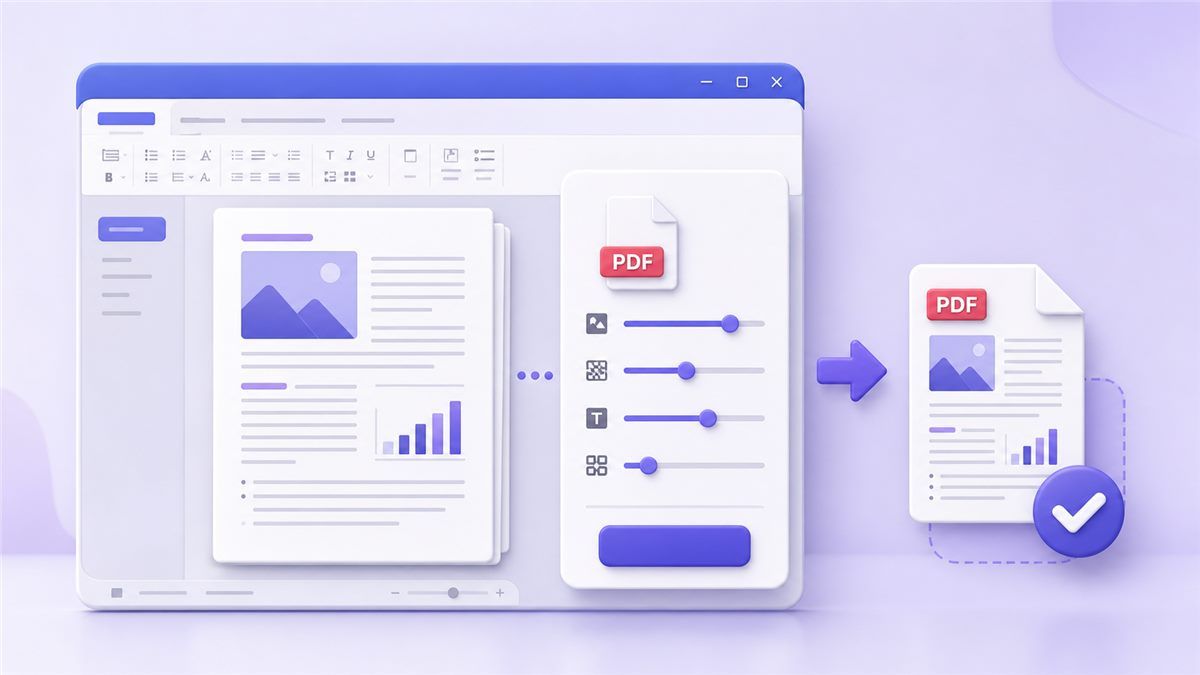
Bạn có thể mở tệp nguồn, xuất lại và chọn cài đặt tối ưu hóa trong quá trình xuất. Đây là một tùy chọn thực tế nếu bạn đang tự hỏi làm thế nào để giảm kích thước tệp PDF trên Windows 10 mà không cần ứng dụng khác.
Cách nén với Word
Mở tài liệu Word gốc nếu bạn vẫn còn. Nhấp vào Tệp, chọn Lưu dưới dạng hoặc Xuất, và chọn PDF làm loại tệp. Khi có sẵn, hãy chọn một tùy chọn như kích thước tối thiểu hoặc xuất bản trực tuyến.
Phương pháp này hoạt động tốt nhất trước khi tệp PDF được hoàn thiện. Nếu bạn chỉ có tệp PDF mà không có tài liệu nguồn, Word có thể thay đổi định dạng khi chuyển đổi tệp. Điều đó làm cho nó kém tin cậy hơn đối với hợp đồng, tài liệu được thiết kế và tệp được quét.
Khi nào Word là lựa chọn phù hợp
Sử dụng Word khi tệp của bạn chủ yếu là văn bản và bạn kiểm soát tài liệu gốc. Nó có thể giúp bạn tạo một tệp PDF nhỏ hơn mà người dùng Windows có thể chia sẻ dễ dàng hơn. Nó không lý tưởng cho các tệp PDF có bố cục phức tạp, biểu mẫu hoặc đồ họa nhúng.
Nếu định dạng thay đổi, hãy dừng lại và sử dụng Lynote thay thế. Một tệp nhỏ hơn sẽ không hữu ích nếu các trang của bạn trông khác. Luôn so sánh tệp PDF đã xuất với bản gốc trước khi gửi.
Phương pháp 3: Nén hình ảnh trước khi tạo PDF
Nếu tệp PDF của bạn lớn do ảnh hoặc ảnh chụp màn hình, hãy giảm kích thước những hình ảnh đó trước.
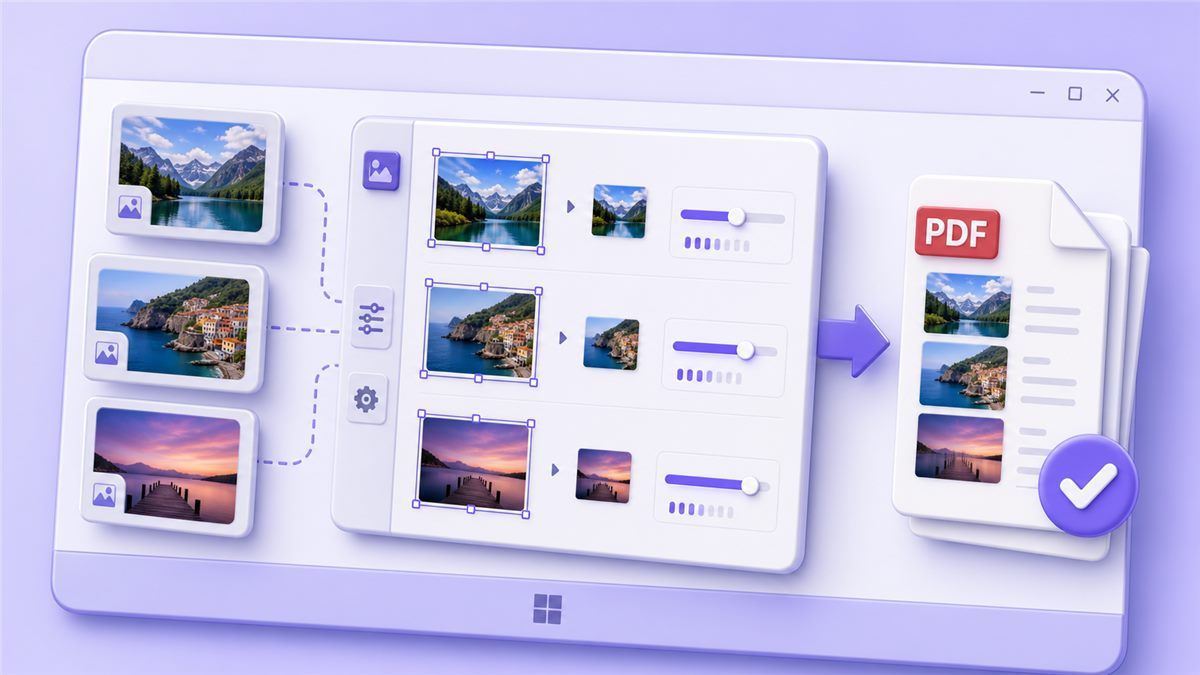
Điều này hoạt động tốt cho các báo cáo, danh mục đầu tư, hướng dẫn sử dụng và tài liệu kiểu slide. Đây là một giải pháp thông minh cho bất kỳ ai hỏi cách giảm kích thước PDF trên Windows trước khi xuất.
Cách chuẩn bị hình ảnh nhỏ hơn
Mở hình ảnh trong trình chỉnh sửa ảnh hoặc công cụ hình ảnh của Windows. Thay đổi kích thước hình ảnh lớn thành chiều rộng hợp lý và lưu chúng với cài đặt chất lượng cân bằng. Sau đó, xây dựng lại hoặc xuất lại tệp PDF.
Điều này có thể giảm đáng kể kích thước tệp PDF cuối cùng. Tuy nhiên, nó tốn nhiều thời gian hơn vì bạn phải xử lý thủ công các hình ảnh nguồn. Nó tốt nhất cho những người vẫn có quyền truy cập vào các tệp dự án gốc.
Cẩn thận với chất lượng hình ảnh
Đừng giảm hình ảnh quá nhiều đến mức chúng bị mờ. Ảnh sản phẩm, quét ID, chứng chỉ, biểu đồ và sơ đồ cần đủ chi tiết để vẫn hữu ích. Nếu tệp PDF đã tồn tại, Lynote thường nhanh hơn việc xây dựng lại toàn bộ tài liệu.
Phương pháp này hữu ích cho người sáng tạo và nhóm. Nhưng nếu bạn cần nén PDF trong Windows dưới một phút, một công cụ nén trực tuyến thường tiện lợi hơn. Giảm hình ảnh thủ công tốt hơn cho các tài liệu đã lên kế hoạch, không phải các lần tải lên khẩn cấp.
Phương pháp 4: Nén tệp PDF trên Windows
Windows có thể tạo các thư mục zip nén mà không cần phần mềm bổ sung.
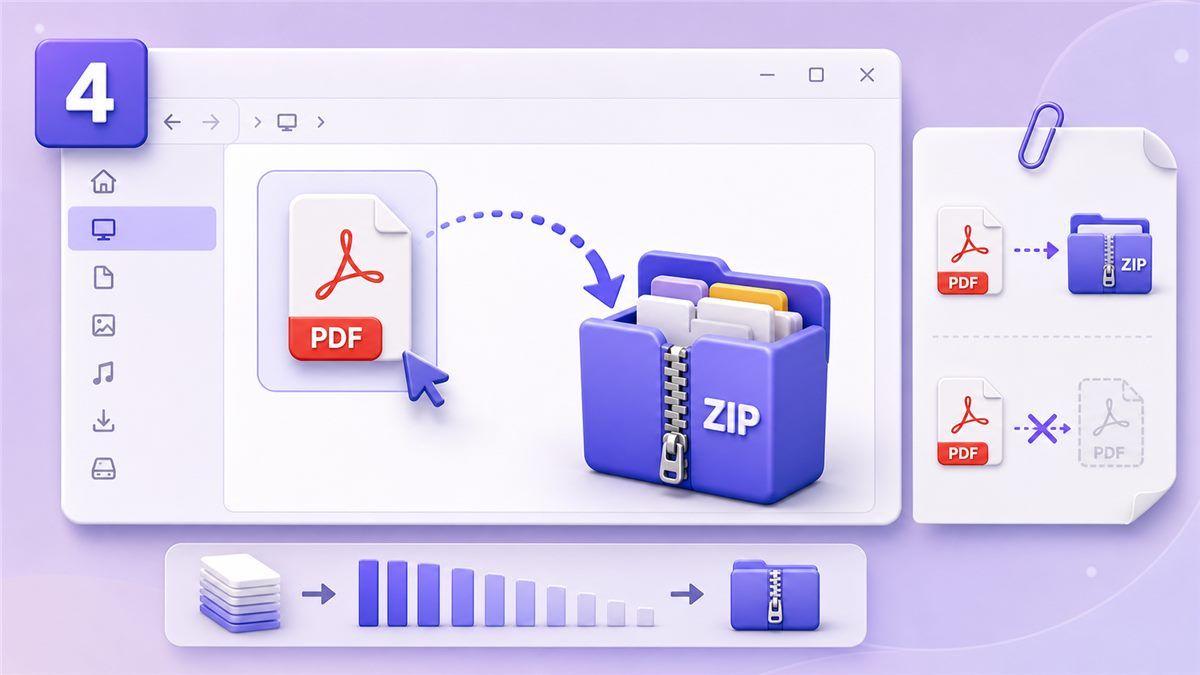
Nhấp chuột phải vào tệp PDF của bạn, chọn Gửi đến, và chọn Thư mục nén (zipped folder). Thao tác này tạo ra một tệp zip có thể nhỏ hơn một chút.
Khi nào nén Zip hữu ích
Nén Zip hoạt động tốt nhất cho các tệp chưa được nén. Thật không may, các tệp PDF thường đã chứa hình ảnh nén và dữ liệu nhúng. Điều đó có nghĩa là việc nén zip có thể không giảm nhiều kích thước.
Phương pháp này vẫn có thể hữu ích nếu bạn cần đóng gói nhiều tệp PDF cùng nhau. Nó không phải là câu trả lời tốt nhất cho cách thu nhỏ kích thước tệp PDF trên Windows khi một trang web yêu cầu chính tệp PDF phải nằm dưới một giới hạn. Nhiều cổng thông tin sẽ không chấp nhận tệp zip thay vì tệp PDF.
Trường hợp sử dụng tốt nhất cho tệp Zip
Sử dụng zip khi bạn gửi email nhiều tài liệu cho một người có thể giải nén chúng. Đừng dựa vào zip cho các cổng ứng dụng, hệ thống trường học hoặc biểu mẫu chính phủ. Các hệ thống đó thường yêu cầu trực tiếp tệp PDF.
Nếu hệ thống tải lên của bạn nói "Chỉ PDF", hãy sử dụng Lynote thay thế. Nó giảm kích thước tệp PDF thực tế thay vì gói nó bên trong một kho lưu trữ khác. Điều đó làm cho nó hữu ích hơn cho các giới hạn tải lên thực tế.
Phương pháp 5: Sử dụng ứng dụng PDF trên máy tính để bàn
Các ứng dụng PDF trên máy tính để bàn có thể nén tệp ngoại tuyến và có thể cung cấp các cài đặt nâng cao.
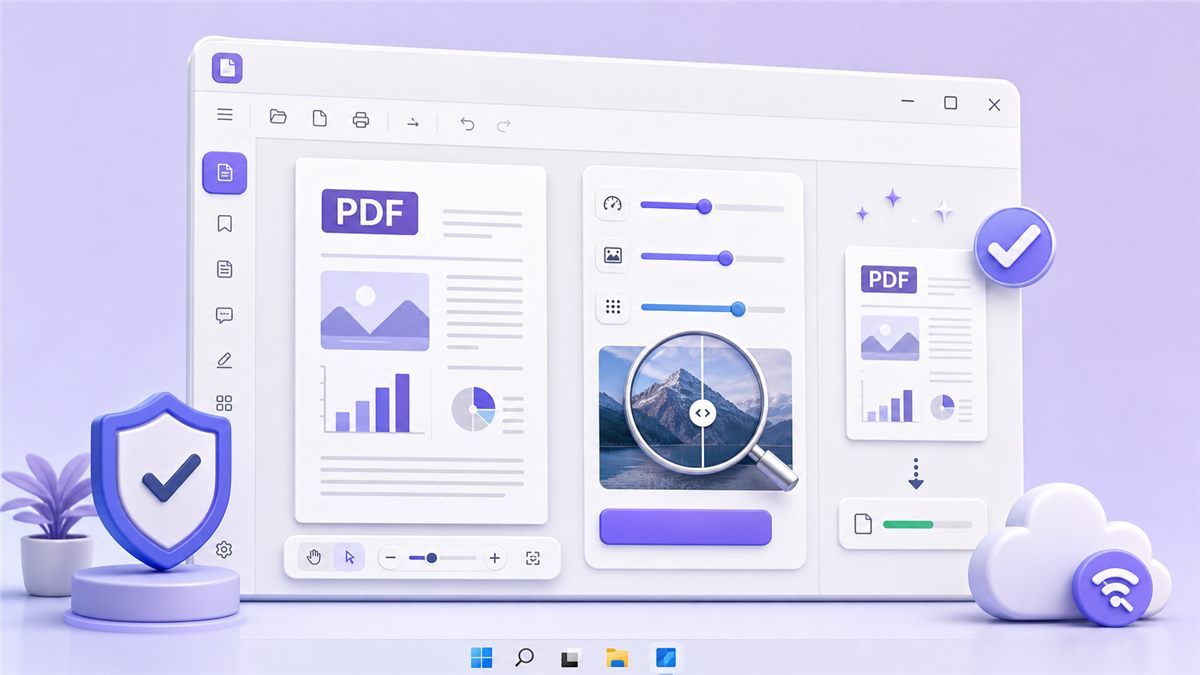
Một số công cụ cho phép bạn chọn chất lượng hình ảnh, độ phân giải hoặc mức độ nén. Điều này hữu ích nếu bạn thường xuyên cần cách giảm kích thước tệp PDF ngoại tuyến trong các quy trình làm việc của Windows 10.
Cách nén trên máy tính để bàn thường hoạt động
Mở tệp PDF trong ứng dụng máy tính để bàn. Tìm các tùy chọn như tối ưu hóa, giảm kích thước tệp hoặc nén PDF. Chọn mức độ nén, lưu một bản sao và xem lại kết quả.
Lợi ích là truy cập ngoại tuyến và kiểm soát nhiều hơn. Nhược điểm là nhiều công cụ máy tính để bàn yêu cầu cài đặt, cập nhật hoặc gói trả phí. Chúng cũng có thể cảm thấy quá nặng nếu bạn chỉ cần nén một tệp.
Khi nào ứng dụng máy tính để bàn có ý nghĩa
Sử dụng ứng dụng máy tính để bàn nếu bạn xử lý các tệp nhạy cảm và thích xử lý ngoại tuyến. Nó cũng có thể giúp ích nếu bạn nén tệp PDF hàng ngày. Đối với việc sử dụng không thường xuyên, Lynote nhanh hơn vì nó hoạt động trực tiếp trong trình duyệt của bạn.
Một ứng dụng máy tính để bàn là một quy trình làm việc dài hạn tốt cho người dùng thành thạo. Nhưng đối với một tác vụ một lần, nó có thể cần nhiều thiết lập hơn bạn cần. Đó là lý do tại sao nhiều người dùng chọn nén trực tuyến trước.
Ưu và nhược điểm của từng phương pháp
| Phương pháp | Tốt nhất cho | Ưu điểm | Nhược điểm |
|---|---|---|---|
| Lynote Compress PDF | Nén trực tuyến nhanh | Dễ dàng, không cần cài đặt, dựa trên trình duyệt | Yêu cầu internet |
| Microsoft Word | Tài liệu nguồn | Tốt cho các tệp nặng văn bản | Có thể thay đổi định dạng |
| Giảm hình ảnh | Các tệp PDF đã lên kế hoạch | Kiểm soát mạnh mẽ kích thước hình ảnh | Thủ công và chậm hơn |
| Thư mục Zip | Chia sẻ nhiều tệp | Tích hợp sẵn trong Windows | Thường không thu nhỏ tệp PDF nhiều |
| Ứng dụng PDF trên máy tính để bàn | Quy trình làm việc ngoại tuyến | Nhiều cài đặt hơn | Có thể yêu cầu cài đặt hoặc thanh toán |
Nếu bạn cần nén PDF trên Windows 10 nhanh chóng, Lynote là điểm khởi đầu dễ nhất. Nếu bạn cần kiểm soát ngoại tuyến, một ứng dụng máy tính để bàn có thể tốt hơn. Nếu bạn vẫn còn tệp Word gốc, việc xuất một tệp PDF nhỏ hơn cũng có thể hoạt động.
Mẹo chuyên gia để nén PDF tốt hơn
Bắt đầu với tệp PDF gốc bất cứ khi nào có thể. Nén lại một tệp nhiều lần có thể làm hỏng chất lượng hình ảnh mà không tiết kiệm được nhiều dung lượng bổ sung. Giữ một bản sao lưu chưa chỉnh sửa trước khi thử bất kỳ phương pháp nào.
Kiểm tra tệp PDF cuối cùng trước khi gửi. Phóng to văn bản nhỏ, chữ ký, biểu đồ và ảnh chụp màn hình. Kết quả nén tốt sẽ làm cho tệp nhỏ hơn trong khi vẫn giữ tài liệu chuyên nghiệp.
Nghĩ về yêu cầu tải lên. Nếu giới hạn là 10MB, bạn không cần phải nén tệp xuống 1MB. Câu trả lời tốt nhất cho cách giảm kích thước tệp PDF trên Windows là phương pháp đáp ứng giới hạn trong khi vẫn giữ được độ rõ nét.
Bạn nên chọn phương pháp nào?
Chọn Lynote nếu bạn muốn tùy chọn dựa trên trình duyệt nhanh nhất. Nó đặc biệt hữu ích khi bạn cần làm cho tệp PDF trên Windows nhỏ hơn mà không cần cài đặt phần mềm. Đối với sinh viên, người tìm việc, người làm tự do và các nhóm văn phòng, đây thường là phương pháp thực tế nhất.
Chọn Word nếu bạn vẫn còn tài liệu nguồn. Chọn giảm hình ảnh nếu tệp PDF nặng hình ảnh và bạn đang xây dựng lại nó. Chọn một ứng dụng máy tính để bàn nếu bạn thường xuyên cần nén ngoại tuyến.
Zip là phương pháp kém tin cậy nhất đối với giới hạn kích thước PDF. Nó tốt cho việc đóng gói tệp, nhưng nó thường sẽ không giải quyết được các yêu cầu tải lên nghiêm ngặt. Để nén PDF thực tế, hãy sử dụng Lynote hoặc một công cụ PDF phù hợp.
Câu hỏi thường gặp
Làm cách nào để nén tệp PDF trên Windows?
Bạn có thể sử dụng một công cụ trực tuyến, cài đặt xuất của Microsoft Word, nén hình ảnh trước khi xuất, một thư mục zip hoặc một ứng dụng PDF trên máy tính để bàn. Phương pháp nhanh nhất là tải tệp lên Lynote Compress PDF. Nó giúp bạn nén tệp PDF thực tế mà không cần cài đặt bất cứ thứ gì.
Làm cách nào để nén tệp PDF trong Windows 10?
Nếu bạn cần nén tệp PDF trong Windows 10, hãy sử dụng Lynote trong trình duyệt của bạn hoặc xuất một tệp PDF nhỏ hơn từ Word. Bạn cũng có thể sử dụng một ứng dụng PDF trên máy tính để bàn để nén ngoại tuyến. Luôn xem lại kết quả trước khi chia sẻ.
Làm cách nào để giảm kích thước tệp PDF trên Windows 11?
Các phương pháp tương tự cũng hoạt động trên Windows 11. Bạn có thể sử dụng Lynote trực tuyến, cài đặt xuất của Word, thay đổi kích thước hình ảnh, thư mục zip hoặc phần mềm PDF trên máy tính để bàn. Đối với hầu hết người dùng, Lynote là cách đơn giản nhất để giảm trực tiếp kích thước tệp.
Tôi có thể nén tệp PDF trên Windows miễn phí không?
Có. Bạn có thể thử nén zip tích hợp sẵn của Windows, cài đặt xuất của Word hoặc một công cụ nén trực tuyến miễn phí. Nếu bạn muốn nén tệp PDF trên Windows miễn phí, Lynote là một tùy chọn dựa trên trình duyệt tiện lợi.
Làm cách nào để làm cho tệp PDF nhỏ hơn trên Windows?
Sử dụng một công cụ nén PDF thay vì chỉ nén tệp. Tải tệp PDF lên Lynote, nén nó, sau đó tải xuống phiên bản nhỏ hơn. Điều này thường dễ dàng hơn việc thay đổi hình ảnh thủ công hoặc xây dựng lại tài liệu.
Làm cách nào để nén tệp PDF trong Windows 7?
Nếu trình duyệt của bạn vẫn hỗ trợ công cụ trực tuyến, bạn có thể sử dụng Lynote trên Windows 7. Bạn cũng có thể thử các công cụ PDF trên máy tính để bàn cũ hơn hoặc xuất một tệp nhỏ hơn từ Word. Phương pháp trực tuyến thường đơn giản hơn vì nó không phụ thuộc vào các tính năng Windows mới hơn.
Kết luận
Bây giờ bạn đã biết cách nén tệp PDF trên Windows với năm phương pháp thực tế. Để có kết quả nhanh nhất, hãy sử dụng Lynote Compress PDF để tải lên, nén và tải xuống một tệp PDF nhỏ hơn trực tuyến mà không cần phần mềm bổ sung.

Viết bởi Danny
Quản lý Tiếp thị Sản phẩm
Danny giải thích cách các tính năng của Lynote phù hợp với quy trình làm việc thực tế, từ năng suất hàng ngày đến các trường hợp sử dụng viết nội dung định hướng sản phẩm. Xem mọi bài viết →