Cách nén PDF trong Bluebeam

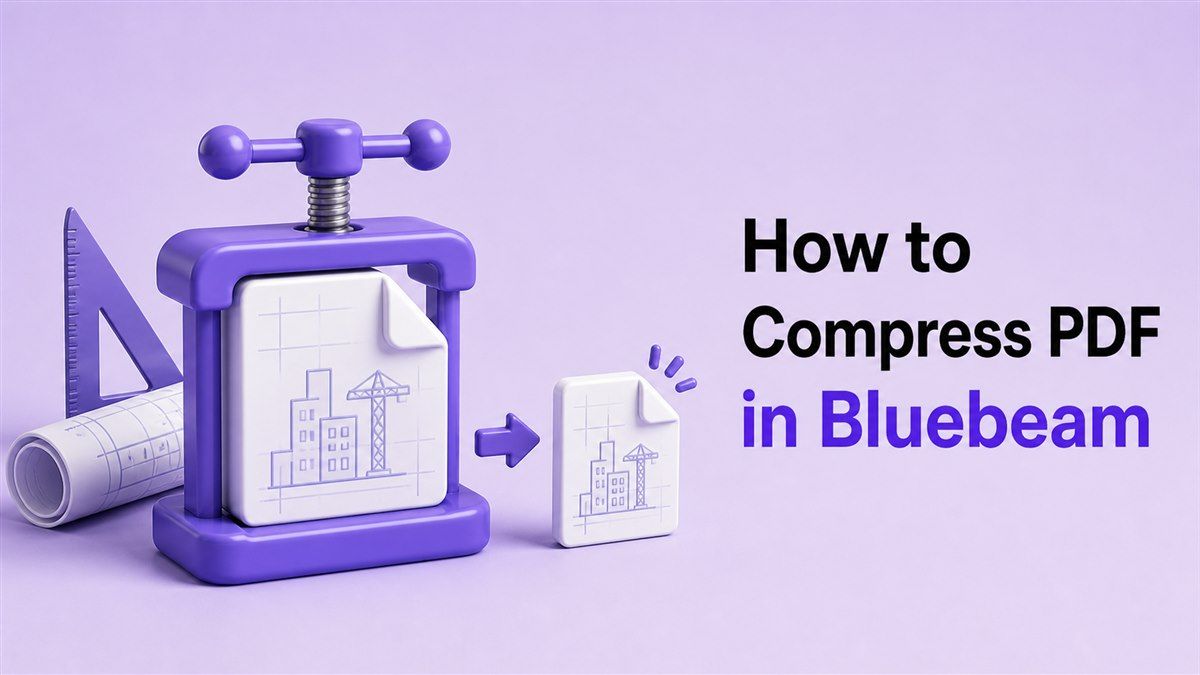
Học cách nén PDF trong Bluebeam rất hữu ích khi các bản vẽ xây dựng, đánh dấu, báo cáo hoặc bộ kế hoạch trở nên quá lớn để chia sẻ. Bluebeam Revu được sử dụng rộng rãi cho các quy trình làm việc trong kiến trúc, kỹ thuật và xây dựng, nhưng các tệp PDF lớn có thể làm chậm quá trình tải lên, gửi email và cộng tác dự án. Nếu bạn cần một tùy chọn trực tuyến nhanh hơn, công cụ nén PDF của Lynote cũng có thể giúp giảm kích thước PDF trực tiếp trong trình duyệt của bạn.
Cách Giảm Kích Thước Tệp PDF trong Bluebeam
Các tệp PDF lớn rất phổ biến trong các quy trình làm việc của Bluebeam. Một tệp duy nhất có thể bao gồm các bản vẽ chi tiết, trang quét, hình ảnh độ phân giải cao, lớp, đánh dấu, tem, biểu mẫu và dữ liệu nhúng. Những yếu tố này làm cho tài liệu hữu ích, nhưng chúng cũng có thể làm cho tệp quá lớn để gửi hoặc tải lên.
Nhiều người dùng tìm kiếm cách nén PDF trong Bluebeam vì họ cần một tệp nhỏ hơn mà không làm mất các chi tiết dự án quan trọng. Những người khác tìm kiếm "bluebeam compress pdf" khi các tài liệu nộp, RFI, gói thầu hoặc báo cáo hiện trường vượt quá giới hạn nền tảng. Mục tiêu là làm cho tệp PDF dễ chia sẻ hơn trong khi vẫn giữ cho các bản vẽ và chú thích dễ đọc.
Bước 1. Mở Tệp PDF trong Bluebeam Revu
Bắt đầu bằng cách mở tệp PDF của bạn trong Bluebeam Revu. Đây có thể là một bộ bản vẽ, tài liệu được quét, tệp đánh dấu hoặc báo cáo đã xuất. Trước khi bạn nén PDF trong Bluebeam, hãy lưu một bản sao của tệp gốc để bạn có thể so sánh kết quả sau này.
Giữ bản gốc đặc biệt quan trọng đối với các tệp xây dựng và thiết kế. Nén có thể giảm dữ liệu hình ảnh hoặc loại bỏ thông tin tệp không cần thiết. Nếu tệp của bạn bao gồm các đường nét chi tiết, tem, chữ ký hoặc đánh dấu, bạn nên luôn xem lại phiên bản đã nén trước khi gửi.
Bước 2. Sử dụng Giảm Kích Thước Tệp
Trong nhiều quy trình làm việc của Bluebeam Revu, bạn có thể tìm tùy chọn giảm kích thước tệp trong các công cụ tài liệu hoặc tệp. Đường dẫn menu chính xác có thể khác nhau tùy thuộc vào phiên bản Bluebeam của bạn. Tìm kiếm các tùy chọn như Giảm Kích Thước Tệp, Tối Ưu Hóa PDF hoặc các cài đặt nén tương tự.
Đây là câu trả lời tiêu chuẩn khi người dùng hỏi liệu Bluebeam có thể nén tệp PDF không. Có, Bluebeam có thể giúp giảm kích thước tệp, đặc biệt đối với các tệp PDF có hình ảnh, trang được quét hoặc dữ liệu không sử dụng. Các cài đặt có sẵn có thể phụ thuộc vào phiên bản của bạn và cấu trúc của tệp PDF.
Bước 3. Chọn Cài Đặt Nén Cẩn Thận
Khi bạn nén tệp PDF Bluebeam, hãy tránh chọn mức nén mạnh nhất ngay lập tức. Nén mạnh hơn có thể làm cho tệp nhỏ hơn, nhưng nó cũng có thể làm giảm chất lượng hình ảnh. Đối với các bản vẽ kỹ thuật, văn bản nhỏ, số đo và ký hiệu phải rõ ràng.
Chọn cài đặt cân bằng giữa kích thước tệp và khả năng đọc. Nếu tệp PDF chủ yếu là văn bản, việc nén có thể có ít tác động rõ rệt. Nếu tệp bao gồm các trang được quét hoặc ảnh, hãy xem lại kết quả từng trang trước khi sử dụng.
Cách Nén PDF Bluebeam Trực Tuyến với Lynote
Bluebeam hữu ích khi bạn đã làm việc trong Revu, nhưng nó không phải lúc nào cũng là tùy chọn nhanh nhất. Nếu bạn chỉ cần giảm kích thước tệp nhanh chóng, một công cụ trực tuyến có thể tiện lợi hơn. Công cụ Nén PDF của Lynote cho phép bạn nén tệp PDF trong trình duyệt mà không cần mở một quy trình làm việc đầy đủ trên máy tính để bàn.
Điều này hữu ích khi bạn cần nén các tệp PDF xuất từ Bluebeam trước khi gửi email, tải lên hoặc lưu trữ chúng. Bạn có thể tải lên tệp PDF, giảm kích thước và tải xuống phiên bản nhỏ hơn. Đây là một tùy chọn thực tế cho những người dùng cần một bước nén nhẹ sau khi xuất từ Bluebeam.
Bước 1. Xuất hoặc Lưu Tệp PDF của Bạn từ Bluebeam
Đầu tiên, hãy lưu tệp bạn muốn nén từ Bluebeam Revu. Nếu tệp PDF chứa các đánh dấu hoặc lớp đang hoạt động, hãy quyết định xem người nhận có cần những yếu tố đó không. Để chia sẻ, bạn có thể muốn một bản sao sạch sẽ giữ lại nội dung hiển thị mà không có dữ liệu làm việc không cần thiết.
Sau khi lưu tệp, hãy kiểm tra kích thước của nó trong trình quản lý tệp của bạn. Điều này giúp bạn hiểu mức độ nén bạn cần. Nếu giới hạn tải lên của bạn nghiêm ngặt, chẳng hạn như 10MB hoặc 25MB, việc biết kích thước ban đầu sẽ giúp bước tiếp theo dễ dàng hơn.
Bước 2. Mở Lynote Compress PDF
Truy cập https://lynote.ai/compress-pdf trong trình duyệt của bạn. Lynote hoạt động trực tuyến, vì vậy bạn không cần cài đặt một trình chỉnh sửa PDF máy tính để bàn khác. Điều này hữu ích khi bạn muốn nén tệp PDF đầu ra từ Bluebeam từ bất kỳ thiết bị nào.
Công cụ được thiết kế cho một quy trình làm việc đơn giản. Tải lên tệp PDF, đợi quá trình nén và tải xuống tệp nhỏ hơn. Điều này làm cho nó trở thành một lựa chọn tốt cho các tác vụ chia sẻ nhanh, đặc biệt khi bạn không thực hiện chỉnh sửa PDF chuyên sâu.
Bước 3. Tải Lên, Nén và Tải Xuống
Tải tệp PDF xuất từ Bluebeam của bạn lên Lynote. Công cụ sẽ xử lý tài liệu và tạo một phiên bản nhỏ hơn. Sau khi nén, hãy tải xuống tệp và mở nó để xem lại kết quả.
Quy trình làm việc này hữu ích nếu bạn cần nén các tệp PDF Bluebeam trước khi gửi chúng cho khách hàng, nhà thầu, người đánh giá hoặc nhóm dự án. Nó cũng có thể giúp ích khi một nền tảng quản lý dự án từ chối một tệp lớn. Luôn xác nhận rằng số trang, đánh dấu, hình ảnh và các chi tiết nhỏ vẫn dễ đọc.
Cách Làm Cho Tệp PDF Bluebeam Nhỏ Hơn Mà Không Mất Chất Lượng
Khi mọi người tìm kiếm cách nén PDF Bluebeam, chất lượng thường là mối quan tâm lớn nhất. Các tệp PDF kỹ thuật thường bao gồm các bản vẽ chính xác, tỷ lệ, số đo, chú giải và chú thích. Một tệp nhỏ hơn chỉ hữu ích nếu nội dung vẫn có thể sử dụng được.
Cách tiếp cận an toàn nhất là nén dần dần và xem lại kết quả. Tránh giảm chất lượng quá mạnh đến mức các đường nét mảnh, kích thước hoặc văn bản được quét trở nên không rõ ràng. Đối với tài liệu dự án, khả năng đọc quan trọng hơn việc đạt được kích thước tệp nhỏ nhất có thể.
Sử dụng Nén Vừa Phải cho Bản Vẽ
Các bản vẽ xây dựng và kỹ thuật cần được chăm sóc đặc biệt. Các đường nét mảnh, ký hiệu và nhãn nhỏ có thể trở nên khó đọc hơn nếu nén hình ảnh quá mạnh. Khi bạn nén PDF trong Bluebeam, hãy sử dụng cài đặt vừa phải trước.
Sau khi nén, hãy phóng to các trang quan trọng. Kiểm tra các khối tiêu đề, kích thước, chú thích, chú giải và ghi chú đánh dấu. Nếu bất cứ điều gì trông mờ hoặc không rõ ràng, hãy quay lại bản gốc và sử dụng cài đặt nén nhẹ hơn.
Sử dụng Nén Mạnh Hơn cho Bản Nháp
Không phải mọi tệp PDF đều cần chất lượng hình ảnh hoàn hảo. Các bản nháp nội bộ, bản sao tham khảo và tệp chỉ để xem xét có thể chấp nhận nén mạnh hơn. Nếu tài liệu chỉ được sử dụng để xem xét nhanh, một tệp nhỏ hơn có thể quan trọng hơn chi tiết hình ảnh cao.
Đây là nơi các quy trình làm việc nén PDF Bluebeam có thể linh hoạt. Giữ một bản gốc chất lượng cao để lưu trữ, sau đó tạo một bản sao nhỏ hơn để chia sẻ. Bằng cách đó, bạn có thể di chuyển tệp nhanh chóng mà không làm mất tài liệu nguồn.
Cách Chia Sẻ Tệp PDF Bluebeam Đã Nén
Khi tệp PDF của bạn nhỏ hơn, bước tiếp theo thường là chia sẻ nó. Bạn có thể cần gửi nó qua email, tải lên một nền tảng quản lý xây dựng, đính kèm vào một RFI hoặc lưu trữ trong một thư mục dự án được chia sẻ. Một tệp PDF đã nén làm cho các quy trình làm việc này nhanh hơn.
Trước khi chia sẻ, hãy mở tệp đã nén và xem lại. Đảm bảo các trang đúng thứ tự, các đánh dấu hiển thị và bất kỳ nội dung đã làm phẳng nào vẫn trông chính xác. Điều này đặc biệt quan trọng khi chia sẻ tệp bên ngoài nhóm nội bộ của bạn.
Gửi qua Email
Các hệ thống email thường từ chối các tệp đính kèm lớn. Nếu tệp PDF Bluebeam của bạn quá lớn, hãy nén nó trước bằng Bluebeam Revu hoặc Lynote. Sau đó đính kèm tệp nhỏ hơn vào tin nhắn của bạn.
Đối với các bộ kế hoạch lớn, email có thể vẫn không phải là lựa chọn tốt nhất. Nén tệp PDF trước, sau đó xem xét liệu một liên kết chia sẻ có an toàn hơn không. Các tệp nhỏ hơn dễ gửi hơn, nhưng các gói dự án rất lớn vẫn có thể thuộc về bộ nhớ đám mây.
Tải lên Nền tảng Dự án
Các nền tảng dự án thường có giới hạn kích thước tệp. Các tài liệu nộp, sửa đổi bản vẽ, báo cáo hiện trường và tài liệu kết thúc có thể bị lỗi nếu tệp PDF quá lớn. Nén tệp PDF trước khi tải lên có thể ngăn chặn sự chậm trễ.
Nếu quá trình tải lên thất bại, hãy kiểm tra yêu cầu kích thước tệp và nén lại nếu cần. Lynote có thể giúp ích khi bạn cần một bước nén trực tuyến nhanh chóng. Bluebeam có thể giúp ích khi bạn cũng cần chỉnh sửa, kiểm soát đánh dấu hoặc dọn dẹp tài liệu.
Cách Chọn Công Cụ Nén PDF An Toàn cho Tệp Bluebeam
Các tệp PDF Bluebeam có thể chứa thông tin dự án nhạy cảm. Chúng có thể bao gồm tên khách hàng, chi tiết địa điểm, hợp đồng, bản vẽ, ước tính hoặc ghi chú nội bộ. Điều đó làm cho việc chọn một quy trình nén đáng tin cậy trở nên quan trọng.
Nếu tệp là bí mật, hãy tuân thủ các quy tắc xử lý tài liệu của công ty bạn. Đối với các tệp hàng ngày, hãy sử dụng một công cụ nén đáng tin cậy với quy trình làm việc rõ ràng và tránh các trang web đáng ngờ chứa đầy quảng cáo hoặc các nút tải xuống gây nhầm lẫn. Một công cụ an toàn sẽ giúp bạn hoàn thành tác vụ mà không thêm rủi ro không cần thiết.
Khi nào nên sử dụng Bluebeam Revu
Sử dụng Bluebeam Revu khi bạn đã chỉnh sửa, đánh dấu, làm phẳng hoặc chuẩn bị các tệp PDF dự án. Nó hữu ích khi bạn cần kiểm soát nhiều hơn cấu trúc tài liệu và các quy trình làm việc PDF chuyên nghiệp. Các tùy chọn nén PDF của Bluebeam Revu hữu ích cho các nhóm đã dựa vào Revu hàng ngày.
Bluebeam cũng hữu ích khi bạn muốn xem lại tệp chi tiết sau khi nén. Bạn có thể kiểm tra các trang, chú thích, số đo và chất lượng hình ảnh trong cùng một môi trường. Điều này làm cho nó trở thành một lựa chọn mạnh mẽ cho các quy trình làm việc tài liệu kỹ thuật.
Khi nào nên sử dụng Lynote
Sử dụng Lynote khi bạn cần nén trực tuyến nhanh chóng mà không cần quy trình làm việc đầy đủ trên máy tính để bàn. Nó tiện lợi cho các tệp PDF xuất từ Bluebeam, báo cáo đơn giản, tệp được quét và tài liệu cần gửi nhanh chóng. Bạn có thể mở trình duyệt, tải lên tệp, nén và tải xuống kết quả.
Lynote đặc biệt hữu ích khi ai đó hỏi cách nén PDF trong Bluebeam nhưng thực sự cần một tệp nhỏ hơn nhanh chóng. Nếu không cần chỉnh sửa, một công cụ nén trực tuyến có thể tiết kiệm thời gian. Nó cung cấp cho bạn một cách đơn giản để chuẩn bị tệp cho email, tải lên hoặc lưu trữ.
Các Câu Hỏi Thường Gặp Về Việc Nén PDF trong Bluebeam
Bluebeam có thể nén tệp PDF không?
Có, Bluebeam có thể nén tệp PDF thông qua các công cụ giảm kích thước tệp hoặc tối ưu hóa, tùy thuộc vào phiên bản của bạn. Các công cụ này giúp giảm dữ liệu không cần thiết và trọng lượng hình ảnh. Để nén trực tuyến nhanh chóng, Lynote là một tùy chọn đơn giản khác.
Làm cách nào để nén PDF trong Bluebeam?
Mở tệp trong Bluebeam Revu và tìm tùy chọn Giảm Kích Thước Tệp hoặc tối ưu hóa. Chọn cài đặt nén giữ được khả năng đọc, sau đó lưu bản sao nhỏ hơn. Luôn so sánh tệp đã nén với bản gốc trước khi chia sẻ.
"bluebeam compress PDF" có nghĩa là gì?
Cụm từ "bluebeam compress PDF" thường đề cập đến việc giảm kích thước tệp bên trong Bluebeam Revu. Điều này có thể liên quan đến việc tối ưu hóa hình ảnh, loại bỏ dữ liệu không sử dụng hoặc lưu một phiên bản tài liệu nhẹ hơn. Mục tiêu là làm cho tệp PDF dễ gửi, tải lên hoặc lưu trữ hơn.
Làm cách nào để nén tệp PDF Bluebeam trực tuyến?
Xuất hoặc lưu tệp PDF từ Bluebeam, sau đó tải nó lên Lynote Compress PDF. Lynote giảm kích thước tệp và cho phép bạn tải xuống một phiên bản nhỏ hơn. Điều này hữu ích khi bạn muốn một quy trình nén nhanh chóng bên ngoài Revu.
Chất lượng nén PDF Bluebeam có an toàn không?
Nó có thể an toàn nếu bạn sử dụng cài đặt vừa phải và xem lại kết quả. Các bản vẽ kỹ thuật và trang được quét cần được chăm sóc đặc biệt vì các chi tiết nhỏ rất quan trọng. Giữ tệp gốc và sử dụng bản sao đã nén để chia sẻ.
Lời Kết
Biết cách nén PDF trong Bluebeam giúp bạn chia sẻ bản vẽ, báo cáo và tài liệu dự án mà không gặp vấn đề về kích thước tệp. Bluebeam Revu hữu ích cho các quy trình làm việc PDF chuyên nghiệp, trong khi Lynote Compress PDF cung cấp cho bạn một tùy chọn trực tuyến nhanh chóng. Sử dụng Lynote khi bạn cần nén nhanh các tệp PDF xuất từ Bluebeam và giữ cho tài liệu của bạn dễ gửi.

Viết bởi Janet L. Harris
Chuyên gia Viết AI
Janet đánh giá các công cụ phát hiện và nhân hóa AI, tập trung vào độ chính xác, giới hạn và cách sử dụng có trách nhiệm. Xem mọi bài viết →