Cách nén ảnh trên máy Mac

Nếu bạn muốn biết cách nén ảnh trên Mac, các tùy chọn nhanh nhất là Preview, Photos, Shortcuts hoặc một công cụ nén ảnh trực tuyến như Lynote. Mac đã bao gồm các công cụ đơn giản để giảm kích thước ảnh, nhưng phương pháp tốt nhất phụ thuộc vào việc bạn cần một ảnh nhỏ hơn, nhiều ảnh, kích thước KB mục tiêu hay kiểm soát chất lượng tốt hơn.
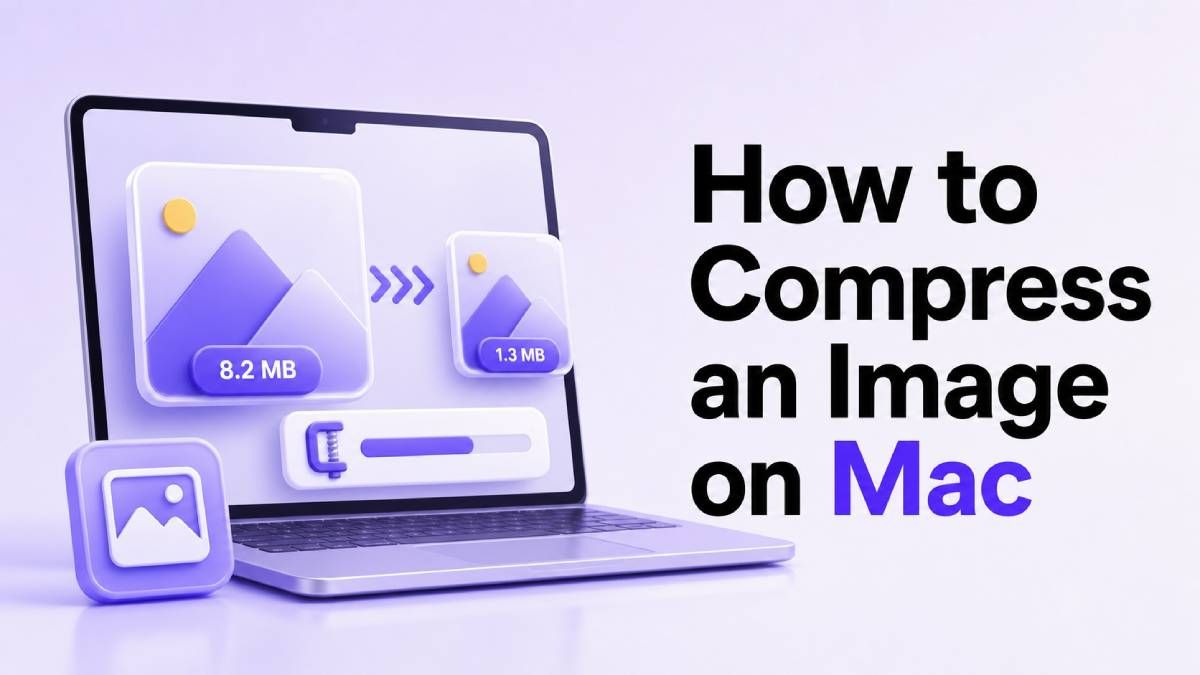
Trong hướng dẫn này, bạn sẽ tìm hiểu cách nén ảnh trên Mac bằng các ứng dụng tích hợp sẵn và công cụ dựa trên trình duyệt. Chúng tôi cũng sẽ so sánh các phương pháp tốt nhất, giải thích khi nào nên sử dụng từng phương pháp và chỉ ra cách Lynote có thể giúp ích khi bạn cần nén nhanh mà không cần cài đặt thêm phần mềm.
Tại sao phải nén ảnh trên Mac?
Ảnh lớn có thể khó tải lên, gửi email hoặc chia sẻ qua các biểu mẫu có giới hạn tệp nghiêm ngặt. Nếu bạn sử dụng MacBook cho việc học, công việc, viết blog, thương mại điện tử hoặc mạng xã hội, việc giảm kích thước tệp ảnh có thể giúp quy trình làm việc của bạn mượt mà hơn nhiều.
Biết cách nén kích thước ảnh trên Mac cũng hữu ích cho hiệu suất trang web. Các tệp ảnh nhỏ hơn tải nhanh hơn, sử dụng ít dung lượng lưu trữ hơn và dễ gửi hơn trong khi vẫn giữ được hình ảnh đủ rõ ràng để sử dụng thực tế.
Điều quan trọng là giảm kích thước tệp mà không làm cho hình ảnh bị mờ hoặc vỡ hạt quá nhiều. Đó là lý do tại sao việc chọn phương pháp nén phù hợp lại quan trọng.
Phương pháp 1: Nén ảnh trên Mac bằng Preview
Preview là tùy chọn tích hợp sẵn dễ nhất nếu bạn chỉ cần nén một ảnh trên Mac. Nó hoạt động tốt với các tệp ảnh JPG, PNG và các định dạng phổ biến khác, và bạn không cần cài đặt bất cứ thứ gì.
Bước 1: Mở ảnh trong Preview
Tìm ảnh trong Finder và nhấp đúp vào ảnh. Trong hầu hết các trường hợp, macOS sẽ tự động mở tệp trong Preview.
Nếu một ứng dụng khác mở thay thế, hãy nhấp chuột phải vào ảnh, chọn "Mở bằng" (Open With) và chọn "Preview." Đây là cách đơn giản nhất để bắt đầu nếu bạn lần đầu tiên học cách nén ảnh trên Mac.
Bước 2: Xuất ảnh
Trong Preview, nhấp vào "Tệp" (File) trong menu trên cùng và chọn "Xuất" (Export). Đừng chọn "Lưu" (Save) nếu bạn muốn giữ nguyên tệp gốc.
Việc xuất sẽ tạo ra một phiên bản nén mới. Điều này hữu ích khi bạn muốn so sánh ảnh gốc với ảnh nhỏ hơn.
Bước 3: Điều chỉnh định dạng và chất lượng
Chọn JPEG làm định dạng nếu bạn muốn một tệp nhỏ hơn. Sau đó, di chuyển thanh trượt chất lượng sang trái hoặc phải cho đến khi kích thước tệp ước tính trông phù hợp.
Đối với hầu hết các bức ảnh, cài đặt chất lượng trung bình-cao sẽ mang lại sự cân bằng tốt. Nếu mục tiêu của bạn là cách nén kích thước ảnh trên Mac cho các biểu mẫu tải lên, hãy kiểm tra kích thước tệp cẩn thận trước khi lưu.
Phương pháp 2: Thay đổi kích thước ảnh trong Preview
Đôi khi tệp lớn là do kích thước ảnh quá lớn. Ví dụ, một bức ảnh 4000 pixel có thể không cần thiết nếu bạn chỉ cần nó cho ảnh hồ sơ, tải lên tài liệu hoặc hình thu nhỏ blog.
Bước 1: Mở công cụ Đánh dấu (Markup Tools)
Mở ảnh trong Preview và nhấp vào biểu tượng Đánh dấu (Markup). Sau đó chọn công cụ thay đổi kích thước từ thanh công cụ.
Bạn có thể thay đổi chiều rộng, chiều cao và độ phân giải. Phương pháp này hữu ích khi bạn muốn nén kích thước ảnh trên Mac bằng cách giảm cả kích thước và trọng lượng tệp.
Bước 2: Chọn kích thước nhỏ hơn
Nhập chiều rộng nhỏ hơn, chẳng hạn như 1200 pixel hoặc 1600 pixel, tùy thuộc vào trường hợp sử dụng của bạn. Đảm bảo rằng "Tỷ lệ theo tỷ lệ" (Scale proportionally) được chọn để ảnh không bị kéo giãn.
Sau khi thay đổi kích thước, hãy lưu hoặc xuất phiên bản mới. Đây là một trong những cách đáng tin cậy nhất để nén ảnh trên Mac khi ảnh gốc lớn hơn nhiều so với nhu cầu.
Phương pháp 3: Nén ảnh trên Mac bằng Photos
Ứng dụng Photos hữu ích nếu ảnh của bạn đã được lưu trữ trong thư viện ảnh Mac của bạn. Nó cung cấp cho bạn tùy chọn xuất nhanh có thể giảm kích thước tệp mà không cần mở từng ảnh trong Preview.
Bước 1: Chọn ảnh
Mở Photos và chọn ảnh hoặc các ảnh bạn muốn giảm kích thước. Điều này tiện lợi nếu bạn cần nén ảnh mà người dùng Mac đã nhập từ iPhone hoặc iCloud.
Bạn có thể chọn nhiều ảnh cùng lúc. Điều đó làm cho Photos hiệu quả hơn Preview đối với các lô nhỏ.
Bước 2: Xuất với cài đặt nhỏ hơn
Nhấp vào "Tệp" (File), sau đó chọn "Xuất" (Export). Chọn JPEG làm loại tệp và chọn chất lượng thấp hơn hoặc kích thước nhỏ hơn.
Photos không phải lúc nào cũng cung cấp kiểm soát KB chính xác, nhưng nó hoạt động tốt cho việc nén chung. Nếu bạn cần một kích thước tệp cụ thể, chẳng hạn như 100 KB hoặc 200 KB, một công cụ nén trực tuyến có thể tốt hơn.
Phương pháp 4: Sử dụng Phím tắt (Shortcuts) để nén ảnh trên MacBook
Phím tắt (Shortcuts) có thể tự động hóa việc nén ảnh nếu bạn thường xuyên lặp lại cùng một tác vụ. Điều này hữu ích cho những người thường xuyên thay đổi kích thước ảnh chụp màn hình, ảnh sản phẩm hoặc ảnh tài liệu.
Bước 1: Tạo Phím tắt ảnh
Mở ứng dụng Phím tắt (Shortcuts) trên Mac của bạn. Tạo một phím tắt nhận các tệp ảnh và thay đổi kích thước hoặc chuyển đổi chúng.
Bạn có thể thêm các hành động như "Thay đổi kích thước ảnh" (Resize Image), "Chuyển đổi ảnh" (Convert Image) và "Lưu tệp" (Save File). Sau khi thiết lập, đây sẽ trở thành một cách nhanh chóng để nén ảnh trên MacBook từ Finder.
Bước 2: Chạy Phím tắt từ Finder
Sau khi tạo phím tắt, bạn có thể sử dụng nó từ menu tác vụ nhanh của Finder. Chọn ảnh của bạn, nhấp chuột phải và chạy phím tắt.
Phương pháp này tốt nhất cho các quy trình làm việc lặp lại. Nếu bạn chỉ cần nén một ảnh thỉnh thoảng, Preview hoặc Lynote thường sẽ nhanh hơn.
Phương pháp 5: Nén ảnh trực tuyến bằng Lynote
Nếu bạn muốn một tùy chọn dựa trên trình duyệt nhanh hơn, bạn có thể sử dụng công cụ nén ảnh Lynote. Nó hoạt động trực tuyến, vì vậy bạn có thể nén các tệp ảnh trên Mac mà không cần cài đặt một ứng dụng riêng biệt.
Lynote đặc biệt hữu ích khi bạn cần một kích thước tệp mục tiêu. Bạn có thể chọn các tùy chọn như 10 KB, 30 KB, 50 KB hoặc 100 KB, sau đó tải ảnh của bạn lên và tải xuống kết quả đã nén.
Bước 1: Mở công cụ nén ảnh Lynote
Truy cập https://lynote.ai/compress-image trong Safari, Chrome hoặc một trình duyệt khác trên Mac của bạn. Công cụ này hỗ trợ các định dạng phổ biến như JPG, PNG, WebP và HEIC.
Điều này làm cho nó thực tế cho người dùng Mac và iPhone. Hỗ trợ HEIC hữu ích vì nhiều ảnh của Apple được lưu ở định dạng đó.
Bước 2: Chọn kích thước mục tiêu
Chọn kích thước mục tiêu bạn muốn trước khi tải lên. Điều này hữu ích khi một trang web, cổng thông tin trường học, biểu mẫu xin thị thực hoặc đơn xin việc yêu cầu một tệp dưới một giới hạn cụ thể.
Nếu bạn đang tìm kiếm cách nén kích thước ảnh trên Mac vì một biểu mẫu đã từ chối tải lên của bạn, cách tiếp cận này thường dễ dàng hơn là tự đoán cài đặt chất lượng.
Bước 3: Tải lên, xem trước và tải xuống
Kéo ảnh của bạn vào khu vực tải lên hoặc nhấp để chọn. Lynote tự động nén ảnh và cho phép bạn so sánh phiên bản gốc và phiên bản đã nén.
Sau khi kiểm tra kết quả, hãy tải xuống tệp đã tối ưu hóa. Đây là một cách đơn giản để nén ảnh trên Mac khi bạn muốn tốc độ, nén hàng loạt và so sánh kích thước tệp rõ ràng trước và sau.
So sánh các cách tốt nhất để nén ảnh trên Mac
| Phương pháp | Tốt nhất cho | Ưu điểm chính | Hạn chế |
|---|---|---|---|
| Xuất bằng Preview | Một ảnh | Tích hợp sẵn trong macOS | Không có KB mục tiêu chính xác |
| Thay đổi kích thước bằng Preview | Ảnh quá khổ | Giảm kích thước và dung lượng | Quy trình thủ công |
| Xuất bằng Photos | Ảnh trong thư viện | Dễ dàng cho các ảnh đã chọn | Kiểm soát hạn chế |
| Phím tắt (Shortcuts) | Quy trình làm việc lặp lại | Tự động hóa | Yêu cầu thiết lập |
| Lynote | Nén trực tuyến nhanh | Kích thước mục tiêu, hỗ trợ hàng loạt, xem trước | Yêu cầu tải lên trình duyệt |
Nếu bạn chỉ cần nén ảnh trên Mac một lần, Preview là đủ. Nếu bạn cần nén ảnh trên Mac theo lô hoặc đáp ứng giới hạn kích thước tệp nghiêm ngặt, Lynote thường tiện lợi hơn.
Mẹo để giữ chất lượng ảnh cao
Bắt đầu với ảnh gốc rõ nét nhất có thể. Một bức ảnh mờ hoặc tối sẽ không trở nên sắc nét hơn sau khi nén.
Sử dụng JPEG cho ảnh, PNG cho đồ họa có văn bản hoặc độ trong suốt, và WebP khi bạn cần nén mạnh cho việc sử dụng trên web. Chọn đúng định dạng có thể giảm kích thước tệp mà không làm hỏng ảnh quá nhiều.
Tránh nén cùng một ảnh lặp đi lặp lại. Việc nén lặp lại có thể dần dần làm giảm chất lượng, đặc biệt với các tệp JPEG.
Các vấn đề thường gặp khi nén ảnh trên Mac
| Vấn đề | Nguyên nhân có thể | Cách khắc phục |
|---|---|---|
| Tệp vẫn quá lớn | Kích thước quá lớn | Thay đổi chiều rộng và chiều cao |
| Ảnh bị mờ | Nén quá mạnh | Sử dụng cài đặt chất lượng cao hơn |
| Biểu mẫu tải lên từ chối tệp | Tệp vượt quá giới hạn KB | Sử dụng kích thước mục tiêu của Lynote |
| PNG vẫn lớn | PNG không lý tưởng cho ảnh | Chuyển đổi sang JPEG hoặc WebP |
| Nén hàng loạt chậm | Quy trình Preview thủ công | Sử dụng Photos, Shortcuts hoặc Lynote |
Khi học cách nén ảnh trên Mac, lỗi phổ biến nhất là chỉ thay đổi chất lượng. Trong nhiều trường hợp, việc giảm kích thước trước sẽ mang lại kết quả tốt hơn.
Khi nào bạn nên sử dụng Lynote?
Sử dụng Lynote khi bạn cần một quy trình làm việc trực tuyến nhanh chóng và không muốn điều chỉnh nhiều cài đặt Mac theo cách thủ công. Nó phù hợp với sinh viên, người sáng tạo, chủ sở hữu trang web, người bán hàng thương mại điện tử và người dùng hàng ngày cần các tệp ảnh nhỏ hơn một cách nhanh chóng.
Nó cũng hữu ích khi bạn cần nén ảnh mà các công cụ Mac không thể dễ dàng kiểm soát theo kích thước mục tiêu. Thay vì thử nghiệm nhiều lần xuất, bạn có thể chọn một kích thước tệp và xem trước kết quả.
Đối với các tệp nhạy cảm về quyền riêng tư hoặc chỉ ngoại tuyến, bạn có thể thích Preview hoặc một ứng dụng Mac cục bộ khác. Đối với việc tải lên, chia sẻ và tối ưu hóa web hàng ngày, Lynote cung cấp một quy trình làm việc nhanh hơn.
Câu hỏi thường gặp
Làm cách nào để nén ảnh trên Mac?
Bạn có thể nén ảnh trên Mac bằng Preview, Photos, Shortcuts hoặc một công cụ trực tuyến như Lynote. Preview tốt nhất cho việc nén thủ công nhanh chóng, trong khi Lynote tốt hơn khi bạn cần một kích thước tệp mục tiêu.
Làm cách nào để nén kích thước ảnh trên Mac mà không làm giảm chất lượng?
Sử dụng nén vừa phải và tránh giảm chất lượng quá mạnh. Bạn cũng có thể thay đổi kích thước các chiều lớn trước, điều này thường làm giảm kích thước tệp trong khi vẫn giữ được hình ảnh sắc nét.
Làm cách nào để nén ảnh hàng loạt trên Mac?
Bạn có thể sử dụng Photos, Shortcuts hoặc tính năng nén hàng loạt của Lynote. Lynote là tùy chọn dễ nhất nếu bạn muốn tải lên nhiều ảnh và nén chúng trực tuyến mà không cần tạo tự động hóa.
Làm cách nào để nén ảnh trên MacBook để gửi email?
Xuất ảnh dưới dạng JPEG trong Preview hoặc tải lên Lynote và chọn kích thước mục tiêu nhỏ hơn. Đối với tệp đính kèm email, một tệp JPEG nhỏ hơn thường hoạt động tốt hơn một tệp PNG lớn.
Tôi có thể nén ảnh HEIC trên Mac không?
Có. Bạn có thể chuyển đổi ảnh HEIC thông qua Preview hoặc sử dụng một công cụ nén trực tuyến hỗ trợ HEIC. Lynote hỗ trợ các định dạng phổ biến bao gồm JPG, PNG, WebP và HEIC.
Cách tốt nhất để nén kích thước ảnh trên Mac là gì?
Phương pháp tốt nhất phụ thuộc vào mục tiêu của bạn. Sử dụng Preview cho một ảnh, Shortcuts cho các tác vụ lặp lại và Lynote khi bạn cần nén nhanh, xử lý hàng loạt hoặc một kích thước mục tiêu cụ thể.
Lời kết
Cách dễ nhất để học cách nén ảnh trên Mac là bắt đầu với Preview cho các chỉnh sửa đơn giản và sử dụng Lynote khi bạn cần nén trực tuyến nhanh hơn hoặc một kích thước tệp cụ thể. Đối với công việc hàng loạt, giới hạn tải lên nghiêm ngặt và xem trước nhanh, Lynote là tùy chọn tiện lợi nhất cho người dùng Mac.

Viết bởi Janet L. Harris
Chuyên gia Viết AI
Janet đánh giá các công cụ phát hiện và nhân hóa AI, tập trung vào độ chính xác, giới hạn và cách sử dụng có trách nhiệm. Xem mọi bài viết →