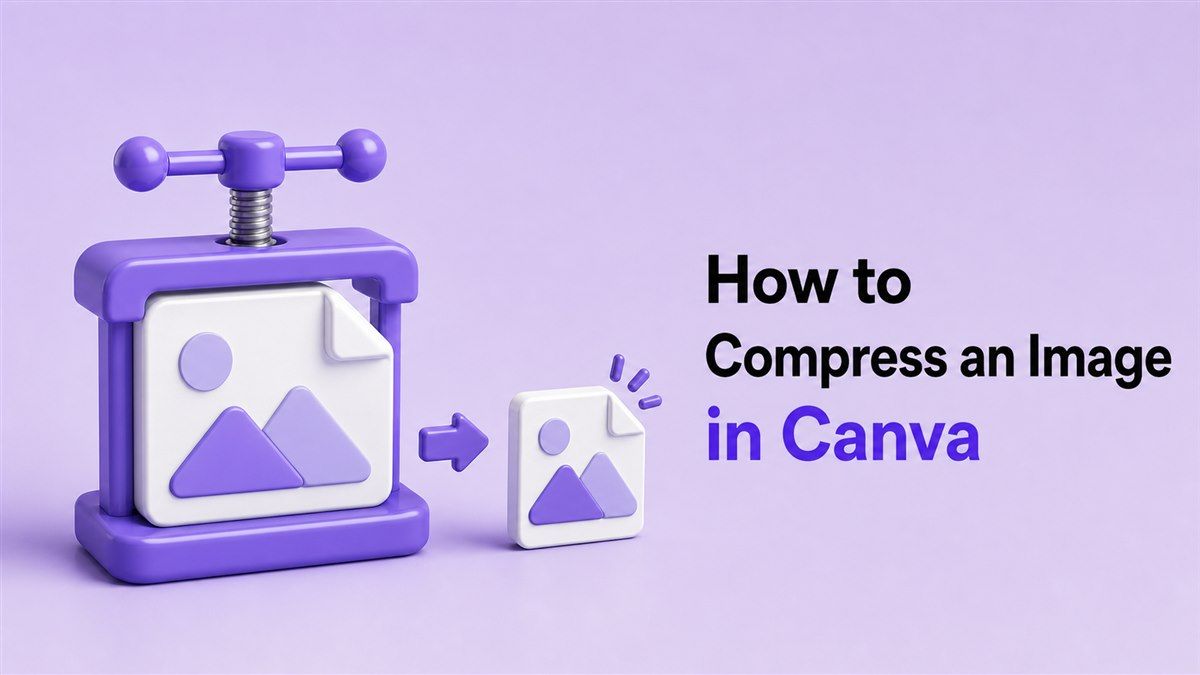
Cách nén ảnh trong Canva

Học cách nén ảnh trong Canva rất hữu ích khi thiết kế của bạn quá lớn để tải lên, gửi email hoặc xuất bản trực tuyến. Canva rất tuyệt vời để tạo hình ảnh, nhưng ảnh xuất ra có thể trở nên nặng tùy thuộc vào định dạng, kích thước và cài đặt chất lượng. Hướng dẫn này giải thích ba cách đơn giản để giảm kích thước ảnh, bao gồm cài đặt của Canva, các thủ thuật chỉnh sửa tích hợp sẵn và công cụ nén ảnh trực tuyến của Lynote.
Tại Sao Bạn Nên Nén Ảnh Từ Canva?
Các thiết kế của Canva thường được sử dụng cho mạng xã hội, trang web, email, thuyết trình, quảng cáo, hình thu nhỏ và đồ họa blog. Một bản xuất chất lượng cao có thể trông sắc nét, nhưng nó cũng có thể tạo ra một tệp lớn. Ảnh lớn có thể làm chậm trang web, vượt quá giới hạn tải lên hoặc mất nhiều thời gian hơn để gửi.
Nếu bạn đang tìm cách nén ảnh trên Canva, mục tiêu của bạn có thể là giữ cho hình ảnh rõ nét trong khi giảm kích thước tệp. Nén giúp bạn dễ dàng chia sẻ, lưu trữ và xuất bản các thiết kế. Nó cũng có thể cải thiện tốc độ tải trang khi hình ảnh được sử dụng trên trang web hoặc trang đích.
Tiết Kiệm Dung Lượng Lưu Trữ
Ảnh Canva có thể tích tụ nhanh chóng nếu bạn tạo nhiều phiên bản của cùng một thiết kế. Các tệp JPG và PNG lớn chiếm nhiều dung lượng lưu trữ hơn trên máy tính, điện thoại, ổ đĩa đám mây hoặc thư mục nội dung của bạn. Nén chúng giúp bạn quản lý tệp dễ dàng hơn.
Điều này quan trọng nếu bạn tạo nội dung mỗi tuần. Đồ họa mạng xã hội, ảnh bìa blog, hình ảnh sản phẩm và biểu ngữ email có thể nhanh chóng lấp đầy các thư mục. Ảnh nhỏ hơn giúp bạn duy trì sự ngăn nắp mà không cần xóa các tài sản hữu ích.
Tải Lên và Chia Sẻ Nhanh Hơn
Ảnh lớn mất nhiều thời gian hơn để tải lên trang web, nền tảng CMS, công cụ mạng xã hội và chiến dịch email. Nếu kết nối của bạn chậm, điều này có thể làm gián đoạn quy trình làm việc của bạn. Ảnh đã nén tải lên nhanh hơn và dễ gửi hơn.
Điều này đặc biệt hữu ích cho các nhóm. Các nhà thiết kế, nhà tiếp thị và người làm việc tự do thường chia sẻ các bản xuất từ Canva với khách hàng hoặc đồng nghiệp. Một hình ảnh nhỏ hơn sẽ dễ dàng hơn cho mọi người mở, xem xét và tái sử dụng.
Cải Thiện Hiệu Suất Trang Web
Nếu bạn sử dụng đồ họa Canva trên một trang web, kích thước ảnh sẽ ảnh hưởng đến tốc độ tải. Ảnh lớn có thể làm chậm các trang, đặc biệt là trên kết nối di động. Cả công cụ tìm kiếm và người dùng đều thích các trang tải nhanh.
Nén ảnh giúp giảm trọng lượng trang trong khi vẫn giữ cho hình ảnh được trau chuốt. Ảnh bìa blog, đồ họa trang đích và biểu ngữ sản phẩm nên trông đẹp mà không quá nặng một cách không cần thiết. Một tệp nhỏ hơn có thể hỗ trợ SEO và trải nghiệm người dùng tốt hơn.
Giảm Mức Sử Dụng Dữ Liệu
Các tệp ảnh nhỏ hơn sử dụng ít dữ liệu hơn khi tải lên, tải xuống hoặc chia sẻ. Điều này hữu ích khi bạn làm việc từ thiết bị di động hoặc mạng hạn chế. Nó cũng giúp người dùng xem ảnh của bạn trên các kết nối chậm hơn.
Đối với bản tin email và trang web, hình ảnh nhẹ hơn tạo ra trải nghiệm xem mượt mà hơn. Người đọc không phải chờ đợi lâu để hình ảnh tải. Cải thiện nhỏ đó có thể làm cho nội dung trông chuyên nghiệp hơn.
Cách Nén Ảnh Hiệu Quả Trong Canva
Có một số cách để giảm kích thước ảnh Canva. Bạn có thể điều chỉnh cài đặt xuất của Canva, thay đổi kích thước hoặc cắt thiết kế, hoặc sử dụng công cụ nén bên ngoài sau khi tải xuống. Phương pháp tốt nhất phụ thuộc vào việc bạn cần tốc độ, chất lượng hay khả năng kiểm soát nhiều hơn.
1. Sử Dụng Cài Đặt Tải Xuống Của Canva
Phương pháp đầu tiên là điều chỉnh cách bạn xuất ảnh từ Canva. Canva cho phép người dùng tải xuống thiết kế dưới dạng JPG hoặc PNG, và JPG thường tốt hơn cho kích thước tệp nhỏ hơn. Hướng dẫn chuyển đổi ảnh của Canva cũng lưu ý rằng JPG là định dạng tốt khi bạn muốn kích thước tệp nhỏ hơn.
Để bắt đầu, hãy mở thiết kế của bạn và nhấp vào Chia sẻ hoặc Tải xuống. Chọn JPG nếu thiết kế của bạn là ảnh, ảnh bìa blog hoặc đồ họa mạng xã hội không cần độ trong suốt. Nếu bạn thấy thanh trượt chất lượng, hãy giảm chất lượng một chút để giảm kích thước tệp trong khi vẫn giữ cho hình ảnh rõ nét.
Đây là câu trả lời đơn giản nhất cho cách nén ảnh trong Canva khi bạn muốn làm việc ngay trong nền tảng. Nó hoạt động tốt cho đồ họa hàng ngày, hình thu nhỏ và hình ảnh web. Tuy nhiên, nó có thể không cung cấp cho bạn quyền kiểm soát chính xác đối với kích thước tệp cuối cùng.
2. Thay Đổi Kích Thước Hoặc Cắt Ảnh Trong Canva
Phương pháp thứ hai là giảm kích thước ảnh. Một hình ảnh nhỏ hơn thường tạo ra một tệp nhỏ hơn vì nó chứa ít pixel hơn. Công cụ thay đổi kích thước ảnh của Canva được thiết kế để thay đổi kích thước ảnh cho mạng xã hội, trang web, thuyết trình và các mục đích sử dụng khác.
Nếu thiết kế của bạn lớn hơn mức cần thiết, hãy thay đổi kích thước trước khi tải xuống. Ví dụ, một hình thu nhỏ blog không cần phải xuất ở kích thước áp phích. Việc khớp kích thước xuất với mục đích sử dụng cuối cùng giúp giảm kích thước tệp mà không làm mất chất lượng không cần thiết.
Cắt ảnh cũng có thể hữu ích. Nếu thiết kế của bạn bao gồm nền thừa hoặc không gian không sử dụng, hãy cắt nó xuống khu vực bạn thực sự cần. Đây là một cách thực tế để nén ảnh trên Canva mà không làm thay đổi hình ảnh chính.
3. Sử Dụng Lynote Sau Khi Xuất Từ Canva
Tùy chọn được kiểm soát nhất là tải xuống ảnh Canva của bạn và nén nó bằng công cụ Compress Image của Lynote. Điều này hữu ích khi bản xuất từ Canva của bạn vẫn quá lớn sau khi điều chỉnh định dạng hoặc kích thước. Lynote hoạt động trực tiếp trong trình duyệt của bạn, vì vậy bạn có thể giảm kích thước ảnh mà không cần cài đặt phần mềm.
Mở Lynote Compress Image, tải lên bản xuất từ Canva của bạn và để công cụ giảm kích thước tệp. Sau đó tải xuống ảnh đã nén và sử dụng nó cho trang web, email, bài đăng mạng xã hội hoặc biểu mẫu tải lên của bạn. Phương pháp này đặc biệt hữu ích khi bạn cần một tệp nhỏ hơn nhưng muốn hình ảnh vẫn rõ nét.
Lynote là một lựa chọn mạnh mẽ nếu cài đặt xuất của Canva không cung cấp cho bạn kích thước tệp bạn cần. Nó có thể giúp xử lý JPG, PNG và các quy trình làm việc hình ảnh phổ biến khác. Đối với những người sáng tạo thường hỏi cách nén ảnh trên Canva, một công cụ nén bên ngoài cung cấp thêm một lớp kiểm soát.
Phương Pháp 1: Nén Ảnh Bằng Cài Đặt Xuất Của Canva
Cài đặt xuất của Canva là một điểm khởi đầu tốt. Nếu bạn chỉ cần giảm kích thước tệp ở mức vừa phải, việc chọn đúng định dạng có thể là đủ. JPG thường tạo ra các tệp nhỏ hơn PNG, đặc biệt đối với các thiết kế dựa trên ảnh.
Chọn JPG Cho Tệp Nhỏ Hơn
Chọn JPG khi thiết kế của bạn không yêu cầu độ trong suốt. JPG là một định dạng web phổ biến vì nó cân bằng chất lượng hình ảnh và kích thước tệp. Đây là một lựa chọn tốt cho đồ họa mạng xã hội, ảnh bìa blog, biểu ngữ và hình ảnh tiếp thị.
PNG có thể tốt hơn cho nền trong suốt, biểu tượng sắc nét hoặc đồ họa với màu sắc phẳng. Tuy nhiên, các tệp PNG có thể lớn hơn JPG. Nếu kích thước tệp quan trọng hơn độ trong suốt, JPG thường là lựa chọn tốt hơn.
Điều Chỉnh Chất Lượng Cẩn Thận
Nếu Canva cung cấp cho bạn cài đặt chất lượng, hãy giảm dần. Đừng giảm xuống chất lượng thấp nhất trừ khi hình ảnh chỉ dùng cho một bản xem trước nhỏ. Nén mạnh có thể làm cho các dải màu, cạnh văn bản và ảnh chi tiết trông mờ nhạt.
Giảm chất lượng ở mức vừa phải thường mang lại sự cân bằng tốt nhất. Tải ảnh xuống, mở nó và phóng to các chi tiết quan trọng. Nếu văn bản, khuôn mặt, chi tiết sản phẩm hoặc yếu tố thương hiệu vẫn rõ ràng, việc nén có thể chấp nhận được.
Phương Pháp 2: Thay Đổi Kích Thước Hoặc Cắt Ảnh Trước Khi Tải Xuống
Thay đổi kích thước là một trong những cách dễ nhất để giảm kích thước tệp ảnh. Một hình ảnh rộng 3000px thường sẽ nặng hơn nhiều so với phiên bản rộng 1200px. Nếu vị trí cuối cùng nhỏ, việc xuất một tệp lớn sẽ lãng phí không gian.
Khớp Với Mục Đích Sử Dụng Cuối Cùng
Trước khi tải xuống, hãy quyết định nơi hình ảnh sẽ được sử dụng. Ảnh hero trang web, bài đăng Instagram, biểu ngữ email và hình thu nhỏ đều cần các kích thước khác nhau. Việc khớp kích thước canvas với vị trí cuối cùng giúp ngăn chặn các bản xuất quá khổ.
Đây là một chiến lược hữu ích khi học cách nén ảnh trên Canva. Bạn không chỉ giảm chất lượng; bạn đang loại bỏ các pixel không cần thiết. Kết quả có thể vẫn sắc nét trong khi dễ dàng tải lên hơn.
Cắt Bỏ Không Gian Thừa
Cắt ảnh loại bỏ các phần của hình ảnh không cần thiết. Nếu thiết kế của bạn có các vùng trống lớn, nền thừa hoặc lề không sử dụng, hãy cắt nó trước khi xuất. Điều này có thể giảm kích thước tệp và cải thiện sự tập trung thị giác.
Cắt ảnh không phải là một công cụ nén hoàn chỉnh, nhưng nó có thể giúp ích. Nó hoạt động tốt nhất khi thiết kế có không gian không cần thiết xung quanh chủ thể. Đối với ảnh sản phẩm, ảnh bìa blog và ảnh mạng xã hội, việc cắt ảnh chặt hơn có thể trông đẹp hơn và nhẹ hơn.
Phương Pháp 3: Nén Ảnh Canva Bằng Lynote
Lynote hữu ích khi bạn muốn một quy trình nén tập trung sau khi xuất từ Canva. Thay vì phải đoán đi đoán lại các cài đặt xuất, bạn có thể tải xuống một hình ảnh Canva sạch và sau đó nén nó trực tuyến. Điều này giữ cho quá trình thiết kế tách biệt khỏi quá trình tối ưu hóa.
Bước 1. Tải Xuống Ảnh Canva Của Bạn
Đầu tiên, xuất ảnh từ Canva. Chọn JPG cho các tệp nhỏ hơn hoặc PNG nếu bạn cần độ trong suốt. Lưu tệp ở một nơi dễ tìm.
Mở ảnh và kiểm tra xem bản xuất có đúng không. Đảm bảo văn bản, màu sắc và các yếu tố thiết kế chính xác trước khi nén. Dễ dàng hơn để khắc phục các vấn đề thiết kế trong Canva trước khi tải tệp lên công cụ nén ảnh.
Bước 2. Mở Lynote Compress Image
Truy cập https://lynote.ai/compress-image. Công cụ này được thiết kế để giảm kích thước ảnh trực tuyến. Bạn không cần cài đặt phần mềm hoặc đăng ký một công cụ chỉnh sửa phức tạp.
Điều này hữu ích cho những người sáng tạo Canva, nhà tiếp thị, blogger, sinh viên và các nhóm thương mại điện tử. Quy trình làm việc đơn giản: tải lên, nén, tải xuống. Nó đặc biệt hữu ích khi giới hạn tải lên hoặc tốc độ trang web là quan trọng.
Bước 3. Tải Lên, Nén và Tải Xuống
Tải ảnh Canva của bạn lên Lynote. Chờ công cụ xử lý tệp và giảm kích thước của nó. Sau đó tải ảnh đã tối ưu hóa về thiết bị của bạn.
Sau khi tải xuống, mở ảnh đã nén và xem lại. Kiểm tra văn bản, các cạnh, dải màu, ảnh và chi tiết sản phẩm. Nếu mọi thứ trông rõ ràng, hình ảnh đã sẵn sàng để xuất bản hoặc chia sẻ.
Bạn Nên Sử Dụng Phương Pháp Nào?
Sử dụng cài đặt xuất của Canva khi bạn cần nén nhanh chóng và đơn giản. Chọn JPG và giảm chất lượng một chút có thể đủ cho nhiều đồ họa mạng xã hội hoặc web. Phương pháp này giữ mọi thứ trong Canva.
Sử dụng thay đổi kích thước hoặc cắt ảnh khi kích thước hình ảnh của bạn lớn hơn mức cần thiết. Điều này đặc biệt hữu ích cho đồ họa blog, biểu ngữ trang web và hình thu nhỏ. Kích thước nhỏ hơn có thể giảm kích thước tệp trong khi vẫn giữ được chất lượng hình ảnh.
Sử dụng Lynote khi bạn muốn kiểm soát nhiều hơn sau khi tải xuống từ Canva. Đây là lựa chọn tốt nhất khi tệp của bạn vẫn quá lớn, khi một nền tảng từ chối tải lên hoặc khi bạn muốn một bước nén trực tuyến nhanh chóng. Nó cũng hoạt động tốt cho các quy trình làm việc nội dung lặp lại.
Những Sai Lầm Thường Gặp Khi Nén Ảnh Canva
Một sai lầm phổ biến là sử dụng PNG cho mọi thiết kế. PNG có thể tạo ra chất lượng tuyệt vời, nhưng nó có thể tạo ra các tệp lớn hơn mức cần thiết. Đối với nhiều đồ họa web, JPG thực tế hơn.
Một sai lầm khác là xuất ảnh lớn hơn nhiều so với vị trí cuối cùng. Một hình thu nhỏ trang web nhỏ không cần một tệp nguồn khổng lồ. Ảnh quá khổ làm chậm trang web và khiến việc quản lý lưu trữ trở nên khó khăn hơn.
Sai lầm thứ ba là nén quá mức. Nếu văn bản trở nên mờ hoặc chi tiết sản phẩm mất đi độ sắc nét, tệp có thể đã bị nén quá mức. Luôn xem lại hình ảnh cuối cùng trước khi xuất bản.
Kết Luận
Biết cách nén ảnh trong Canva giúp bạn tạo ra các hình ảnh dễ dàng tải lên, chia sẻ và xuất bản hơn. Bắt đầu với cài đặt JPG và kích thước của Canva, cắt hoặc thay đổi kích thước khi cần, và sử dụng Lynote Compress Image để thực hiện bước nén trực tuyến tập trung. Với phương pháp đúng, hình ảnh Canva của bạn có thể giữ được độ rõ nét trong khi chiếm ít không gian hơn.

Viết bởi Janet L. Harris
Chuyên gia Viết AI
Janet đánh giá các công cụ phát hiện và nhân hóa AI, tập trung vào độ chính xác, giới hạn và cách sử dụng có trách nhiệm. Xem mọi bài viết →