Cách nén ảnh trên Android

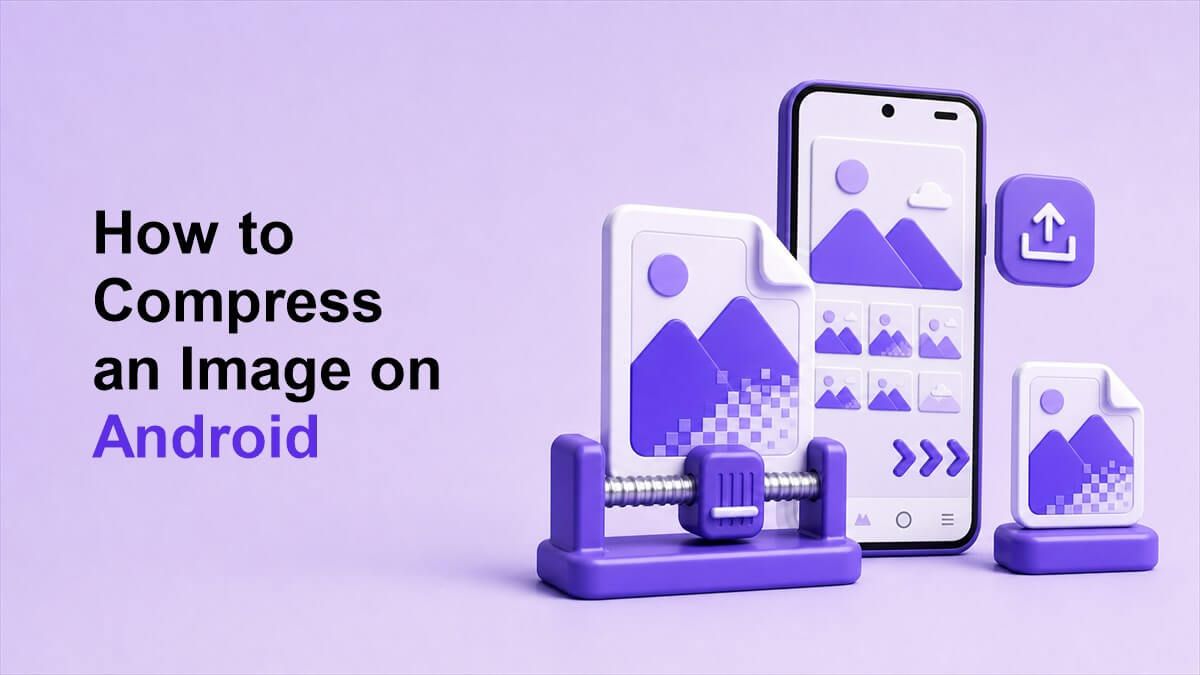
Nếu ảnh của bạn quá lớn để tải lên, gửi hoặc lưu trữ, việc tìm hiểu cách nén ảnh trên Android có thể giúp bạn tiết kiệm thời gian và không gian. Điện thoại Android thường chụp ảnh độ phân giải cao trông rất đẹp nhưng lại tạo ra các tệp nặng. Hướng dẫn này giải thích những cách đơn giản để giảm kích thước ảnh mà vẫn giữ được độ rõ nét.
Tại sao cần nén ảnh trên Android?
Camera Android có thể tạo ra các tệp ảnh lớn, đặc biệt là trên các điện thoại đời mới. Một bức ảnh có thể chiếm vài megabyte và một thư mục ảnh có thể nhanh chóng lấp đầy bộ nhớ. Khi bạn biết cách nén ảnh trên Android, bạn có thể giữ nhiều không gian hơn cho ứng dụng, video và tài liệu.
Ảnh lớn cũng khó chia sẻ hơn. Email, ứng dụng trò chuyện, trang web và biểu mẫu tải lên có thể từ chối các tệp quá lớn. Nén ảnh giúp bạn gửi chúng nhanh hơn và tránh các lỗi tải lên.
Nén ảnh hữu ích cho các tác vụ hàng ngày. Bạn có thể cần một bức ảnh nhỏ hơn cho ảnh hồ sơ, biểu mẫu trực tuyến, danh sách sản phẩm, bài đăng blog hoặc phiếu hỗ trợ. Một quy trình làm việc tốt giúp bạn giảm kích thước tệp mà không làm ảnh bị mờ.
Tiết kiệm bộ nhớ điện thoại
Ảnh có thể lấp đầy bộ nhớ điện thoại của bạn nhanh hơn dự kiến. Nếu bạn thường xuyên chụp ảnh màn hình, ảnh sản phẩm, ảnh du lịch hoặc quét tài liệu, tổng kích thước tệp có thể tăng lên nhanh chóng. Nén ảnh giúp tạo ra các phiên bản nhẹ hơn để sử dụng hàng ngày.
Điều này không có nghĩa là bạn phải xóa tệp gốc. Bạn có thể giữ ảnh chất lượng đầy đủ và tạo một bản sao đã nén để chia sẻ. Điều đó mang lại cho bạn cả chất lượng và sự tiện lợi.
Chia sẻ ảnh nhanh hơn
Ảnh lớn mất nhiều thời gian hơn để gửi qua các ứng dụng nhắn tin, email và mạng xã hội. Chúng cũng có thể sử dụng nhiều dữ liệu di động hơn khi tải lên. Một bức ảnh nhỏ hơn dễ chia sẻ hơn trên mạng Wi-Fi hoặc mạng di động chậm.
Nếu bạn thường xuyên tìm hiểu cách nén ảnh trên Android trước khi gửi tệp, thì kích thước tệp có lẽ là vấn đề. Nén ảnh giúp giảm dung lượng ảnh và làm cho việc chia sẻ mượt mà hơn. Điều này đặc biệt hữu ích khi gửi nhiều ảnh cùng một lúc.
Đáp ứng giới hạn tải lên
Nhiều trang web và biểu mẫu có giới hạn kích thước ảnh nghiêm ngặt. Họ có thể yêu cầu các tệp dưới 1MB, 500KB hoặc thậm chí 100KB. Ảnh chụp từ điện thoại thường vượt quá các giới hạn đó.
Biết cách nén kích thước ảnh trên Android giúp bạn chuẩn bị tệp trước khi tải lên. Bạn tránh được các lỗi tải lên lặp lại và tiết kiệm thời gian. Điều này hữu ích cho các cổng thông tin việc làm, biểu mẫu trường học, tải lên ID, cửa hàng thương mại điện tử và các trang hỗ trợ khách hàng.
Nén ảnh trên Android có nghĩa là gì?
Nén ảnh làm giảm kích thước tệp của một bức ảnh hoặc ảnh chụp màn hình. Nó có thể hoạt động bằng cách giảm nhẹ chất lượng, thay đổi kích thước, xóa siêu dữ liệu hoặc chuyển đổi định dạng tệp. Mục tiêu là làm cho ảnh nhẹ hơn trong khi vẫn giữ được tính hữu dụng.
Có hai kiểu nén phổ biến. Nén không mất dữ liệu (lossless compression) giữ lại nhiều dữ liệu ảnh hơn nhưng có thể không giảm kích thước đáng kể. Nén mất dữ liệu (lossy compression) loại bỏ một số dữ liệu và có thể tạo ra các tệp nhỏ hơn nhiều.
Đối với hầu hết các tác vụ chia sẻ trên Android, nén mất dữ liệu thông minh là đủ. Mọi người thường xem ảnh trên màn hình, không phải in chuyên nghiệp. Câu trả lời tốt nhất cho cách nén tệp ảnh Android là cân bằng giữa kích thước và độ rõ nét.
Ảnh Android nên có kích thước nhỏ đến mức nào?
Kích thước tệp phù hợp phụ thuộc vào nơi bạn sẽ sử dụng ảnh. Một ảnh hồ sơ có thể chỉ cần một tệp nhỏ. Một ảnh sản phẩm, bản quét tài liệu hoặc ảnh portfolio có thể cần nhiều chi tiết hơn.
Để chia sẻ thông thường, vài trăm KB thường là đủ. Đối với việc tải lên trang web, giữ ảnh dưới 200KB hoặc 500KB có thể cải thiện tốc độ. Đối với các biểu mẫu có giới hạn nghiêm ngặt, bạn có thể cần một kích thước mục tiêu cụ thể.
Đừng nén mọi ảnh càng nhiều càng tốt. Nén quá mức có thể tạo ra hiện tượng mờ, các cạnh thô và khối màu. Nén ảnh Android tốt sẽ giữ cho các chi tiết quan trọng rõ ràng.
3 cách đơn giản để nén ảnh trên Android
Có một số cách thực tế để giảm kích thước ảnh trên điện thoại Android. Bạn có thể sử dụng công cụ nén trực tuyến, thay đổi kích thước ảnh bằng ứng dụng thư viện hoặc ảnh, hoặc sử dụng ứng dụng nén chuyên dụng. Mỗi phương pháp đều hiệu quả, nhưng lựa chọn tốt nhất phụ thuộc vào mục tiêu của bạn.
Đối với hầu hết mọi người, công cụ nén trực tuyến là phương pháp dễ nhất. Nó không yêu cầu cài đặt ứng dụng hoặc tìm hiểu các cài đặt nâng cao. Nó cũng hữu ích khi bạn cần một kích thước tệp mục tiêu.
Dưới đây là ba phương pháp đơn giản. Bắt đầu với phương pháp đầu tiên nếu bạn muốn quy trình làm việc nhanh nhất. Sử dụng các phương pháp khác khi bạn cần truy cập ngoại tuyến hoặc kiểm soát chỉnh sửa thủ công nhiều hơn.
Phương pháp 1: Sử dụng Công cụ nén ảnh trực tuyến Lynote
Cách dễ nhất để nén ảnh trên Android là sử dụng Lynote Image Compressor. Mở công cụ trong trình duyệt di động của bạn và tải lên ảnh bạn muốn giảm kích thước. Nó hoạt động tốt cho ảnh chụp, ảnh chụp màn hình, tệp đã quét và ảnh trang web.
Đầu tiên, chọn ảnh từ điện thoại của bạn. Nếu bạn có nhiều ảnh, hãy tải chúng lên cùng lúc khi nén hàng loạt hữu ích. Điều này giúp tiết kiệm thời gian khi chuẩn bị nhiều tệp cho email, biểu mẫu hoặc trang web.
Tiếp theo, chọn kết quả nén phù hợp hoặc kích thước tệp mục tiêu. Ví dụ, bạn có thể muốn một ảnh dưới 500KB hoặc 100KB. Điều này làm cho Lynote hữu ích khi bạn cần nén kích thước tệp ảnh Android cho các quy tắc tải lên nghiêm ngặt.
Sau khi nén, xem trước ảnh cuối cùng trước khi tải xuống. Kiểm tra khuôn mặt, văn bản, chi tiết sản phẩm hoặc số tài liệu. Nếu ảnh vẫn rõ nét, hãy lưu phiên bản đã nén vào điện thoại của bạn.
Phương pháp này lý tưởng khi bạn muốn biết cách nén kích thước ảnh trong quy trình làm việc trên điện thoại Android mà không cần cài đặt bất cứ thứ gì. Nó cũng hoạt động trên các thương hiệu Android khác nhau. Dù bạn sử dụng Samsung, Pixel, Xiaomi, OnePlus hay một điện thoại khác, quy trình dựa trên trình duyệt vẫn đơn giản.
Phương pháp 2: Thay đổi kích thước ảnh bằng ứng dụng Thư viện Android của bạn
Nhiều điện thoại Android bao gồm các tính năng chỉnh sửa ảnh cơ bản. Bạn có thể mở một bức ảnh, chọn chỉnh sửa và tìm các tùy chọn thay đổi kích thước, cắt hoặc lưu. Các công cụ này khác nhau tùy theo thiết bị, nhưng chúng có thể giúp giảm kích thước ảnh.
Thay đổi kích thước hiệu quả vì kích thước lớn tạo ra các tệp lớn hơn. Một bức ảnh rộng 4000 pixel có thể không cần thiết cho email, biểu mẫu hoặc trò chuyện. Giảm nó xuống 1200 hoặc 1600 pixel chiều rộng có thể làm cho tệp nhỏ hơn nhiều.
Cắt ảnh cũng có thể hữu ích. Nếu ảnh có nền trống hoặc các cạnh không liên quan, hãy loại bỏ chúng trước khi chia sẻ. Điều này giữ cho chủ thể rõ ràng và có thể giảm kích thước tệp.
Phương pháp này là một câu trả lời đơn giản cho cách nén ảnh trên Android khi bạn muốn sử dụng các công cụ tích hợp sẵn. Nó không phải lúc nào cũng chính xác, nhưng nó nhanh chóng. Đối với một kích thước tệp mục tiêu nghiêm ngặt, hãy kết hợp thay đổi kích thước với Lynote.
Phương pháp 3: Sử dụng ứng dụng nén ảnh Android
Một ứng dụng nén ảnh chuyên dụng có thể giúp ích khi bạn cần truy cập ngoại tuyến. Các ứng dụng này thường bao gồm các cài đặt thay đổi kích thước, chất lượng, định dạng và nén hàng loạt. Chúng hữu ích nếu bạn thường xuyên nén ảnh.
Mở ứng dụng, chọn ảnh của bạn và chọn mức độ nén. Một số ứng dụng cho phép bạn chọn kích thước đầu ra hoặc kích thước cuối cùng. Những ứng dụng khác cung cấp các cài đặt sẵn đơn giản cho chất lượng nhỏ, trung bình hoặc cao.
Trước khi lưu, hãy xem trước kết quả nếu ứng dụng cho phép. Nếu văn bản trông mờ hoặc màu sắc bị hỏng, hãy tăng chất lượng. Mục tiêu là giảm kích thước trong khi vẫn giữ cho ảnh có thể sử dụng được.
Phương pháp này hoạt động tốt cho những người thường xuyên hỏi cách nén ảnh trên Android. Nó có thể tiện lợi cho các tác vụ lặp lại. Tuy nhiên, đối với việc nén nhanh dựa trên trình duyệt, Lynote vẫn là lựa chọn đơn giản hơn.
Các định dạng ảnh tốt nhất để nén trên Android
JPEG thường là tốt nhất cho ảnh chụp. Nó tạo ra các tệp nhỏ hơn và hoạt động tốt cho các ảnh có nhiều màu sắc. Hầu hết ảnh chụp từ camera Android đã được lưu dưới dạng JPEG hoặc một định dạng thân thiện với ảnh tương tự.
PNG tốt hơn cho ảnh chụp màn hình, đồ họa, logo và ảnh có văn bản sắc nét. Tuy nhiên, tệp PNG có thể lớn hơn tệp JPEG. Nếu ảnh chụp màn hình PNG quá nặng, hãy nén cẩn thận để văn bản vẫn dễ đọc.
WebP có thể cung cấp khả năng nén mạnh mẽ với chất lượng tốt. Nhiều thiết bị Android và trình duyệt hiện đại hỗ trợ tốt định dạng này. Nếu điểm đến của bạn chấp nhận WebP, đây có thể là một lựa chọn tốt cho các tệp nhỏ hơn.
Khi quyết định cách nén kích thước ảnh trên Android, định dạng rất quan trọng. Chọn JPEG cho ảnh chụp, PNG cho đồ họa sắc nét và WebP khi khả năng tương thích phù hợp. Sau đó sử dụng nén để tinh chỉnh kết quả.
Cách nén kích thước ảnh trên Android mà không làm mất độ rõ nét
Bắt đầu bằng cách kiểm tra mục đích của ảnh. Nếu đó là một bức ảnh thông thường, bạn thường có thể nén nó nhiều hơn. Nếu nó chứa văn bản, ID, biên lai hoặc chi tiết sản phẩm, hãy sử dụng nén nhẹ hơn.
Giảm kích thước trước khi giảm chất lượng quá nhiều. Một bức ảnh được thay đổi kích thước đúng cách thường trông rõ ràng hơn một bức ảnh kích thước đầy đủ bị nén quá mức. Đây là một trong những cách tốt nhất để giữ độ rõ nét.
Luôn xem trước ảnh đã nén. Mở nó ở kích thước xem bình thường và kiểm tra các chi tiết quan trọng. Nếu ảnh trông rõ ràng trong ngữ cảnh, mức độ nén có lẽ là ổn.
Quy trình làm việc này giúp trả lời cách nén kích thước ảnh trên Android mà không làm hỏng ảnh. Bạn không chỉ theo đuổi một tệp nhỏ. Bạn đang làm cho ảnh dễ sử dụng hơn trong khi vẫn giữ được những gì quan trọng.
Cách nén ảnh trong Android theo chương trình
Các nhà phát triển có thể cần nén ảnh bên trong một ứng dụng Android. Trong trường hợp đó, quy trình làm việc khác với người dùng điện thoại thông thường. Bạn có thể thay đổi kích thước bitmap, nén nó dưới dạng JPEG hoặc WebP và lưu tệp đầu ra.
Khi tìm hiểu cách nén ảnh trong Android theo chương trình, hãy tránh tải các ảnh lớn vào bộ nhớ mà không thay đổi tỷ lệ. Các bitmap lớn có thể gây ra sự cố bộ nhớ. Giải mã ảnh ở kích thước nhỏ hơn khi có thể.
Bạn cũng có thể điều chỉnh chất lượng nén. Ví dụ, lưu JPEG ở chất lượng 80% thường giảm kích thước tệp trong khi vẫn giữ được độ rõ nét chấp nhận được. Hãy thử nghiệm với ảnh thực trước khi chọn giá trị mặc định.
Cách nén ảnh trong Android Studio
Nếu bạn đang xây dựng trong Android Studio, hãy kiểm tra nén trên các loại ảnh khác nhau. Ảnh chụp, ảnh chụp màn hình và tài liệu đã quét hoạt động khác nhau. Một cài đặt hoạt động cho ảnh có thể làm cho ảnh chụp màn hình nhiều văn bản bị mờ.
Sử dụng một dải chất lượng đơn giản và xem trước kết quả. Ví dụ, so sánh đầu ra chất lượng 90, 80 và 70. Sau đó chọn một sự cân bằng phù hợp với mục đích ứng dụng của bạn.
Khi làm việc về cách nén ảnh trong Android Studio, hãy nhớ đến kỳ vọng của người dùng. Một ứng dụng trò chuyện, tải lên biểu mẫu và trình chỉnh sửa ảnh có thể cần các cài đặt mặc định khác nhau. Hãy để người dùng chọn chất lượng khi ảnh quan trọng.
Những lỗi thường gặp cần tránh
Lỗi đầu tiên là nén bản sao duy nhất của một bức ảnh. Luôn giữ bản gốc khi chất lượng quan trọng. Lưu một phiên bản đã nén riêng biệt để tải lên hoặc chia sẻ.
Lỗi thứ hai là sử dụng nén quá mức. Một tệp rất nhỏ có thể trông kém chất lượng, đặc biệt nếu nó chứa văn bản hoặc khuôn mặt. Kiểm tra ảnh trước khi gửi hoặc tải lên.
Lỗi thứ ba là bỏ qua kích thước. Một bức ảnh lớn có thể vẫn nặng ngay cả sau khi nén nhẹ. Thay đổi kích thước trước, sau đó nén để có kết quả tốt hơn.
Khi nào bạn nên sử dụng Lynote thay vì ứng dụng điện thoại?
Sử dụng Lynote khi bạn cần nén nhanh mà không cần cài đặt bất cứ thứ gì. Nó hữu ích cho các tác vụ một lần, giới hạn tải lên nghiêm ngặt và chuẩn bị hàng loạt. Bạn có thể mở nó từ trình duyệt Android của mình và hoàn thành tác vụ nhanh chóng.
Lynote cũng hữu ích khi bạn muốn có kết quả dễ đoán hơn. Các ứng dụng thư viện tích hợp sẵn có thể không hiển thị các điều khiển kích thước tệp rõ ràng. Một công cụ nén trực tuyến mang lại cho bạn một quy trình làm việc tập trung.
Đối với việc chỉnh sửa ngoại tuyến lặp lại, một ứng dụng đã cài đặt có thể tiện lợi. Đối với việc nén đơn giản và nhanh chóng, Lynote thường dễ dàng hơn. Cả hai tùy chọn đều có thể phù hợp với một quy trình làm việc ảnh Android tốt.
Câu hỏi thường gặp
Làm cách nào để nén ảnh trên Android?
Bạn có thể nén ảnh trên Android bằng cách sử dụng công cụ trực tuyến như Lynote, thay đổi kích thước ảnh trong ứng dụng thư viện của bạn hoặc sử dụng ứng dụng nén. Tải lên hoặc chọn ảnh, giảm kích thước tệp, xem trước kết quả và lưu một bản sao đã nén. Điều này giúp ích cho việc tải lên, chia sẻ và lưu trữ.
Làm cách nào để nén ảnh trên Android cho các biểu mẫu tải lên?
Để nén ảnh trên Android cho các biểu mẫu tải lên, hãy sử dụng Lynote và chọn kích thước tệp mục tiêu phù hợp với giới hạn của biểu mẫu. Nếu ảnh vẫn quá lớn, hãy thay đổi kích thước trước rồi nén lại. Luôn kiểm tra xem văn bản hoặc chi tiết tài liệu có còn dễ đọc không.
Làm cách nào để nén kích thước ảnh Android mà không bị mờ?
Để nén kích thước ảnh Android mà không bị mờ, hãy tránh giảm chất lượng quá mức. Thay đổi kích thước ảnh lớn trước, sau đó áp dụng nén vừa phải. Xem trước ảnh trước khi sử dụng.
Làm cách nào để nén ảnh trong Android Studio?
Để nén ảnh trong Android Studio, hãy thay đổi kích thước bitmap trước khi lưu và xuất nó dưới dạng JPEG hoặc WebP với cài đặt chất lượng phù hợp. Kiểm tra các mức chất lượng khác nhau với các ảnh mẫu thực tế. Tránh tải các ảnh lớn ở kích thước đầy đủ nếu ứng dụng của bạn không cần chúng.
Làm cách nào để nén kích thước ảnh trong bộ nhớ điện thoại Android?
Để nén kích thước ảnh trong bộ nhớ điện thoại Android, hãy tạo các bản sao nhỏ hơn của ảnh bạn sử dụng để chia sẻ hoặc tải lên. Chỉ giữ bản gốc khi bạn cần chất lượng đầy đủ. Sử dụng Lynote hoặc ứng dụng nén để giảm kích thước tệp theo lô.
Kết luận
Tìm hiểu cách nén ảnh trên Android giúp bạn tải lên nhanh hơn, chia sẻ dễ dàng hơn và tiết kiệm bộ nhớ điện thoại. Sử dụng Lynote để nén trực tuyến nhanh chóng, thay đổi kích thước ảnh bằng các công cụ tích hợp khi cần và giữ bản gốc cho những bức ảnh quan trọng. Với quy trình làm việc phù hợp, việc nén ảnh Android trở nên đơn giản và đáng tin cậy.

Viết bởi Janet L. Harris
Chuyên gia Viết AI
Janet đánh giá các công cụ phát hiện và nhân hóa AI, tập trung vào độ chính xác, giới hạn và cách sử dụng có trách nhiệm. Xem mọi bài viết →