Bộ chuyển đổi âm thanh thành văn bản của Canva so với Quy trình làm việc của Lynote

Nếu bạn đang tìm kiếm một giải pháp thay thế cho công cụ chuyển đổi âm thanh thành văn bản của Canva, rất có thể bạn đang tìm kiếm nhiều hơn là chỉ một bản ghi trong một công cụ thiết kế. Mặc dù Canva chắc chắn có thể giúp bạn chuyển đổi âm thanh thành văn bản, phụ đề và các nội dung khác sẵn sàng cho thiết kế, nhưng nó không lý tưởng cho những người có mục đích chính là phiên âm âm thanh và xem lại để ghi chú hoặc tóm tắt. Đối với những người đó, Lynote Audio to Text có thể phù hợp hơn.
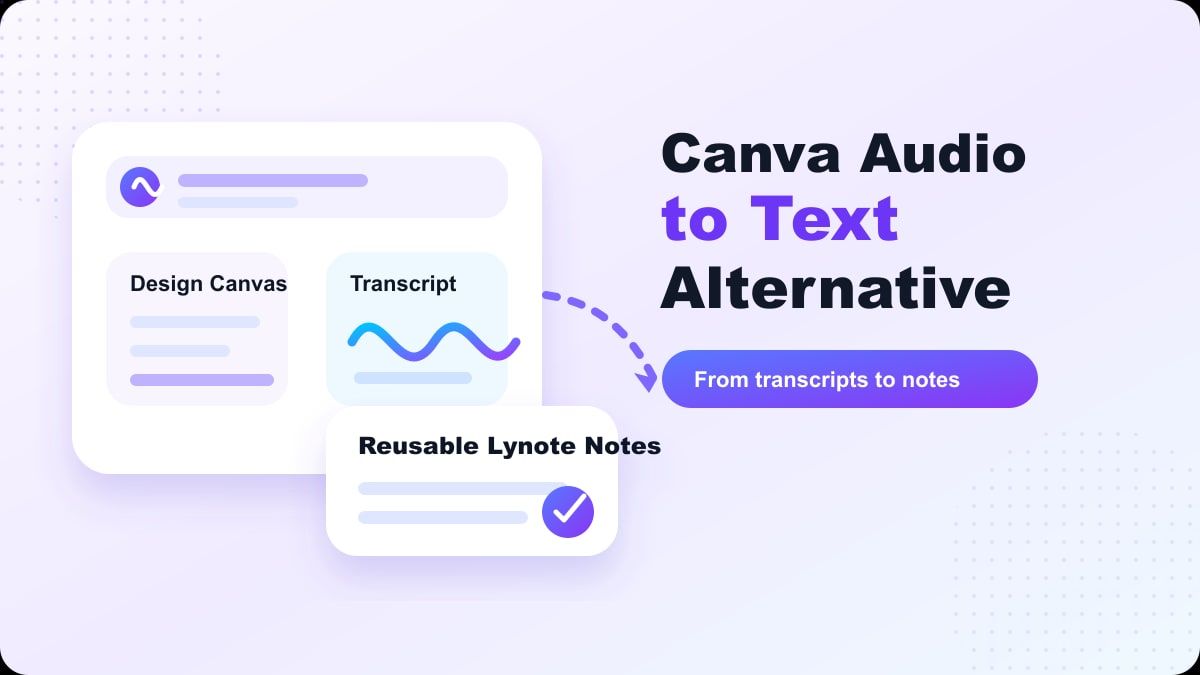
Canva vượt trội khi phiên âm hỗ trợ một dự án thiết kế hoặc video, trong khi Lynote phù hợp nhất cho việc phiên âm hỗ trợ học tập, nghiên cứu, tài liệu, phỏng vấn, cuộc họp và ghi chú viết có thể tái sử dụng. Dưới đây là đánh giá về cả hai công cụ và hướng dẫn về thời điểm nên sử dụng công cụ nào.
Nhận định nhanh
Canva là một lựa chọn tốt nếu bạn cần phiên âm âm thanh trong bối cảnh quy trình làm việc thiết kế hoặc chỉnh sửa video rộng hơn. Trên các trang chuyển đổi âm thanh thành văn bản chính thức của mình, Canva giải thích rằng người dùng có thể tải lên âm thanh, tạo bản ghi, thêm văn bản vào thiết kế, tạo phụ đề và sử dụng các công cụ khác để dịch hoặc tạo video. Điều này có nghĩa là Canva là một công cụ vững chắc cho các nhà tiếp thị, người tạo nội dung mạng xã hội và các nhóm khác làm việc với nội dung trực quan.
Tuy nhiên, Lynote là một lựa chọn tốt hơn nếu bạn thích một con đường trực tiếp từ âm thanh đến văn bản có thể sử dụng được. Thay vì coi bản ghi là một phần của canvas thiết kế, Lynote tập trung vào việc xem xét âm thanh, phiên âm có thể chỉnh sửa và ghi chú dễ dàng tái sử dụng. Nếu mục tiêu cuối cùng của bạn là "phiên âm, xem xét và sử dụng văn bản," thì Lynote là một giải pháp thay thế khả thi cho công cụ chuyển đổi âm thanh thành văn bản của Canva.
Canva Audio to Text làm gì?
Canva audio to text biến các tệp âm thanh và bản ghi thành văn bản. Trên trang tính năng của mình, Canva mô tả các trường hợp sử dụng cho phiên âm, phụ đề, tài liệu, thiết kế và tự động dịch. Nó cũng đề cập rằng ứng dụng chuyển đổi âm thanh thành văn bản của Canva chấp nhận các loại tệp phổ biến như MP3, WAV, M4A và OGG, với chi tiết kích thước tệp được liệt kê trên trang tính năng của nó.
Tóm lại, Canva audio to text được thiết kế cho những người đã và đang làm việc trong Canva. Bạn có thể mở một thiết kế, chọn ứng dụng Transcribe Audio, tải lên tệp âm thanh của mình, chỉnh sửa bản ghi kết quả, sau đó dán nó vào một thiết kế hoặc tài liệu. Điều này hữu ích khi bản ghi sẽ đóng vai trò là phụ đề, một bài đăng trên mạng xã hội hoặc các loại nội dung trực quan khác.
Nhưng thay vì hỏi "Canva có công cụ chuyển đổi âm thanh thành văn bản không?", chúng ta nên hỏi liệu Canva có phải là môi trường tối ưu cho bản ghi của bạn sau khi nó đã được tạo hay không.
Khi nào Canva Audio to Text có ý nghĩa
Canva là một lựa chọn tốt khi sản phẩm cuối cùng của bạn là trực quan. Nếu bạn đang tạo một video, clip có phụ đề, bản trình bày, tài liệu có thương hiệu hoặc tài sản mạng xã hội khác, việc sử dụng tính năng phiên âm tích hợp của Canva rất tiện lợi vì bản ghi có thể trở thành phụ đề hoặc các yếu tố thiết kế mà không cần phải xuất sang một công cụ khác.
Đây cũng là một lựa chọn tốt nếu bạn đã sử dụng Canva thường xuyên. Nếu bạn bắt đầu và kết thúc quy trình của mình trong Canva, công cụ chuyển đổi âm thanh thành văn bản của Canva có thể mang lại cảm giác liền mạch. Bạn tải tệp lên, kiểm tra bản ghi, định dạng văn bản và tiếp tục tạo.
Canva cũng có thể có ý nghĩa khi bản ghi ngắn. Một clip ngắn, một trích dẫn phỏng vấn hoặc một bản thuyết minh đơn giản có thể không yêu cầu một hệ thống ghi chú riêng biệt. Khi đó, quy trình làm việc chuyển đổi âm thanh thành văn bản của Canva có thể đủ.
Khi Canva trở nên rườm rà
Canva không phải là môi trường ghi chú hoặc nghiên cứu chính. Nếu bạn đang phiên âm một bài giảng, cuộc phỏng vấn, ghi âm giọng nói, podcast, cuộc họp hoặc bản ghi học tập, bạn có thể không muốn bản ghi của mình trong một trình chỉnh sửa thiết kế.
Bạn có thể muốn nó ở định dạng dễ đọc hơn, đơn giản hơn để xem xét, sao chép, sắp xếp và tái sử dụng.
Đây là lúc Canva có thể trở nên rườm rà. Một sinh viên tìm kiếm ghi chú bài giảng có thể không cần các mẫu, sắp xếp video hoặc tùy chọn thiết kế. Một nhà nghiên cứu có thể thích văn bản có thể tìm kiếm, trích dẫn và tóm tắt, thay vì định dạng trực quan.
Một số người dùng cũng tìm kiếm "canva audio to text converter free" vì họ muốn một tùy chọn nhanh chóng để phiên âm. Các gói miễn phí hoặc dựa trên tín dụng của Canva có thể khác nhau, vì vậy hãy xem xét giá và giới hạn hiện tại của Canva trước khi phụ thuộc vào nó cho các bản ghi dài. Nếu bạn cần nghe lại âm thanh và tái sử dụng bản ghi làm ghi chú, Lynote có thể phù hợp hơn.
Lynote như một giải pháp thay thế cho công cụ chuyển đổi âm thanh thành văn bản của Canva
Lynote Audio to Text được thiết kế để chuyển đổi âm thanh thành văn bản có thể được xem xét và tái sử dụng. Nó phù hợp cho các bài giảng, phỏng vấn, cuộc họp, podcast, hội thảo trực tuyến, ghi âm giọng nói và nhiều hơn nữa. Trọng tâm của quy trình làm việc là bản ghi đó, chứ không phải đặt bản ghi vào một thiết kế trực quan.
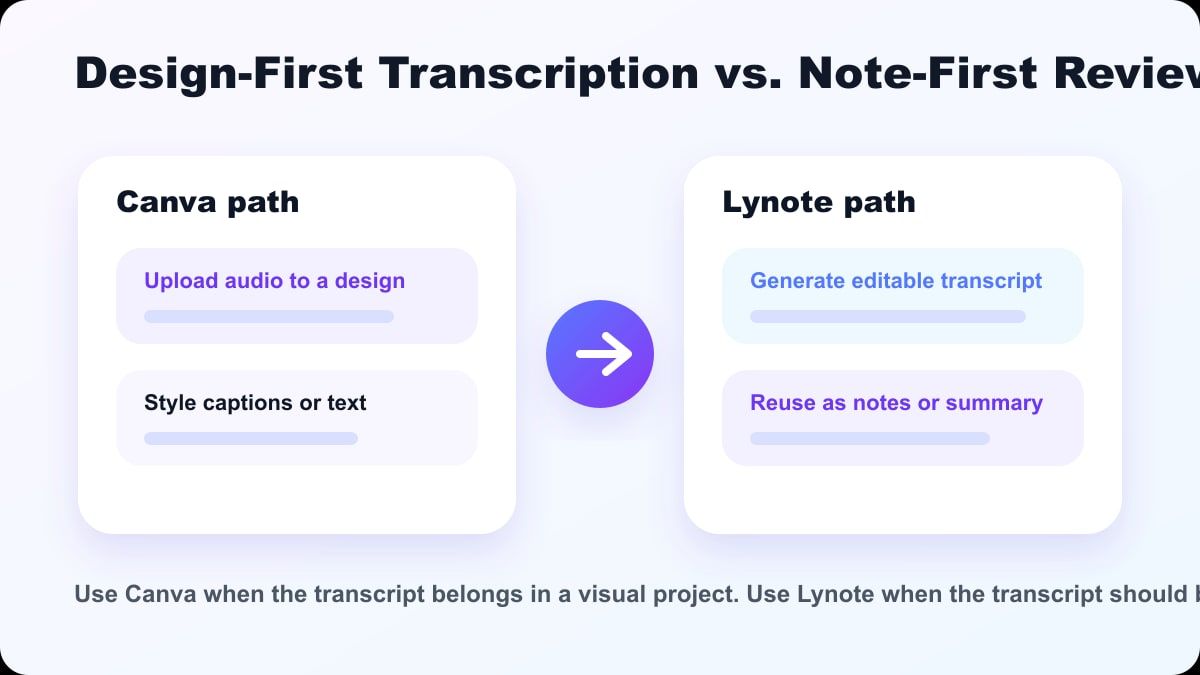
Sự khác biệt này rất quan trọng. Một bản ghi thường chỉ là khởi đầu. Sau khi âm thanh đã được chuyển đổi thành văn bản, bạn có thể muốn chỉnh sửa từ ngữ, xác định các điểm chính, tóm tắt các phần, sao chép trích dẫn hoặc chuyển đổi tài liệu thành ghi chú học tập.
Đối với loại công việc đó, Lynote là một giải pháp thay thế công cụ chuyển đổi âm thanh thành văn bản của Canva được sắp xếp hợp lý hơn. Nó cho phép bạn tập trung vào những gì đã được nói và những gì bạn muốn làm với thông tin đó.
Canva so với Lynote: So sánh tính năng
| Tính năng | Canva Audio to Text | Lynote Audio to Text |
|---|---|---|
| Mục đích chính | Phiên âm cho thiết kế, phụ đề và dự án đa phương tiện | Phiên âm cho ghi chú, tóm tắt và tái sử dụng |
| Lý tưởng cho | Video mạng xã hội, phụ đề, tệp thiết kế, tài sản trực quan | Sinh viên, nhà nghiên cứu, người tạo nội dung, chuyên gia, người ghi chú |
| Loại quy trình | Nền tảng chỉnh sửa và thiết kế Canva | Quy trình làm việc chuyển đổi âm thanh thành văn bản |
| Trọng tâm kết quả | Bản ghi để sử dụng cho thiết kế hoặc phụ đề | Văn bản có thể chỉnh sửa cho ghi chú, học tập, nghiên cứu và viết |
| Phù hợp khi | Bản ghi là một phần của dự án Canva | Bản ghi là văn bản có thể tái sử dụng |
| Hạn chế chính | Có thể quá tập trung vào thiết kế cho mục đích phiên âm | Vẫn yêu cầu một số chỉnh sửa thủ công để đạt độ chính xác |
Cả hai công cụ đều có giá trị. Canva tốt hơn khi bản ghi được đặt trong một dự án trực quan. Lynote tốt hơn khi bản ghi được chuyển đổi thành ghi chú dễ đọc, tóm tắt, tài liệu tham khảo hoặc văn bản làm việc.
Cách sử dụng công cụ chuyển đổi âm thanh thành văn bản của Canva
Bước 1. Mở Canva
Để sử dụng Canva audio to text, hãy mở Canva và bắt đầu một dự án mới hoặc mở một dự án hiện có. Điều này có ý nghĩa nếu bạn định sử dụng bản ghi trong một thiết kế, video hoặc tài liệu. Tuy nhiên, nếu bạn không tạo nội dung trực quan, bước đầu tiên này đã cảm thấy ít trực tiếp hơn so với việc sử dụng một công cụ phiên âm dành riêng cho mục đích này.
Bước 2. Truy cập ứng dụng Audio to Text
Quy trình làm việc chính thức của Canva gợi ý vào mục Ứng dụng trong bảng điều khiển bên của trình chỉnh sửa, sau đó tìm kiếm Transcribe Audio. Từ đó, bạn có thể sử dụng ứng dụng để xử lý tệp âm thanh đã tải lên của mình. Điều này trả lời câu hỏi: làm thế nào để sử dụng công cụ chuyển đổi âm thanh thành văn bản của Canva?
Bước 3. Tải lên và phiên âm âm thanh
Tải lên tệp âm thanh và bắt đầu quá trình phiên âm. Theo trang của Canva, bản ghi sẽ xuất hiện trong bảng điều khiển bên và thiết kế. Sau đó, bạn có thể đọc lại bản ghi và sửa đổi giao diện trực quan của nó.
Bước 4. Chỉnh sửa và xuất
Sau khi bản ghi hoàn tất, bạn có thể chỉnh sửa văn bản và định dạng nó theo ý muốn, thêm nó vào thiết kế của bạn. Mặc dù điều này có thể hoạt động cho phụ đề hoặc các yếu tố thiết kế, bạn có thể sẽ muốn đưa văn bản đến một nơi khác nếu bạn đang tìm kiếm ghi chú học tập, ghi chú cuộc họp hoặc tóm tắt nghiên cứu.
Cách sử dụng Lynote Audio to Text
Bước 1. Thêm nguồn âm thanh của bạn
Mở Lynote Audio to Text và thêm âm thanh bạn muốn phiên âm. Đây có thể là bản ghi cuộc họp, âm thanh bài giảng, phỏng vấn, clip podcast, hội thảo trực tuyến, ghi âm giọng nói hoặc bản ghi lớp học. Nếu có thể, hãy chọn phiên bản được ghi rõ ràng nhất để có bản ghi ban đầu tốt nhất.

Nếu âm thanh chứa tiếng ồn nền, nhiều người nói hoặc âm lượng thấp, hãy chuẩn bị dành nhiều thời gian hơn để xem lại bản ghi kết quả. Điều này áp dụng cho Canva audio to text, Lynote và bất kỳ công cụ phiên âm AI nào khác. Nói chung, âm thanh càng rõ ràng, bản ghi càng tốt.
Bước 2. Tạo bản ghi
Chạy quá trình chuyển đổi âm thanh thành văn bản. Lynote chuyển đổi âm thanh thành văn bản, sau đó bạn có thể đọc để lấy thông tin cần thiết từ bản ghi. Điều này đặc biệt hữu ích cho các clip âm thanh dài hơn.

Sau khi tạo bản ghi, hãy xem lại các thông tin quan trọng như tên, số, từ viết tắt, thuật ngữ kỹ thuật và bất kỳ điều gì khác không rõ ràng. Các công cụ phiên âm AI như Lynote được tạo ra để tiết kiệm thời gian, không phải để thay thế việc đọc lại. Hãy coi kết quả là một bản nháp.
Bước 3. Xem lại, sao chép và tái sử dụng
Khi bạn có văn bản, hãy xem xét những gì bạn muốn làm với nó. Bạn đang ghi chú bài giảng, soạn thảo tóm tắt cuộc họp, trích dẫn cho nghiên cứu, phác thảo một bài đăng blog hay tạo một hướng dẫn học tập?
Đây là lúc Lynote trở nên hữu ích, đặc biệt là so với quy trình làm việc tập trung vào thiết kế.

Tóm lại là thế này: Lynote lấy âm thanh của bạn và biến nó thành văn bản. Nếu bạn không cần phụ đề hoặc đồ họa, Lynote là một giải pháp thay thế trực tiếp hơn cho công cụ chuyển đổi âm thanh thành văn bản của Canva.
Các trường hợp sử dụng tốt nhất cho Lynote
Sinh viên ghi lại các lớp học, hội thảo hoặc nhóm học tập của họ có thể hưởng lợi từ Lynote. Thay vì nghe lại toàn bộ bản ghi, họ có thể xem lại bản ghi và tạo ghi chú. Điều này giúp việc ôn thi và học trực tuyến hiệu quả hơn.
Các nhà nghiên cứu có thể sử dụng Lynote cho các cuộc phỏng vấn và ghi âm thực địa. Có một bản ghi giúp dễ dàng tìm thấy các chủ đề, trích dẫn, ví dụ và các điểm chính liên quan. Tuy nhiên, hãy kiểm tra lại bất kỳ trích dẫn quan trọng nào so với âm thanh trước khi xuất bản.
Lynote cũng có thể được sử dụng cho các cuộc họp, ghi âm giọng nói, hội thảo trực tuyến và thảo luận dự án. Thay vì nội dung tập trung vào thiết kế, bản ghi đó có thể trở thành các mục hành động, tóm tắt cuộc họp hoặc tài liệu dự án. Đó là một sự phù hợp tốt hơn nhiều so với một công cụ thiết kế trực quan.
Khi nào Canva vẫn có thể tốt hơn
Canva vẫn có thể là một lựa chọn tốt nếu bản ghi của bạn là một phần của tài sản sáng tạo. Ví dụ, nếu bạn đang tạo phụ đề cho video, nội dung cho bài đăng mạng xã hội hoặc bản trình bày trực quan, Canva cho phép bạn giữ mọi thứ ở một nơi. Điều này hữu ích cho những người sáng tạo đã làm việc trong Canva.
Đây cũng là một lựa chọn tốt nếu bạn muốn định dạng bản ghi của mình một cách trực quan. Canva cho phép bạn thay đổi phông chữ, màu sắc, bố cục và các yếu tố thiết kế khác. Đối với các nhóm tiếp thị và mạng xã hội, điều đó có thể quan trọng hơn việc sắp xếp ghi chú và bản ghi.
Một lần nữa, điều đó không có nghĩa là Canva là một lựa chọn tồi. Nó chỉ có nghĩa là nó có thể không phải là lựa chọn phù hợp cho mọi quy trình làm việc âm thanh. Canva là một công cụ chuyển đổi âm thanh thành văn bản ưu tiên thiết kế, trong khi Lynote là một quy trình làm việc phiên âm và ghi chú ưu tiên văn bản.
Mẹo để có kết quả chuyển đổi âm thanh thành văn bản tốt hơn
Ghi âm trong một không gian yên tĩnh với tiếng ồn nền tối thiểu và cố gắng đến gần người nói. Một bản ghi rõ ràng giúp bất kỳ công cụ chuyển đổi âm thanh thành văn bản nào cũng chính xác hơn. Điều này áp dụng cho dù bạn sử dụng Canva, Lynote hay một công cụ phiên âm khác.
Cố gắng tránh nói chồng chéo càng nhiều càng tốt. Rất khó để tách biệt các diễn giả khác nhau khi nhiều giọng nói cùng lúc. Trong các cuộc họp, hãy yêu cầu những người tham gia tạm dừng giữa các lượt nói.
Đọc lại bản ghi trước khi sử dụng cho công việc quan trọng. Điều này áp dụng cho Canva audio to text, Lynote và các dịch vụ phiên âm AI khác. Kiểm tra kỹ tên, ngày tháng, số, trích dẫn và các thuật ngữ chuyên ngành.
Câu hỏi thường gặp về các giải pháp thay thế công cụ chuyển đổi âm thanh thành văn bản của Canva
Canva có công cụ chuyển đổi âm thanh thành văn bản không?
Có, Canva có công cụ chuyển đổi âm thanh thành văn bản. Nó có thể được sử dụng để phiên âm các tệp âm thanh và sử dụng văn bản kết quả trong các thiết kế, phụ đề, tài liệu và các quy trình làm việc tập trung vào video khác. Tính năng này hữu ích nhất khi bản ghi của bạn sẽ trở thành một phần của dự án Canva.
Công cụ chuyển đổi âm thanh thành văn bản của Canva có miễn phí không?
Canva mô tả công cụ chuyển đổi âm thanh thành văn bản của mình là miễn phí trên một số trang tính năng, nhưng giới hạn, tín dụng và gói có thể thay đổi. Kiểm tra trang giá và giới hạn tính năng mới nhất của Canva trước khi tải lên các bản ghi dài hơn. Nếu bạn cần phiên âm thường xuyên tập trung vào ghi chú, hãy so sánh nó với Lynote.
Làm cách nào để sử dụng công cụ chuyển đổi âm thanh thành văn bản của Canva?
Mở Canva và tạo hoặc mở một dự án. Vào phần Ứng dụng và tìm kiếm Transcribe Audio. Tải lên tệp âm thanh của bạn và tạo bản ghi, sau đó đọc lại văn bản và đặt nó vào thiết kế hoặc tài liệu của bạn.
Giải pháp thay thế công cụ chuyển đổi âm thanh thành văn bản của Canva tốt nhất là gì?
Giải pháp thay thế tốt nhất phụ thuộc vào nhu cầu của bạn.
Nếu bạn cần tạo thiết kế và phụ đề, Canva có thể đủ.
Nếu bạn cần bản ghi có thể chỉnh sửa để ghi chú, tóm tắt, nghiên cứu hoặc học tập, Lynote là giải pháp thay thế tốt hơn cho công cụ chuyển đổi âm thanh thành văn bản của Canva.
Lynote có thể chuyển đổi âm thanh thành văn bản không?
Có, Lynote audio to text chuyển đổi âm thanh thành văn bản.
Nó hoạt động tốt cho các bài giảng, cuộc họp, phỏng vấn, podcast, ghi âm giọng nói và các bản ghi âm khác. Như mọi khi, hãy kiểm tra kỹ bản ghi trước khi dựa vào nó cho bất kỳ điều gì quan trọng.
Công cụ nào tốt hơn cho sinh viên, Canva hay Lynote?
Lynote thường tốt hơn cho sinh viên vì đầu ra dễ sử dụng làm ghi chú, tóm tắt và tài liệu học tập.
Canva tốt hơn khi sinh viên đang tạo một dự án trực quan hoặc video có phụ đề.
Lựa chọn đúng đắn phụ thuộc vào bài tập và định dạng đầu ra.
Kết luận
Một công cụ chuyển đổi âm thanh thành văn bản của Canva hữu ích khi phiên âm hỗ trợ quy trình làm việc thiết kế, phụ đề hoặc video. Nhưng nếu mục tiêu chính của bạn là biến âm thanh thành ghi chú sạch, có thể chỉnh sửa, thì Lynote thường là lựa chọn phù hợp hơn. Hãy thử Lynote Audio to Text như một giải pháp thay thế cho công cụ chuyển đổi âm thanh thành văn bản của Canva khi bạn muốn các bản ghi dễ xem xét, tóm tắt và tái sử dụng hơn.

Viết bởi Danny
Quản lý Tiếp thị Sản phẩm
Danny giải thích cách các tính năng của Lynote phù hợp với quy trình làm việc thực tế, từ năng suất hàng ngày đến các trường hợp sử dụng viết nội dung định hướng sản phẩm. Xem mọi bài viết →