
















Công cụ nhân văn hóa PDF miễn phí cho văn bản do AI tạo

Tải lên tệp PDF dựa trên văn bản và biến các đoạn văn bản do AI tạo ra nghe có vẻ máy móc thành văn bản tự nhiên, giống con người. Nhân văn hóa PDF của bạn tại một nơi, so sánh văn bản gốc và văn bản đã viết lại cạnh nhau, và xuất phiên bản bạn muốn sử dụng.

Nội dung

Dán văn bản⌘Vhoặc nhấp
Tải tài liệu lênTXT.DOCX.PDF
Thử ví dụ:
Human + AI
Claude
ChatGPT
0 từ

Kết quả

Kết quả viết lại sẽ xuất hiện tại đây. Để bắt đầu, dán văn bản AI vào ô bên trái.

Kết quả phát hiện AI tức thìĐang chờ kết quả
GGPTZero
BBrandwell
WWinston AI
SSapling
CCrossplag
CCopyleaks
WWriter
ZZeroGPT
SScribbr
TTurnitin
0 từ
Biểu tượng tải lên PDF cho số liệu thống kê công cụ nhân văn hóa PDF AI
PDF
Tải lên PDF trực tiếp
Biểu tượng nhiều mục đích viết được hỗ trợ bởi công cụ nhân văn hóa PDF
11+
Mục đích viết
Biểu tượng so sánh văn bản cạnh nhau trong công cụ nhân văn hóa PDF
So sánh cạnh nhau
So sánh văn bản
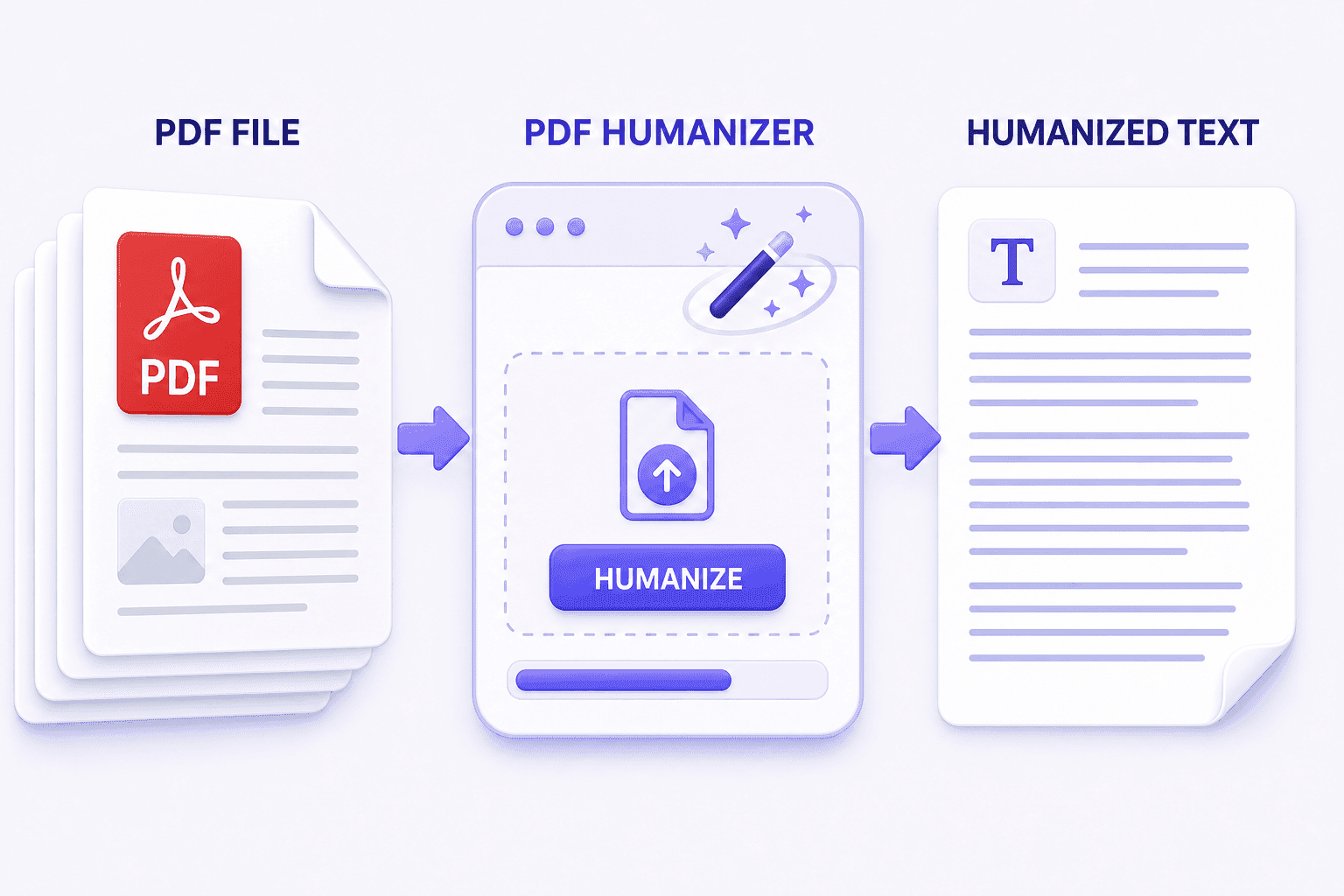
Một hình ảnh hiển thị công cụ nhân văn hóa PDF áp dụng cho toàn bộ tệp PDF

Nhân văn hóa toàn bộ tệp PDF

Tải lên tệp PDF và nhân văn hóa văn bản do AI tạo trên toàn bộ tài liệu chỉ trong một lần chạy—không cần sao chép nội dung từng trang. Đối với văn bản không có trong PDF, hãy sử dụng Công cụ nhân văn hóa AI.

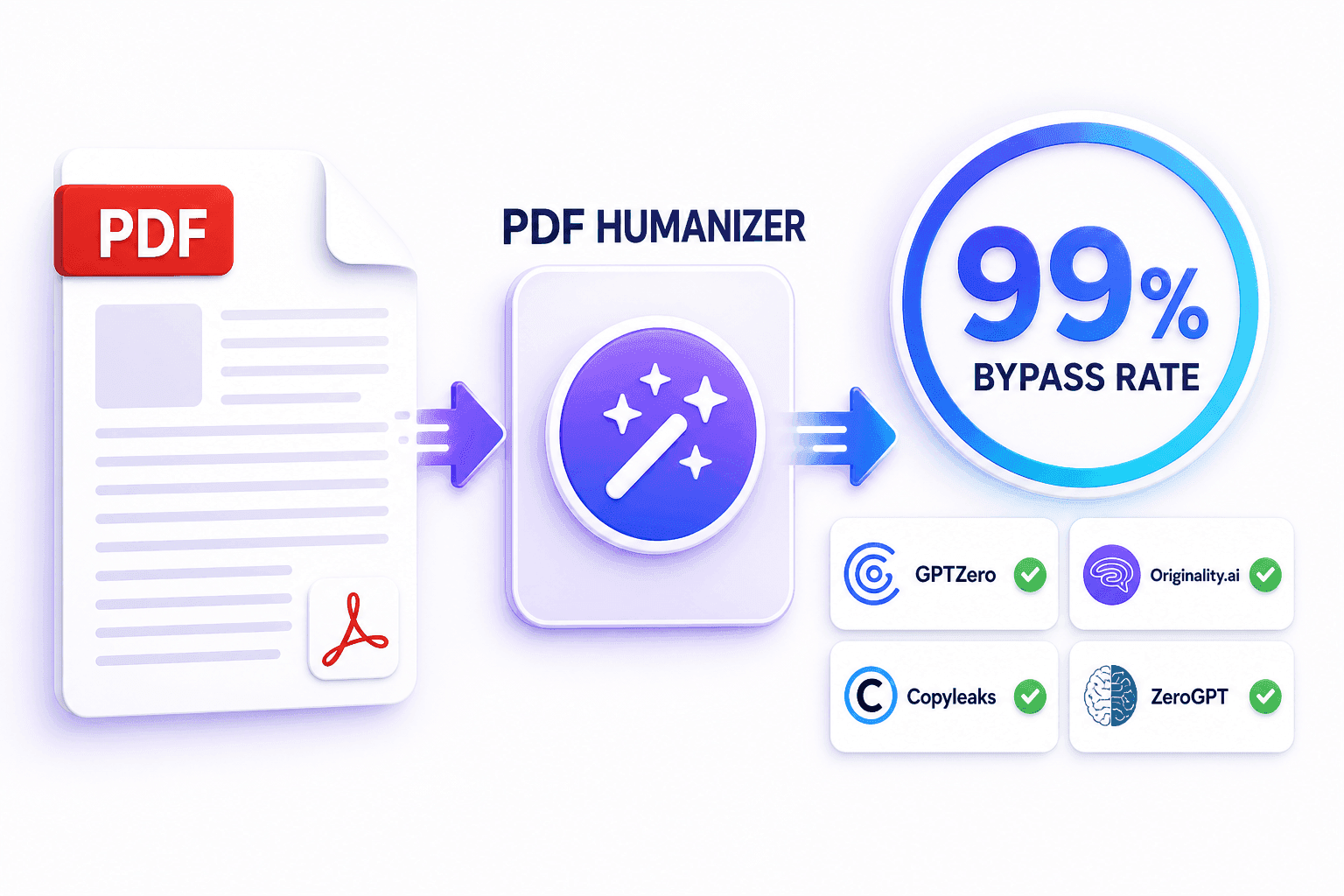
    Một hình ảnh hiển thị công cụ nhân văn hóa PDF với tỷ lệ vượt qua 99% đối với phát hiện AI

    Công cụ nhân văn hóa PDF với tỷ lệ vượt qua 99%

    Nhân văn hóa văn bản PDF do AI tạo để vượt qua GPTZero, Originality.ai, Copyleaks, ZeroGPT và các công cụ phát hiện hàng đầu khác với tỷ lệ vượt qua lên đến 99%. Kiểm tra văn bản PDF cuối cùng bằng Công cụ phát hiện AI PDF.

      Một hình ảnh hiển thị công cụ nhân văn hóa PDF thích ứng với nhiều kịch bản PDF khác nhau

      Được xây dựng cho mọi kịch bản PDF

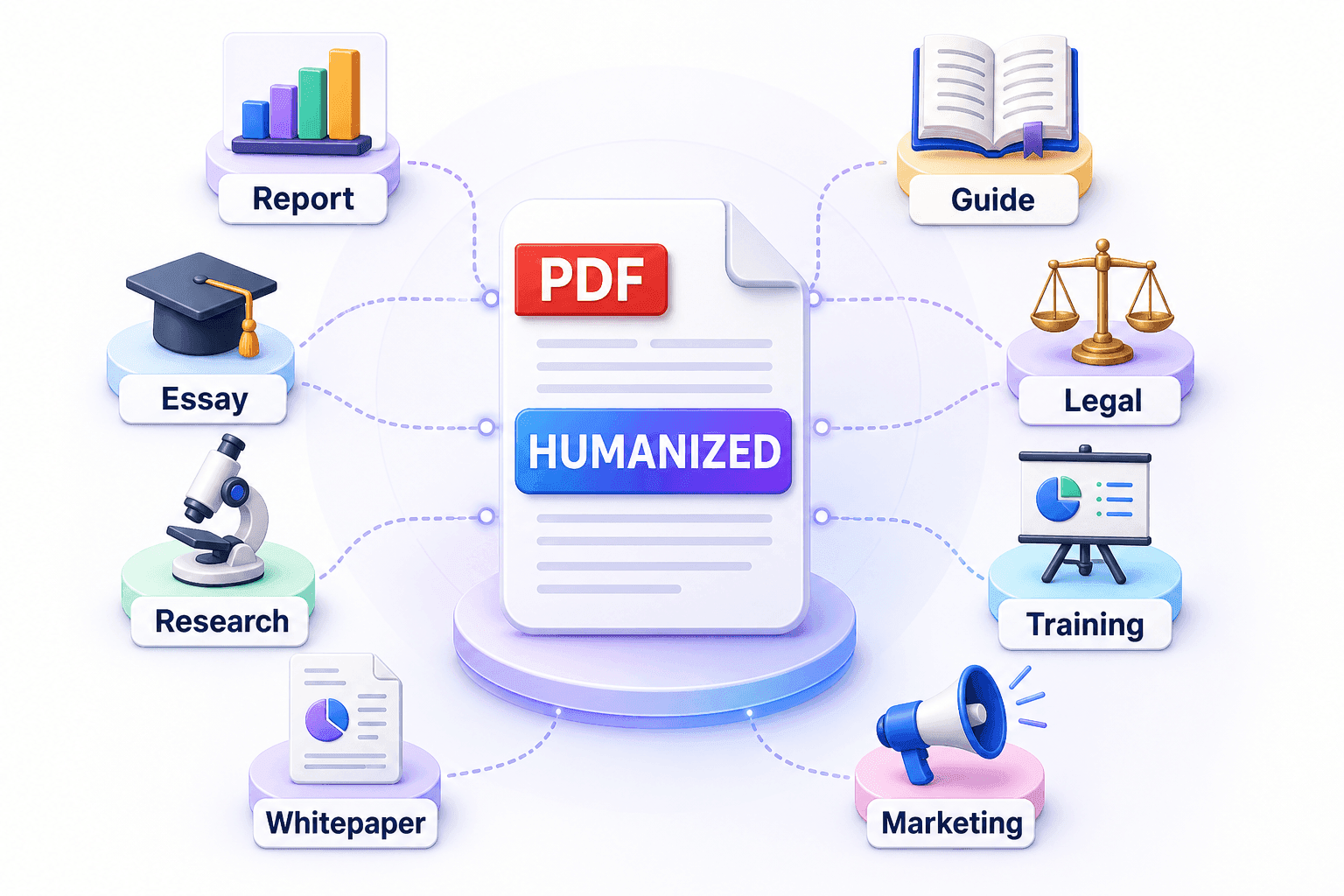
      Nhân văn hóa các báo cáo PDF, bài luận, bài nghiên cứu, sách trắng, hướng dẫn, bản nháp pháp lý, tài liệu đào tạo và nhiều hơn nữa với văn phong được điều chỉnh phù hợp với từng trường hợp sử dụng.

        Cách nhân văn hóa PDF trong 3 bước

        Ảnh chụp màn hình tải lên tài liệu PDF để bắt đầu nhân văn hóa
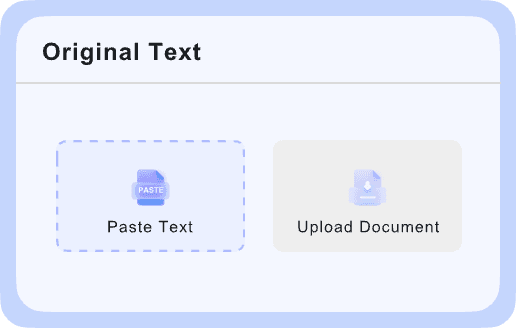
        Bước 1

        Tải lên PDF của bạn

        Chọn Tải lên tài liệu và chọn một tệp PDF dựa trên văn bản. Đối với tệp đã quét, trước tiên hãy trích xuất văn bản bằng OCR, sau đó tải lên phiên bản có thể đọc được.

        Ảnh chụp màn hình chọn mục đích và chạy công cụ nhân văn hóa PDF
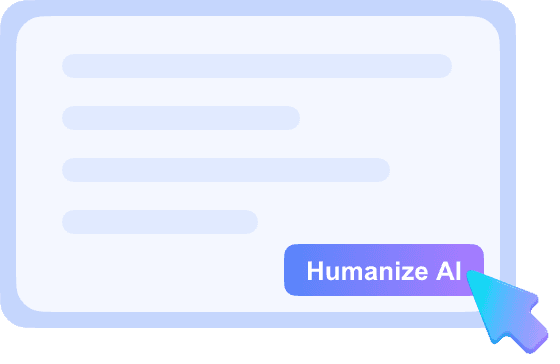
        Bước 2

        Chọn Mục đích và Nhân văn hóa

        Chọn mục đích phù hợp với tài liệu của bạn—như Học thuật, Kinh doanh, Báo cáo hoặc Blog—sau đó nhấp vào Nhân văn hóa.

        Ảnh chụp màn hình so sánh, kiểm tra và xuất văn bản PDF đã được nhân văn hóa
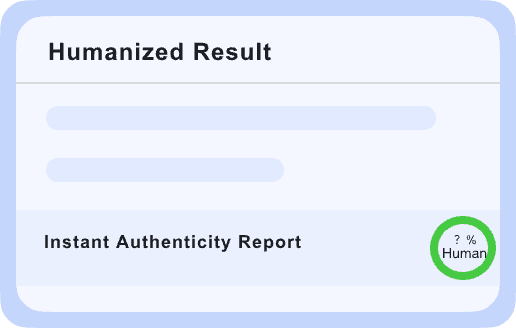
        Bước 3

        So sánh, Kiểm tra và Xuất

        Xem lại văn bản gốc và văn bản đã được nhân văn hóa cạnh nhau, sử dụng Báo cáo Xác thực tức thì để kiểm tra tín hiệu phát hiện, sau đó sao chép hoặc xuất phiên bản cuối cùng của bạn.

        Tại sao chọn Lynote để Nhân văn hóa PDF?

        Biểu tượng tải lên PDF trực tiếp để nhân văn hóa trong Lynote

        Tải lên PDF trực tiếp

        Nhân văn hóa một tệp PDF dựa trên văn bản mà không cần sao chép từng trang vào một trình chỉnh sửa riêng biệt.

        Biểu tượng tỷ lệ vượt qua cao khi viết lại mẫu AI trong công cụ nhân văn hóa PDF

        Tỷ lệ vượt qua 99%

        Viết lại các mẫu AI dễ đoán để giảm cảnh báo từ GPTZero, ZeroGPT, Copyleaks, Originality.ai, Grammarly, QuillBot và Sapling.

        Biểu tượng giữ nguyên ý nghĩa tài liệu trong quá trình nhân văn hóa PDF

        Giữ nguyên ý nghĩa

        Giữ nguyên thông điệp cốt lõi của tài liệu trong khi thay đổi cách diễn đạt máy móc, nhịp điệu câu và mạch văn.

        Biểu tượng phù hợp với mọi mục đích viết trong công cụ nhân văn hóa PDF

        Phù hợp với mọi mục đích

        Chọn Chung, Học thuật, Tiếp thị, Kinh doanh, Bài luận, Email, Pháp lý, Câu chuyện, Thư, Báo cáo hoặc Blog.

        Biểu tượng so sánh văn bản PDF gốc và đã được nhân văn hóa trước khi xuất

        So sánh trước khi xuất

        Xem lại văn bản PDF gốc bên cạnh kết quả đã được nhân văn hóa trước khi bạn sao chép hoặc xuất.

        Biểu tượng nhân văn hóa các bản nháp PDF dài hơn bằng Lynote

        Nhân văn hóa các bản nháp dài hơn

        Nhân văn hóa tối đa 300 từ mỗi lần chạy miễn phí hoặc tối đa 3.000 từ với gói Pro cho các báo cáo, bài luận, sách trắng, hướng dẫn và các tệp PDF nặng văn bản khác.

        Biểu tượng xử lý PDF đã quét sau OCR để nhân văn hóa

        Xử lý PDF đã quét

        <p>Đối với các bản quét chỉ có hình ảnh, trước tiên hãy <a href="/extract-text-from-pdf">trích xuất văn bản từ PDF đã quét</a> bằng OCR, sau đó tải lên PDF có thể đọc được.</p>

        Biểu tượng kiểm tra kết quả tức thì với báo cáo xác thực PDF

        Kiểm tra kết quả ngay lập tức

        Sử dụng Báo cáo Xác thực tức thì để xem xét các tín hiệu phát hiện trước khi bạn sử dụng văn bản đã được nhân văn hóa.

        Tài liệu PDF bạn có thể nhân văn hóa

        Biểu tượng nhân văn hóa báo cáo kinh doanh PDF cho các số liệu chính và giọng văn

        Báo cáo kinh doanh

        Nhân văn hóa các báo cáo kinh doanh, tóm tắt điều hành và khuyến nghị PDF do AI tạo ra, đồng thời giữ nguyên các số liệu chính, kết luận và giọng văn chuyên nghiệp.

        Biểu tượng nhân văn hóa bài luận và nghiên cứu PDF cho nhu cầu học thuật

        Bài luận và bản nháp nghiên cứu

        Nhân văn hóa các bài luận và bản nháp nghiên cứu PDF để các đoạn văn do AI tạo ra đọc tự nhiên trong khi các trích dẫn, bằng chứng và thuật ngữ học thuật vẫn còn nguyên vẹn.

        Biểu tượng nhân văn hóa sách điện tử và hướng dẫn PDF để cải thiện khả năng đọc

        Sách điện tử và hướng dẫn thực hành

        Nhân văn hóa sách điện tử và hướng dẫn thực hành PDF bằng cách loại bỏ các cụm từ AI lặp lại, làm mượt các chuyển tiếp và giúp các giải thích dài dễ hiểu hơn.

        Biểu tượng nhân văn hóa sách trắng và tài liệu khách hàng PDF cho giọng văn tự nhiên

        Sách trắng và tài liệu khách hàng

        Nhân văn hóa sách trắng và tài liệu khách hàng PDF do AI tạo ra để nội dung dày đặc nghe tự nhiên, thuyết phục và nhất quán từ đầu đến cuối.

        Ai sử dụng công cụ nhân văn hóa PDF AI?

        Biểu tượng các trường hợp sử dụng công cụ nhân văn hóa PDF cho sinh viên và nhà nghiên cứu

        Sinh viên và nhà nghiên cứu

        Sử dụng công cụ nhân văn hóa PDF cho các bài luận, bài nghiên cứu và PDF học thuật trong khi vẫn giữ nguyên các trích dẫn, lập luận và thuật ngữ chuyên ngành.

        Biểu tượng nhóm biên tập sử dụng cho quy trình nhân hóa PDF

        Biên tập viên và nhóm nội dung

        Tải lên bản nháp PDF, so sánh cả hai phiên bản và chuyển bản sao đã chỉnh sửa vào quy trình biên tập cuối cùng.

        Biểu tượng ứng dụng nhân hóa PDF dành cho chuyên gia tư vấn và nhà phân tích

        Chuyên gia tư vấn và Nhà phân tích

        Nhân hóa các báo cáo, phân tích và đề xuất của khách hàng dưới dạng PDF mà không làm mất số liệu, kết luận hoặc ngôn ngữ chuyên ngành.

        Biểu tượng biên tập viên kỹ thuật sử dụng công cụ nhân hóa PDF cho tài liệu

        Biên tập viên kỹ thuật

        Nhân hóa các tài liệu hướng dẫn, tài liệu và báo cáo kỹ thuật dưới dạng PDF trong khi vẫn giữ nguyên tên sản phẩm, quy trình và thuật ngữ chuyên ngành.

        Biểu tượng đội ngũ marketing áp dụng công cụ nhân hóa PDF cho nội dung

        Đội ngũ Marketing

        Nhân hóa các sách trắng, tài liệu thu hút khách hàng tiềm năng, nghiên cứu điển hình và hướng dẫn có thể tải xuống dưới dạng PDF trước khi chúng tiếp cận khách hàng tiềm năng hoặc công cụ tìm kiếm.

        Biểu tượng đội ngũ nhân sự và đào tạo nhân hóa tài liệu hướng dẫn PDF

        Đội ngũ Nhân sự và Đào tạo

        Giúp các tài liệu hướng dẫn và PDF đào tạo dễ đọc hơn với cài đặt mục đích phù hợp với đối tượng.

        Xem ví dụ trước và sau khi sử dụng công cụ nhân hóa PDF

        Đây là một tệp PDF dựa trên văn bản thực tế được chạy bằng mục đích Báo cáo và khả năng đọc Tiêu chuẩn. Văn bản PDF gốc và đầu ra của Lynote bên dưới được tái tạo chính xác từ thử nghiệm.

        Văn bản PDF gốc

        Đầu vào
        Mẫu Báo cáo Kinh doanh Hỗ trợ AI\nTrí tuệ nhân tạo đã trở thành một công cụ quan trọng cho việc lập báo cáo kinh doanh hiện đại vì nó cho phép các tổ chức tạo ra lượng lớn phân tích bằng văn bản trong thời gian ngắn. Tuy nhiên, các báo cáo do AI tạo ra thường chứa cấu trúc câu lặp lại, chuyển tiếp dễ đoán và giọng văn quá trang trọng. Những mẫu này có thể làm cho các đề xuất trở nên máy móc và giảm sự tương tác của người đọc. Do đó, các công ty nên xem xét kỹ lưỡng các báo cáo được hỗ trợ bởi AI, cải thiện luồng ý tưởng và điều chỉnh cách diễn đạt trước khi chia sẻ tài liệu với khách hàng, giám đốc điều hành hoặc các bên liên quan khác. Một đánh giá cuối cùng rõ ràng cũng giúp bảo toàn các số liệu, kết luận và thuật ngữ chuyên ngành quan trọng.

        Nguồn: PDF dựa trên văn bản đã tải lên. Mục đích: Báo cáo. Khả năng đọc: Tiêu chuẩn.

        Kết quả phát hiện AI

        Trước khi
        ĐẦU VÀO PDF GỐC
        PDFBản nháp
        PDF đã tải lên trước khi nhân văn hóa
        TRẠNG THÁI NHÂN VĂN HÓA
        Văn bản PDF gốcVăn bản đã được nhân văn hóaKết quả nhân văn hóa
        PurposeBáo cáoĐã chọn
        ReadabilityTiêu chuẩnĐã chọn
        SourcePDFĐã tải lên
        Văn bản PDF gốc được hỗ trợ bởi AI

        Văn bản PDF đã được nhân hóa

        Đầu ra
        Ví dụ về báo cáo thường niên được hỗ trợ bởi AI: Ngày nay, việc tạo báo cáo thường niên bằng AI đã trở nên phổ biến. Nó cực kỳ thiết thực vì có thể tạo ra phân tích chuyên sâu trong thời gian ngắn. Tuy nhiên, các báo cáo do AI tạo ra thường có vẻ đơn điệu. Cách diễn đạt tương tự thường được sử dụng lặp đi lặp lại, các chuyển tiếp theo công thức và ấn tượng tổng thể có vẻ cứng nhắc. Điều này có thể làm cho ngay cả những đề xuất xuất sắc cũng trở nên thiếu cá tính và không khơi gợi được sự quan tâm của người đọc. Do đó, điều cần thiết là phải có một báo cáo do AI tạo ra được con người xem xét trước khi chia sẻ với khách hàng, giám đốc điều hành hoặc các bên liên quan để tối ưu hóa luồng đọc và làm cho văn phong bớt cứng nhắc. Một kiểm tra cuối cùng kỹ lưỡng đảm bảo rằng các chỉ số chính quan trọng, kết luận và thuật ngữ chuyên ngành được giữ lại.
        Sao chép văn bản PDF đã được nhân hóaNhân hóa một PDF khácMiễn phí

        Đây là kết quả chính xác được Lynote trả về cho bài kiểm tra PDF đã tải lên.

        Kết quả phát hiện AI

        Sau khi
        KẾT QUẢ HIỂN THỊ CỦA LYNOTE
        100%Người
        Được Lynote hiển thị sau lần chạy PDF thực này
        TRẠNG THÁI KIỂM TRA HIỂN THỊ
        NgườiĐang kiểm traAI
        GPTZero / ZeroGPTĐã hoàn thànhĐã hiển thị
        Copyleaks / Originality.aiĐã hoàn thànhĐã hiển thị
        Grammarly / QuillBot / SaplingĐã hoàn thànhĐã hiển thị
        100% Người trong báo cáo Lynote hiển thị

        Câu hỏi thường gặp về Công cụ nhân hóa PDF AI

        Tìm hiểu cách nhân hóa tệp PDF, vượt qua các công cụ phát hiện AI, xử lý PDF được quét, so sánh kết quả và sử dụng giới hạn từ miễn phí và Pro.

        Công cụ nhân hóa PDF trích xuất văn bản có thể đọc được từ một tệp PDF được hỗ trợ bởi AI và viết lại các từ ngữ máy móc, các chuyển tiếp lặp đi lặp lại và các mẫu câu dễ đoán để tài liệu nghe tự nhiên hơn.

        Nhấp vào Tải lên tài liệu, chọn một tệp PDF dựa trên văn bản, chọn Mục đích, và nhấp vào Nhân hóa. Lynote đặt kết quả đã được nhân hóa bên cạnh bản gốc để bạn có thể so sánh cả hai phiên bản trước khi sao chép hoặc xuất.

        Có. Gói miễn phí cho phép bạn nhân hóa tối đa 300 từ mỗi lần chạy, trong khi gói Pro hỗ trợ tối đa 3.000 từ mỗi lần chạy.

        Có. Lynote tái cấu trúc các từ ngữ và mẫu câu AI dễ đoán để làm cho văn bản khó bị phát hiện hơn. Sử dụng Báo cáo xác thực tức thì để kiểm tra tín hiệu phát hiện trước khi bạn xuất kết quả.

        Bảng kết quả hiển thị kiểm tra cho GPTZero, ZeroGPT, Copyleaks, Originality.ai, Grammarly, QuillBot và Sapling, để bạn có thể xem xét nhiều tín hiệu ở một nơi.

        Lynote nhân hóa văn bản được trích xuất từ PDF; nó không cam kết giữ nguyên mọi phông chữ, bảng, hình ảnh, ngắt trang hoặc yếu tố bố cục. Hãy áp dụng lại bố cục cuối cùng trong tài liệu nguồn của bạn khi cần.

        Các tệp PDF chỉ chứa hình ảnh và PDF được quét cần OCR trước. Sử dụng công cụ Trích xuất văn bản từ PDF của Lynote để làm cho các từ có thể đọc được, sau đó tải tệp PDF dựa trên văn bản lên công cụ nhân hóa.

        Bạn có thể chọn Chung, Học thuật, Tiếp thị, Kinh doanh, Bài luận, Email, Pháp lý, Câu chuyện, Thư, Báo cáo hoặc Blog để phù hợp với việc viết lại tài liệu của bạn.

        Lynote được thiết kế để giữ nguyên ý nghĩa cốt lõi của tài liệu trong khi thay đổi cách diễn đạt và văn phong khô khan. Hãy so sánh phiên bản gốc và phiên bản đã được nhân hóa trước khi sử dụng kết quả, đặc biệt đối với số liệu, trích dẫn và thuật ngữ chuyên ngành.

        Các báo cáo dựa trên văn bản, bài luận, bản nháp nghiên cứu, sách trắng, sách điện tử, hướng dẫn, tài liệu đào tạo và các tệp PDF khác có sự hỗ trợ của AI đều rất phù hợp. Hãy sử dụng OCR trước đối với các bản quét chỉ có hình ảnh.

        Tìm hiểu thêm về việc nhân hóa văn bản do AI tạo ra

        Tìm hiểu lý do tại sao văn bản do AI viết nghe có vẻ khô khan, cách viết lại một cách tự nhiên và khi nào nên chọn công cụ nhân hóa AI thay vì công cụ viết lại thông thường.