เลือกรูปภาพของคุณ
ลากรูปภาพลงในโปรแกรมแปลงไฟล์ หรือคลิกเลือกรูปภาพเพื่อเลือกจากอุปกรณ์ของคุณ เพิ่มรูปภาพหนึ่งรูปสำหรับการแปลงอย่างรวดเร็ว หรือเลือกไฟล์ได้สูงสุด 10 ไฟล์สำหรับชุด แต่ละไฟล์มีขนาดสูงสุด 50 MB


แปลงรูปภาพเป็น JPG สำหรับการอัปโหลด เว็บไซต์ และการแชร์ในชีวิตประจำวัน เลือกรูปภาพหนึ่งรูปหรือเพิ่มเป็นชุด ปรับคุณภาพ JPG และดูตัวอย่างผลลัพธ์ก่อนดาวน์โหลด

สูงสุด 50 MB ต่อไฟล์ · ไม่เกิน 10 รูป
แปลงรูปภาพแล้ว 0 รูป
รูปภาพจะถูกประมวลผลภายในเบราว์เซอร์ของคุณ ยังไม่รองรับ HEIC
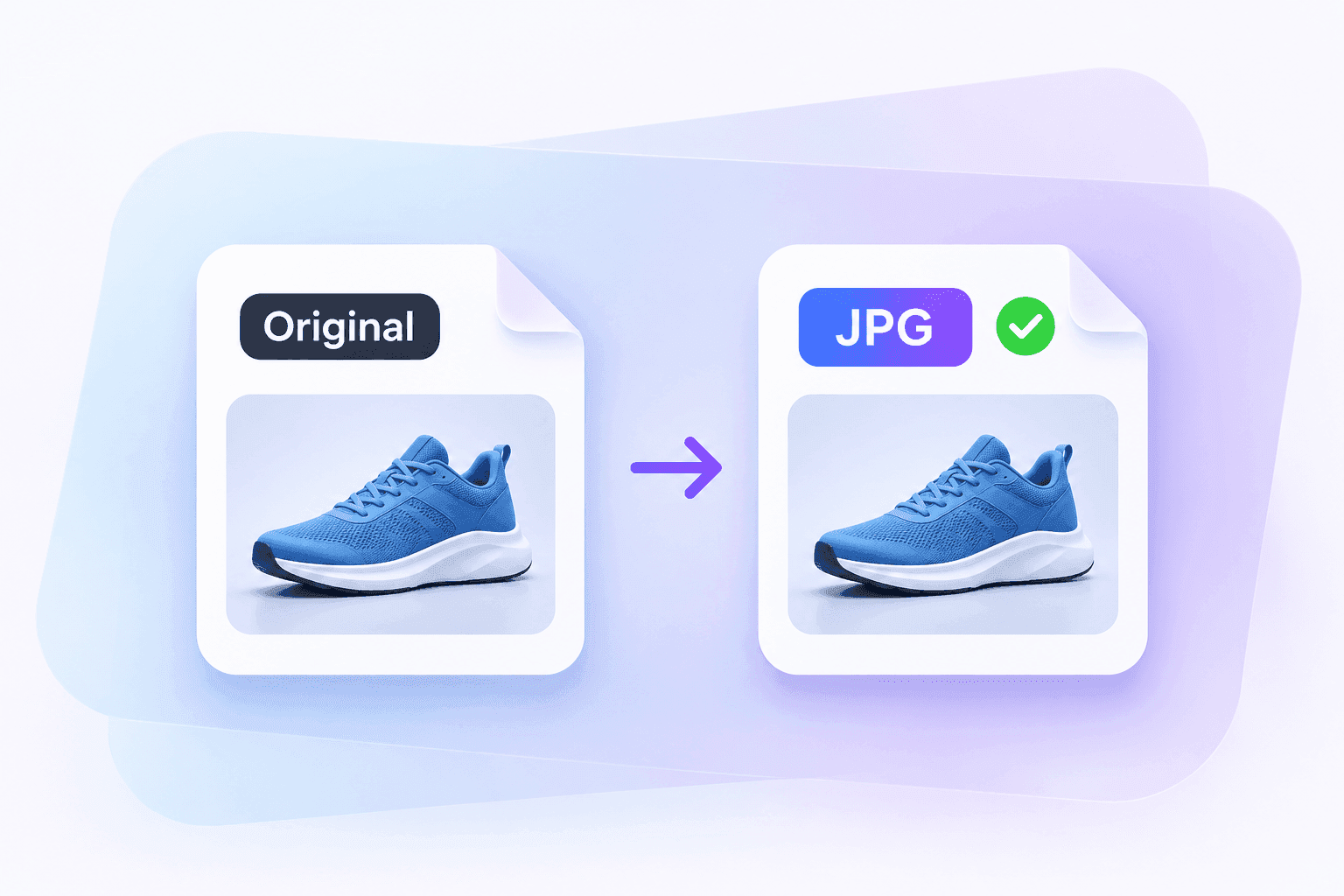
เมื่อแอปพลิเคชัน ตลาด หรือโปรแกรมแก้ไขขอไฟล์ JPG ให้ใช้ Lynote AI เพื่อสร้างสำเนา .jpg จากรูปภาพที่มีอยู่ของคุณ มีประโยชน์สำหรับการแนบแบบฟอร์ม รูปภาพผลิตภัณฑ์ หรือภาพหน้าจอที่คุณต้องส่งในรูปแบบที่ระบุ ไฟล์ต้นฉบับยังคงพร้อมใช้งานสำหรับการแก้ไขในอนาคต
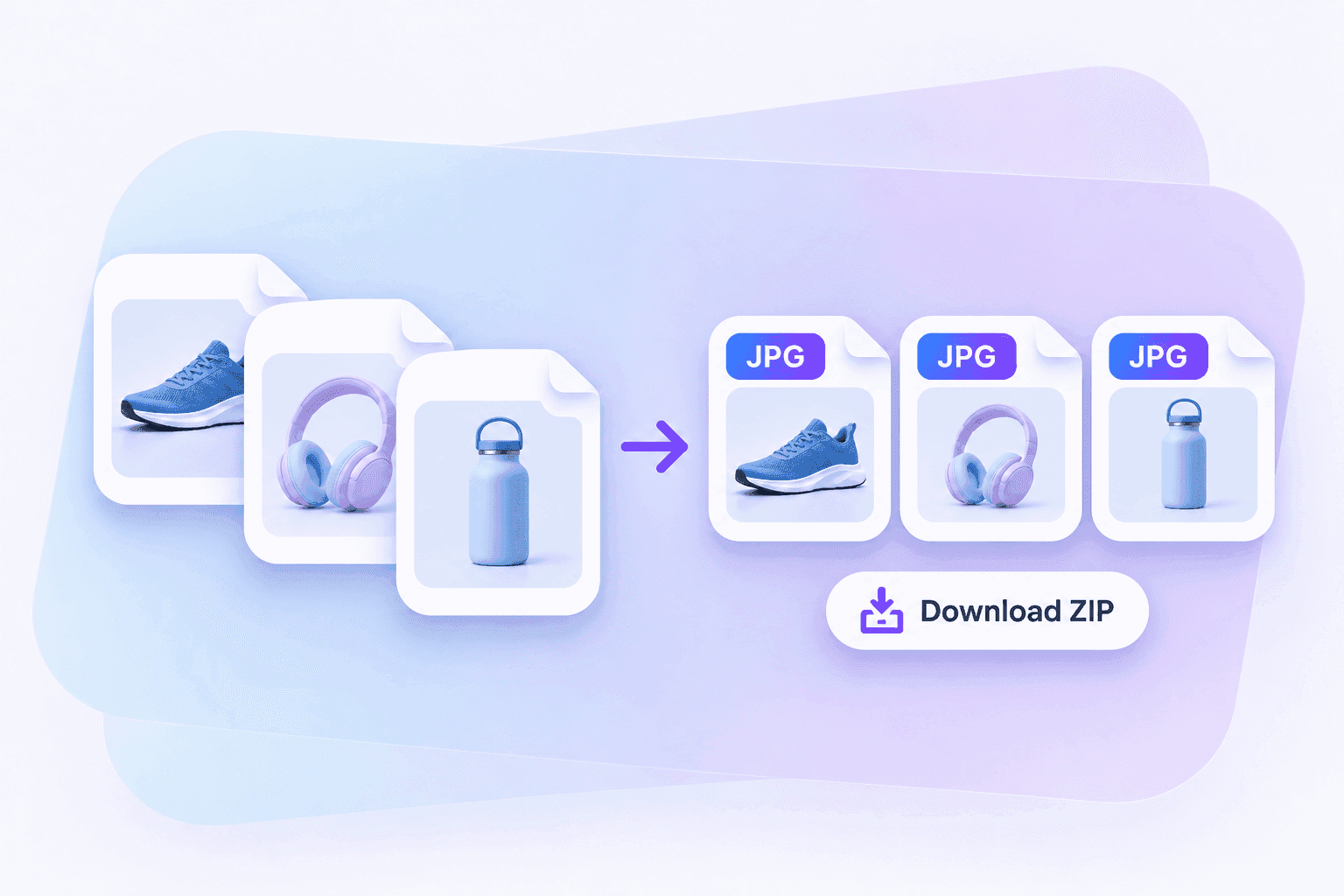
เพิ่มรูปภาพได้สูงสุด 10 รูปภาพและส่งออกพร้อมกันเป็น JPG มีประโยชน์เมื่อรูปภาพผลิตภัณฑ์มาจากแหล่งที่มาต่างกัน หรือการส่งต้องใช้ไฟล์แนบหลายไฟล์ในรูปแบบเดียวกัน รูปภาพแต่ละรูปจะกลายเป็น JPG แยกต่างหาก คุณจึงสามารถบันทึกรูปภาพที่คุณต้องการ หรือดาวน์โหลดเป็นชุดในรูปแบบ ZIP ได้
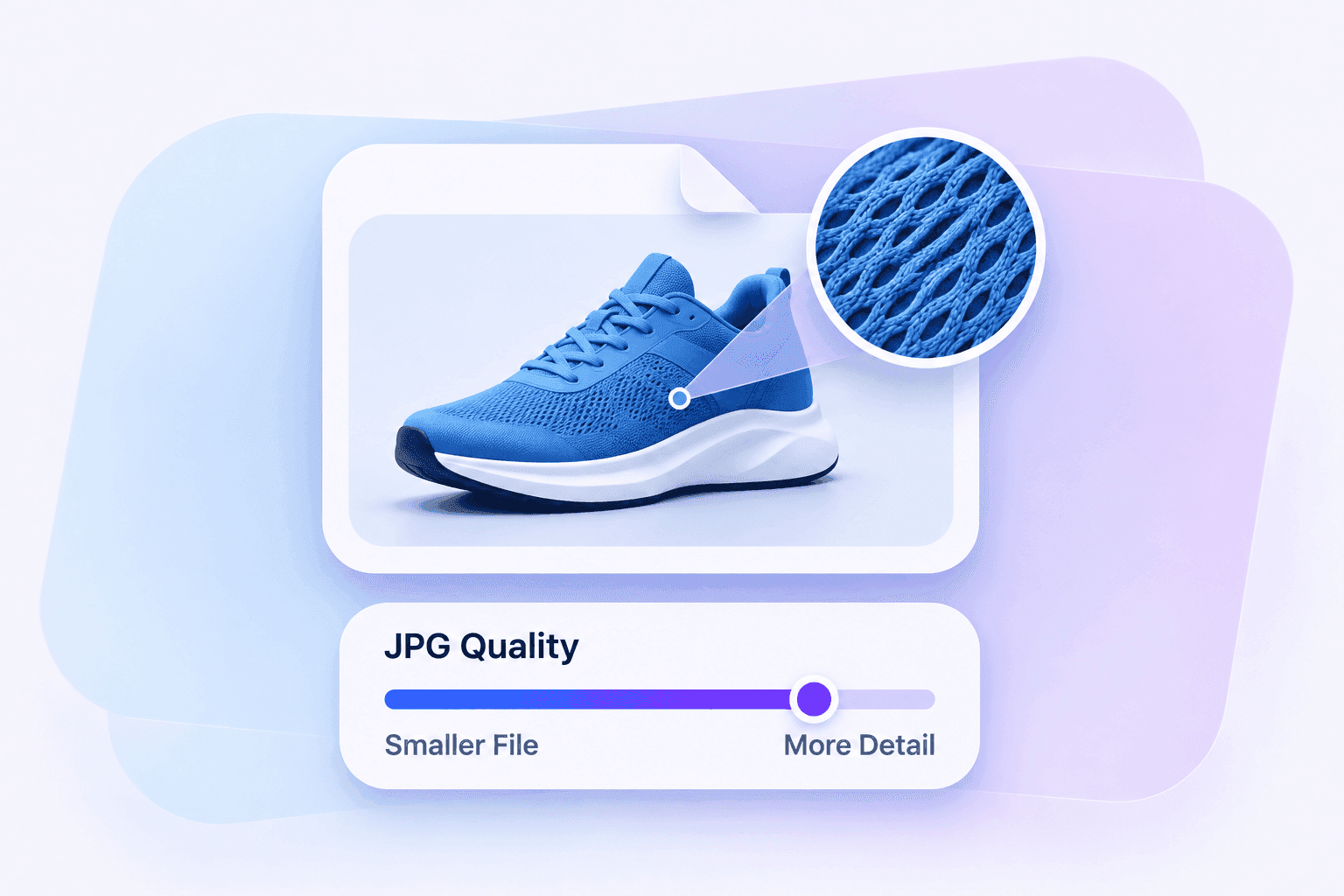
เลือกการตั้งค่าคุณภาพที่สูงขึ้นเมื่อคุณต้องการเก็บรายละเอียด เช่น พื้นผิวผ้า ฉลากผลิตภัณฑ์ หรือตัวอักษรในภาพหน้าจอให้มองเห็นได้ หากคุณกำลังทำงานกับข้อจำกัดขนาดการอัปโหลด ให้ลองใช้การตั้งค่าที่ต่ำลงและตรวจสอบผลลัพธ์ ขนาดไฟล์สุดท้ายขึ้นอยู่กับรูปภาพและคุณภาพที่คุณเลือก
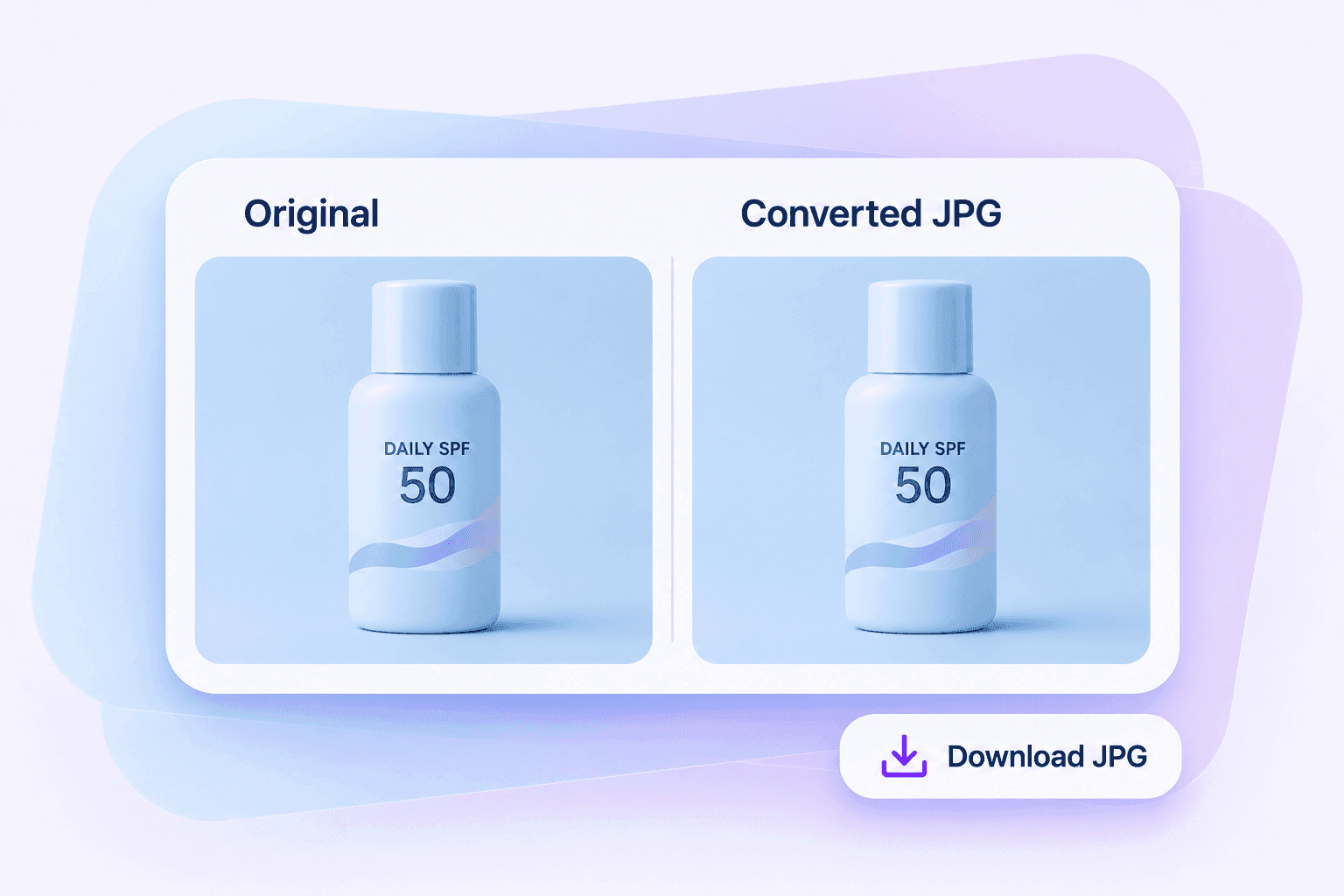
เปิดตัวอย่างและดูส่วนของรูปภาพที่สำคัญสำหรับขั้นตอนต่อไปของคุณ ตรวจสอบว่าข้อความขนาดเล็กยังคงอ่านได้หรือไม่ สีดูถูกต้องหรือไม่ และพื้นหลังเหมาะกับการใช้งานขั้นสุดท้ายหรือไม่ เมื่อคุณพอใจกับผลลัพธ์แล้ว ให้ดาวน์โหลด JPG
ลากรูปภาพลงในโปรแกรมแปลงไฟล์ หรือคลิกเลือกรูปภาพเพื่อเลือกจากอุปกรณ์ของคุณ เพิ่มรูปภาพหนึ่งรูปสำหรับการแปลงอย่างรวดเร็ว หรือเลือกไฟล์ได้สูงสุด 10 ไฟล์สำหรับชุด แต่ละไฟล์มีขนาดสูงสุด 50 MB
JPG ถูกเลือกเป็นรูปแบบเอาต์พุตแล้ว เลือกการตั้งค่าคุณภาพที่สูงขึ้นสำหรับรูปภาพที่มีรายละเอียดละเอียด หรือลองใช้การตั้งค่าที่ต่ำลงเมื่อขนาดไฟล์มีความสำคัญมากกว่า คลิกแปลงเป็น JPG เพื่อสร้างไฟล์ของคุณ
เปรียบเทียบรูปภาพต้นฉบับกับ JPG ที่แปลงแล้ว ตรวจสอบข้อความ สี และขอบก่อนบันทึก ดาวน์โหลด JPG แต่ละไฟล์ หรือบันทึกชุดที่แปลงแล้วในไฟล์ ZIP เดียว
เปิดโปรแกรมแปลงไฟล์ เพิ่มรูปภาพของคุณ และตรงไปที่ JPG
เลือกการตั้งค่าคุณภาพที่เหมาะกับรูปภาพผลิตภัณฑ์ที่มีรายละเอียด ภาพหน้าจอ หรือไฟล์แนบอีเมลขนาดเล็ก
เปรียบเทียบไฟล์ต้นฉบับกับไฟล์ JPG ที่แปลงแล้ว เพื่อตรวจสอบข้อความ สี และรายละเอียดของรูปภาพก่อนดาวน์โหลด
ดาวน์โหลดไฟล์ JPG ทีละไฟล์ หรือบันทึกรูปภาพที่แปลงสำเร็จทั้งหมดพร้อมกันในรูปแบบ ZIP
Lynote AI ประมวลผลรูปภาพของคุณและสร้างไฟล์ JPG ในเบราว์เซอร์ของคุณ ไฟล์ของคุณจะยังคงอยู่ในอุปกรณ์ของคุณในระหว่างการแปลง
ลองใช้ตัวแปลง JPG ด้วยเครดิตฟรี การแปลงสำเร็จแต่ละครั้งจะใช้หนึ่งเครดิตต่อรูปภาพ

บันทึกการสแกนหรือภาพหน้าจอเป็น JPG เมื่อแบบฟอร์มระบุ JPEG ตรวจสอบไฟล์ที่เสร็จสมบูรณ์เทียบกับข้อกำหนดขนาดและมิติของพอร์ทัล
บันทึกการสแกนหรือภาพหน้าจอเป็น JPG เมื่อแบบฟอร์มระบุ JPEG ตรวจสอบไฟล์ที่เสร็จสมบูรณ์เทียบกับข้อกำหนดขนาดและมิติของพอร์ทัล

เตรียมชุดรูปภาพสินค้า JPG สำหรับตลาดหรื��แคตตาล็อก ใช้การแสดงตัวอย่างเพื่อตรวจสอบสี พื้นผิว และฉลากก่อนเผยแพร่
เตรียมชุดรูปภาพสินค้า JPG สำหรับตลาดหรื��แคตตาล็อก ใช้การแสดงตัวอย่างเพื่อตรวจสอบสี พื้นผิว และฉลากก่อนเผยแพร่

สร้างสำเนา JPG สำหรับไลบรารีสื่อ โปรแกรมแก้ไข หรือเวิร์กโฟลว์การเผยแพร่ที่ยอมรับ JPEG เก็บต้นฉบับไว้หากคุณวางแผนที่จะแก้ไขอีกครั้ง
สร้างสำเนา JPG สำหรับไลบรารีสื่อ โปรแกรมแก้ไข หรือเวิร์กโฟลว์การเผยแพร่ที่ยอมรับ JPEG เก็บต้นฉบับไว้หากคุณวางแผนที่จะแก้ไขอีกครั้ง

บันทึกรูปภาพเป็น JPG สำหรับไฟล์แนบ หากขนาดไฟล์มีความสำคัญ ให้ปรับการตั้งค่าคุณภาพและดูตัวอย่างผลลัพธ์ก่อนส่ง
บันทึกรูปภาพเป็น JPG สำหรับไฟล์แนบ หากขนาดไฟล์มีความสำคัญ ให้ปรับการตั้งค่าคุณภาพและดูตัวอย่างผลลัพธ์ก่อนส่ง
ตัวแปลงรูปภาพเป็น JPG จะเข้ารหัสรูปภาพใหม่เป็น JPEG และบันทึกด้วยนามสกุล .jpg คุณสามารถใช้ได้เมื่อคุณมีรูปภาพในรูปแบบอื่นและต้องการไฟล์ JPG
เลือกรูปภาพของคุณใน Lynote AI ปรับคุณภาพหากจำเป็น แล้วคลิกแปลงเป็น JPG ดูตัวอย่างรูปภาพที่แปลงแล้วและดาวน์โหลดลงในอุปกรณ์ของคุณ
ตรวจสอบรูปแบบอินพุตที่รองรับที่แสดงในตัวเลือกไฟล์ รูปภาพที่แปลงสำเร็จทุกรูปจะถูกบันทึกเป็นไฟล์ .jpg
ใช่ เพิ่มรูปภาพที่รองรับได้สูงสุด 10 รูปในชุดเดียว โดยมีขนาดสูงสุด 50 MB ต่อไฟล์ ดาวน์โหลดไฟล์ JPG แต่ละไฟล์แยกกัน หรือบันทึกชุดที่แปลงแล้วเป็นไฟล์ ZIP
ใช่ .jpg และ .jpeg เป็นนามสกุลไฟล์สำหรับรูปภาพ JPEG Lynote AI บันทึกรูปภาพที่แปลงแล้วด้วยนามสกุล .jpg
JPG ใช้พื้นหลังทึบในพื้นที่ที่โปร่งใสในรูปภาพต้นฉบับ ตรวจสอบตัวอย่างเพื่อดูว่าพื้นหลังที่แปลงแล้วมีลักษณะอย่างไร
ขนาดเอาต์พุตขึ้นอยู่กับรูปภาพต้นฉบับ ขนาด และการตั้งค่าคุณภาพ หากคุณมีข้อจำกัดในการอัปโหลดที่เข้มงวด ให้ตรวจสอบขนาดของ JPG ที่แปลงแล้วก่อนส่ง
เบราว์เซอร์ของคุณจะประมวลผลรูปภาพและสร้างไฟล์ JPG บนอุปกรณ์ของคุณ การแปลงจะทำงานโดยไม่ต้องอัปโหลดรูปภาพของคุณไปยังเซิร์ฟเวอร์
คุณสามารถเริ่มต้นด้วยเครดิตการแปลงฟรี รูปภาพที่แปลงสำเร็จแต่ละรูปจะใช้หนึ่งเครดิต การแปลงและการดาวน์โหลดที่ล้มเหลวจะไม่ใช้เครดิต