

Công cụ chuyển đổi WebP sang PNG miễn phí — Không cần đăng ký
Kéo và thả ảnh WebP của bạn, chuyển đổi chúng trong trình duyệt và tải xuống các tệp PNG. Việc chuyển đổi và tải xuống hoàn toàn miễn phí, không yêu cầu tài khoản hoặc đăng nhập.

Thả ảnh vào đây hoặc nhấp để chọn
Tối đa 50 MB mỗi tệp · Tối đa 10 ảnh
Đã chuyển đổi 0 ảnh.
Ảnh được xử lý cục bộ trong trình duyệt của bạn. Chưa hỗ trợ HEIC.
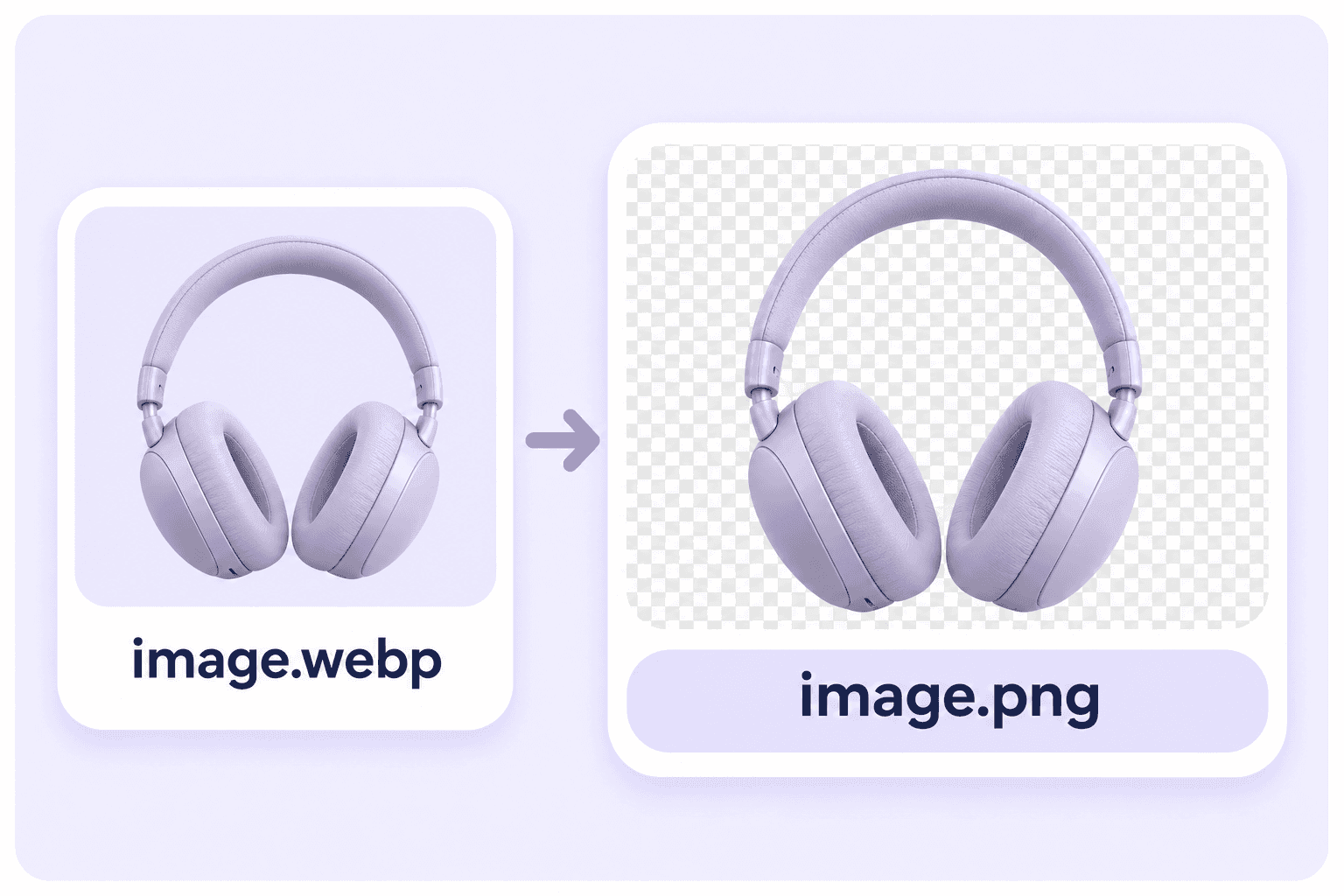
Công cụ chuyển đổi WebP sang PNG là gì?
Công cụ chuyển đổi WebP sang PNG tạo một bản sao .png của hình ảnh WebP. Sử dụng khi công cụ thiết kế, biểu mẫu tải lên hoặc quy trình trình bày yêu cầu định dạng PNG và hình ảnh bạn có đang ở định dạng WebP. Giữ bản gốc cho trang web của bạn và sử dụng bản sao PNG trong dự án tiếp theo.
PNG sử dụng nén không mất dữ liệu và hỗ trợ độ trong suốt, làm cho nó hữu ích cho logo, biểu đồ, ảnh chụp màn hình và đồ họa bạn muốn đặt trên một bố cục. Nếu WebP đã có các vùng trong suốt, hãy kiểm tra chúng trong bản xem trước đã chuyển đổi trước khi tải xuống.
Cách chuyển đổi WebP sang JPG?
 Bước 1
. Chọn hình ảnh WebP của bạn
Nhấp vào Chọn hình ảnh WebP hoặc kéo các tệp .webp của bạn vào công cụ chuyển đổi. Thêm một tệp hoặc chọn tối đa 10 tệp cùng lúc, với dung lượng tối đa 50 MB mỗi hình ảnh.

 Bước 2
. Chuyển đổi sang PNG
Nhấp vào Chuyển đổi WebP sang PNG. Lynote AI xử lý hình ảnh của bạn trong trình duyệt và tạo một tệp PNG riêng cho mỗi tệp.
 Bước 3
. Xem trước và tải xuống
So sánh WebP gốc với PNG đã chuyển đổi. Kiểm tra các cạnh, văn bản nhỏ và nền, sau đó tải xuống tệp PNG bạn cần hoặc lưu toàn bộ lô dưới dạng ZIP.

Bước 1. Chọn hình ảnh WebP của bạn
Nhấp vào Chọn hình ảnh WebP hoặc kéo các tệp .webp của bạn vào công cụ chuyển đổi. Thêm một tệp hoặc chọn tối đa 10 tệp cùng lúc, với dung lượng tối đa 50 MB mỗi hình ảnh.
Bước 2. Chuyển đổi sang PNG
Nhấp vào Chuyển đổi WebP sang PNG. Lynote AI xử lý hình ảnh của bạn trong trình duyệt và tạo một tệp PNG riêng cho mỗi tệp.
Bước 3. Xem trước và tải xuống
So sánh WebP gốc với PNG đã chuyển đổi. Kiểm tra các cạnh, văn bản nhỏ và nền, sau đó tải xuống tệp PNG bạn cần hoặc lưu toàn bộ lô dưới dạng ZIP.
Chuyển đổi WebP sang PNG miễn phí, không cần tài khoản
Chọn hình ảnh WebP của bạn, xem trước các tệp PNG đã chuyển đổi và tải xuống trực tiếp từ trình duyệt của bạn. Cho dù bạn đang chuyển đổi một logo cho một slide hay một loạt ảnh chụp màn hình cho một hướng dẫn, cả việc chuyển đổi và tải xuống đều hoàn toàn miễn phí. Bạn có thể hoàn tất toàn bộ quá trình mà không cần đăng ký hoặc đăng nhập.
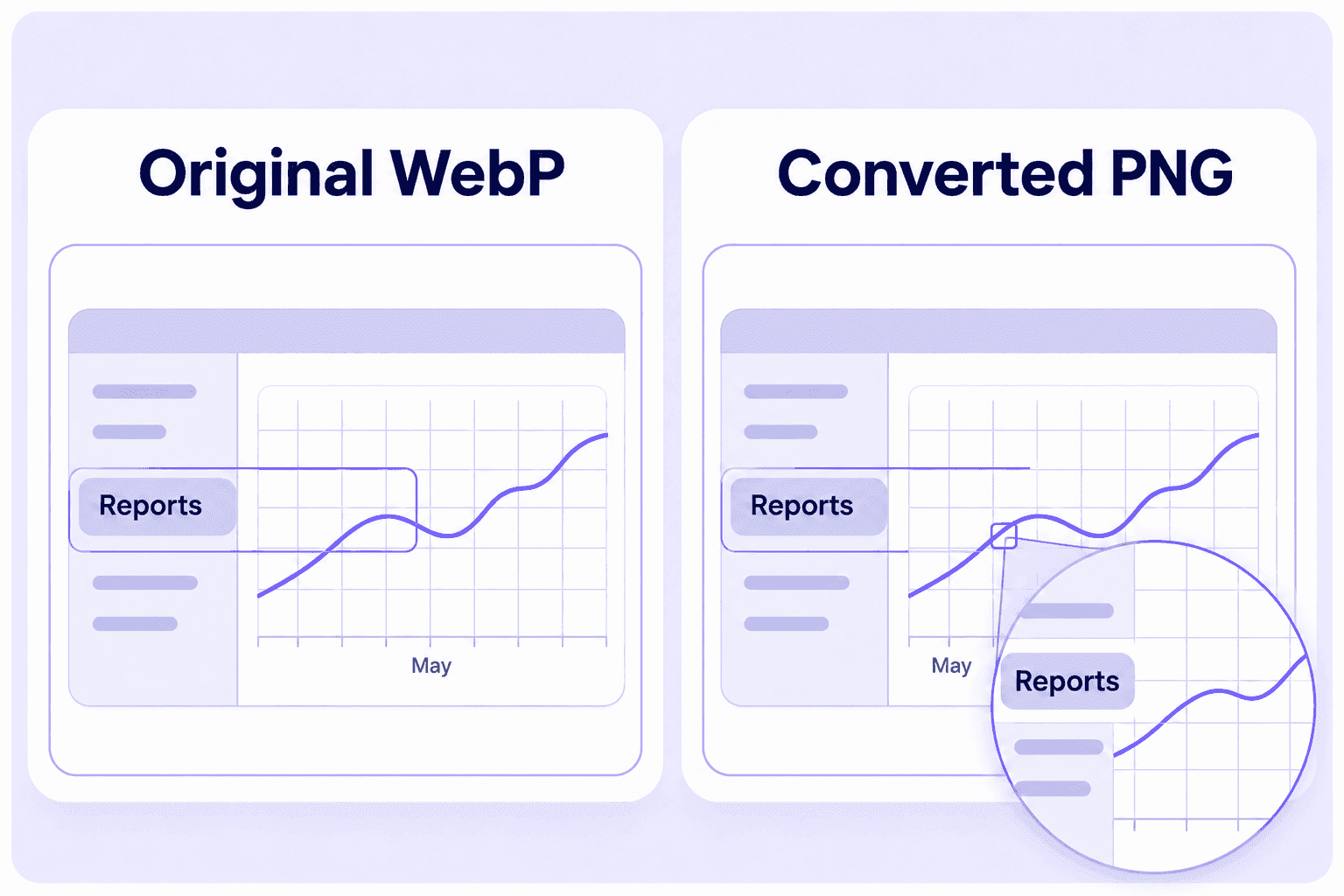
Giữ văn bản nhỏ và đường nét mảnh rõ ràng
Ảnh chụp màn hình hướng dẫn có thể cần hiển thị nhãn menu, trong khi biểu đồ có thể có các đường lưới mỏng hoặc chú thích nhỏ. Bắt đầu với hình ảnh WebP sắc nét và lưu nó dưới dạng PNG, định dạng này lưu trữ các pixel đã chuyển đổi bằng cách sử dụng nén không mất dữ liệu. So sánh cả hai phiên bản ở kích thước bạn định sử dụng và kiểm tra xem các chi tiết có dễ đọc không.
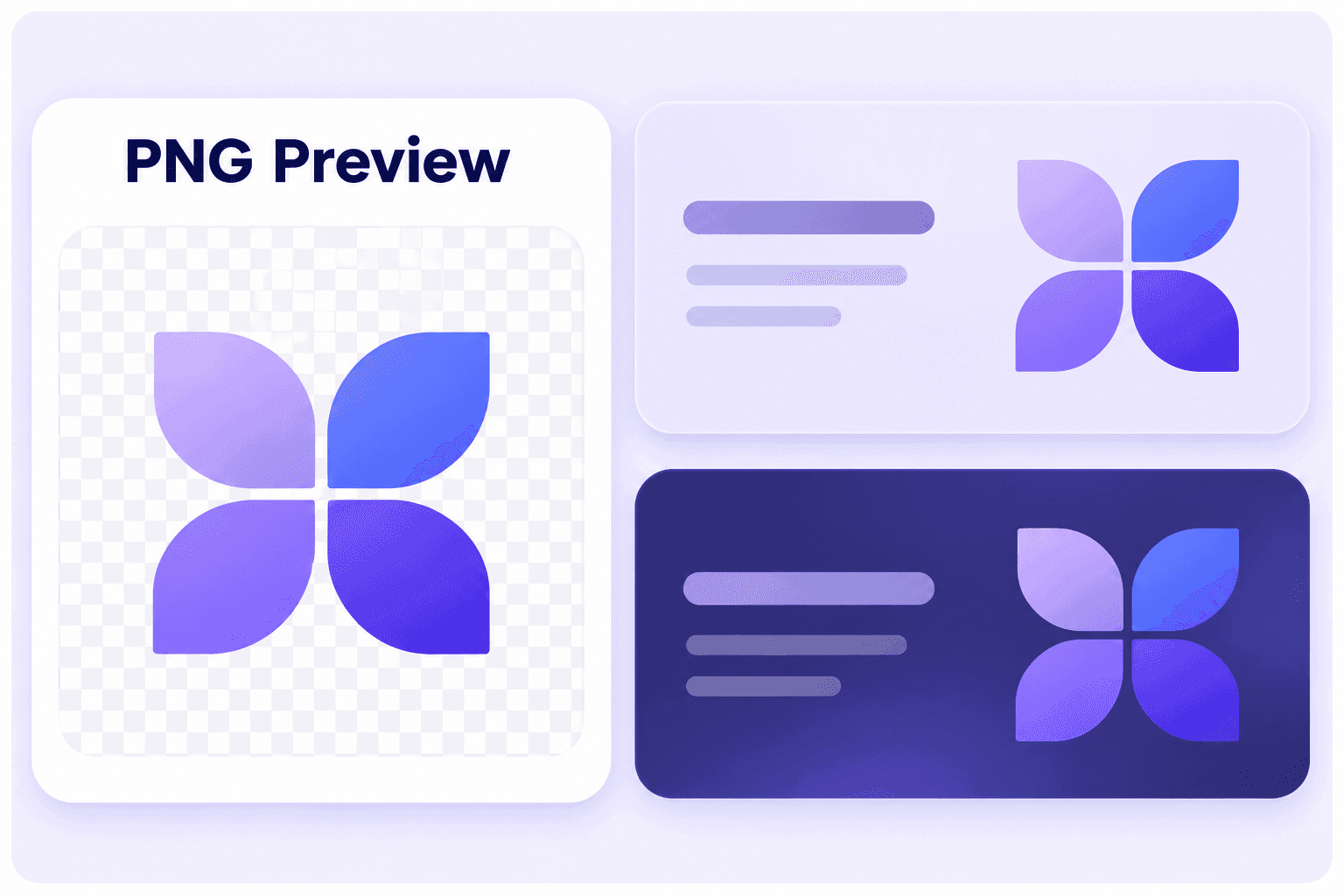
Tái sử dụng đồ họa trong suốt trên các bố cục
Một logo từ trang web của bạn cũng có thể cần xuất hiện trên một slide màu, một đồ họa xã hội hoặc một bản mô phỏng sản phẩm. Chuyển đổi WebP sang PNG và kiểm tra xem các vùng trong suốt ban đầu xuất hiện như thế nào trong bản xem trước. Nếu nguồn đã có nền đặc, hãy xóa nó trước khi bạn cần một kết quả trong suốt.
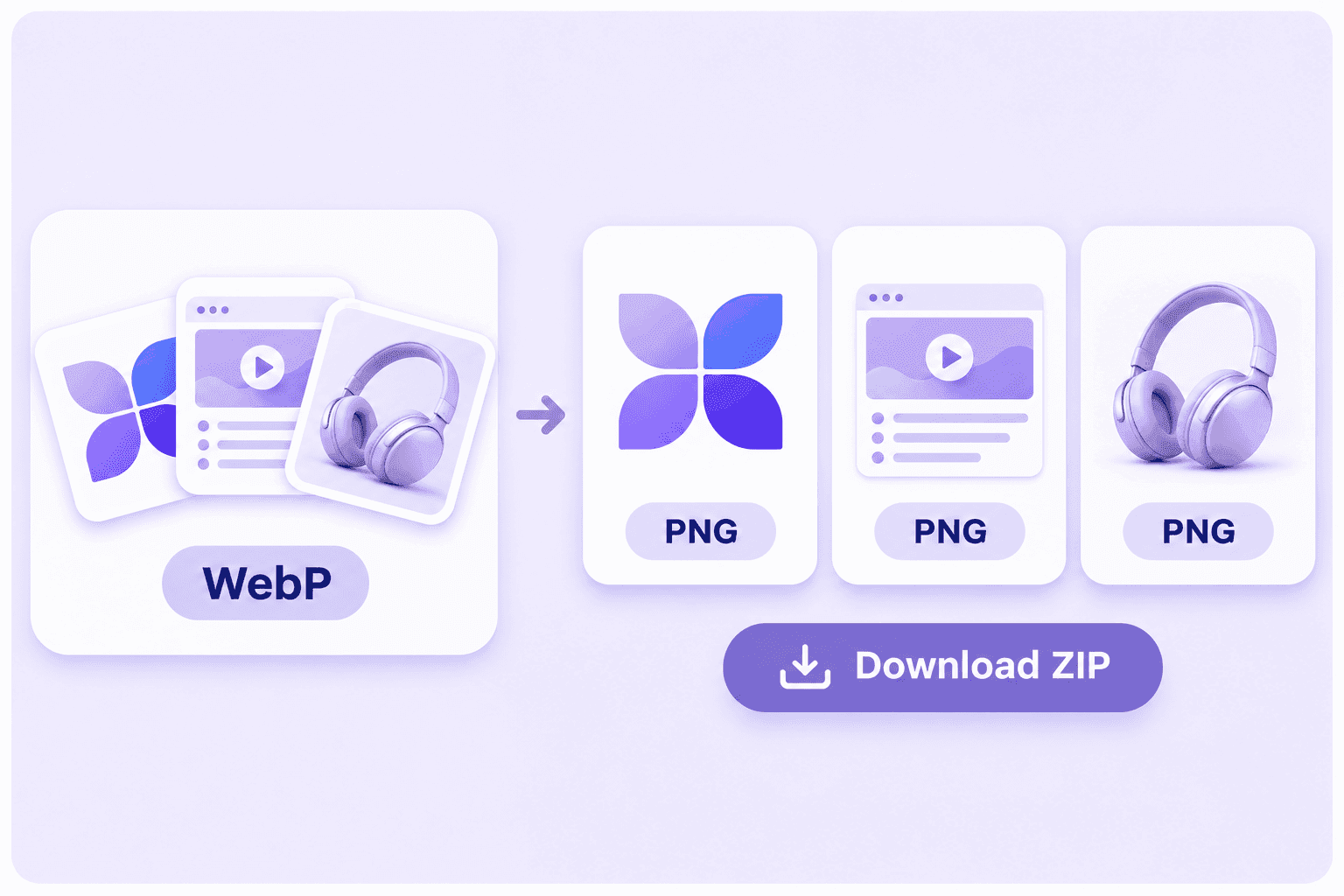
Chuyển đổi hàng loạt tối đa 10 hình ảnh WebP sang PNG
Chuẩn bị một bộ biểu tượng, ảnh chụp màn hình hướng dẫn hoặc đồ họa chiến dịch trong một lần. Mỗi WebP trở thành một PNG riêng biệt, vì vậy bạn có thể lưu các tệp bạn cần riêng lẻ hoặc tải xuống các chuyển đổi thành công cùng nhau dưới dạng ZIP.
Các trường hợp sử dụng công cụ chuyển đổi WebP sang PNG
Biến hình ảnh WebP thành tệp PNG cho bố cục thương hiệu, bản trình bày, hướng dẫn và các nội dung tải lên yêu cầu định dạng .png.
Logo và tài sản thương hiệu
Chuyển đổi logo WebP sang PNG cho bộ nhận diện thương hiệu, bản trình bày hoặc gói truyền thông. Xem trước các cạnh trước khi đặt lên nền mới.
Danh sách sản phẩm và Danh mục
Lưu ảnh chụp màn hình WebP dưới dạng PNG cho bài viết trợ giúp và hướng dẫn đào tạo. Kiểm tra nhãn menu và chú thích trước khi xuất bản.
Biểu đồ và Tài liệu Lớp học
Chuyển đổi sơ đồ và biểu đồ WebP sang PNG cho bài giảng, bảng tính hoặc báo cáo. Kiểm tra nhãn và đường nét mảnh ở kích thước hiển thị cuối cùng.
Nhãn dán và Lớp phủ Video
Chuẩn bị bản sao PNG của nhãn dán hoặc lớp phủ WebP. Nếu nguồn có độ trong suốt, hãy kiểm tra các cạnh trước khi đặt đồ họa lên cảnh quay.
Bàn giao Thiết kế
Chuyển đổi bộ tài sản WebP sang PNG khi khách hàng, đồng đội hoặc công cụ thiết kế yêu cầu định dạng đó.
Biểu mẫu và Nộp Dự án
Chuyển đổi WebP sang PNG khi biểu mẫu tải lên yêu cầu tệp .png. Kiểm tra kết quả so với yêu cầu về kích thước và kích thước của biểu mẫu.
WebP sang PNG cho Nhà thiết kế, Người sáng tạo và Nhóm
Sử dụng Lynote AI để chuyển đổi hình ảnh WebP thành tệp PNG cho bộ nhận diện thương hiệu, bản trình bày, hướng dẫn và các dự án khác yêu cầu .png.

Nhà thiết kế Thương hiệu
Chuyển đổi logo và biểu tượng WebP sang PNG cho bộ nhận diện thương hiệu và mẫu. Kiểm tra các cạnh và bất kỳ vùng trong suốt nào trước khi đặt chúng trên nền mới.

Người sáng tạo Nội dung
Chuyển đổi nhãn dán, huy hiệu và lớp phủ WebP thành tệp PNG cho trình chỉnh sửa video hoặc công cụ phát trực tuyến yêu cầu tài sản PNG.

Người viết Kỹ thuật
Lưu ảnh chụp màn hình WebP dưới dạng PNG cho bài viết trợ giúp và hướng dẫn sản phẩm. Xem trước nhãn menu và chú thích trước khi xuất bản.

Giáo viên & Học sinh
Chuyển đổi biểu đồ và sơ đồ WebP sang PNG cho slide, bảng tính và bài tập. Kiểm tra xem nhãn trục và các đường nét mảnh có dễ đọc ở kích thước dự định hay không.

Nhóm Thương mại điện tử
Tạo bản sao PNG của đồ họa sản phẩm WebP cho mẫu chiến dịch, cổng thông tin nhà bán lẻ hoặc công cụ danh mục yêu cầu tệp PNG.

Nhóm Đại lý & Tự do
Chuyển đổi hàng loạt tài sản WebP sang PNG để bàn giao cho khách hàng. Tải xuống từng tệp hoặc gửi toàn bộ bộ trong một tệp ZIP.
Câu hỏi thường gặp về Chuyển đổi WebP sang PNG
Chọn một tệp .webp, nhấp vào Chuyển đổi WebP sang PNG, và kiểm tra bản xem trước đã chuyển đổi. Chọn Tải xuống PNG để lưu tệp vào thiết bị của bạn.
PNG hỗ trợ độ trong suốt. Nếu tệp WebP gốc của bạn đã có các vùng trong suốt, hãy sử dụng bản xem trước để kiểm tra cách chúng xuất hiện trong PNG. Đối với hình ảnh nguồn có nền đặc, hãy sử dụng công cụ xóa nền trước nếu bạn cần độ trong suốt.
PNG sử dụng nén không mất dữ liệu để lưu trữ các pixel đã chuyển đổi. Các vết mờ hoặc hiện tượng nén đã có trong tệp WebP của bạn vẫn có thể xuất hiện trong PNG. Hãy bắt đầu với hình ảnh nguồn rõ nét nhất có thể.
PNG và WebP sử dụng các phương pháp nén khác nhau. Tệp PNG có thể lớn hơn, đặc biệt đối với các bức ảnh chi tiết. Kiểm tra kích thước tệp đã tải xuống nếu bạn đang làm việc với giới hạn tải lên.
Có. Thêm tối đa 10 tệp WebP, với dung lượng tối đa 50 MB mỗi hình ảnh. Tải xuống từng tệp PNG riêng lẻ hoặc lưu các tệp đã chuyển đổi thành công cùng nhau trong một tệp ZIP.
Lynote AI chuyển đổi hình ảnh của bạn cục bộ trong trình duyệt. Các tệp của bạn vẫn nằm trên thiết bị của bạn trong suốt quá trình chuyển đổi.
Có. Bạn có thể chuyển đổi hình ảnh WebP sang PNG và tải xuống các tệp của mình miễn phí. Không yêu cầu thanh toán hoặc tín dụng chuyển đổi.
Không. Bạn có thể chọn hình ảnh WebP của mình, chuyển đổi chúng sang PNG và tải xuống kết quả mà không cần tạo tài khoản hoặc đăng nhập vào Lynote AI.