Chọn hình ảnh của bạn
Kéo tệp PNG của bạn vào trình chuyển đổi hoặc nhấp vào Chọn hình ảnh PNG. Thêm một hình ảnh hoặc tối đa 10 hình ảnh mỗi lần, với dung lượng tối đa 50 MB mỗi hình ảnh.


Chuyển đổi PNG sang WebP nhanh chóng ngay trong trình duyệt của bạn. Chọn một hoặc nhiều hình ảnh, kiểm tra chất lượng và tải xuống tệp WebP. Mọi chuyển đổi đều miễn phí, không yêu cầu tài khoản và không giới hạn số lần chuyển đổi.

Tối đa 50 MB mỗi tệp · Tối đa 10 ảnh
Đã chuyển đổi 0 ảnh.
Ảnh được xử lý cục bộ trong trình duyệt của bạn. Chưa hỗ trợ HEIC.
Kéo tệp PNG của bạn vào trình chuyển đổi hoặc nhấp vào Chọn hình ảnh PNG. Thêm một hình ảnh hoặc tối đa 10 hình ảnh mỗi lần, với dung lượng tối đa 50 MB mỗi hình ảnh.
Chọn cài đặt chất lượng WebP, sau đó nhấp vào Chuyển đổi PNG sang WebP. Quá trình chuyển đổi chạy trực tiếp trong trình duyệt của bạn.
So sánh WebP với PNG gốc. Tải xuống từng tệp hoặc lưu lô đã chuyển đổi thành công dưới dạng tệp ZIP.
Mở Lynote AI, thêm tệp PNG của bạn và tải xuống hình ảnh WebP đã chuyển đổi trực tiếp từ trình duyệt. Bạn có thể hoàn tất toàn bộ quá trình mà không cần đăng nhập hoặc sử dụng tín dụng chuyển đổi.
Chuyển đổi một logo để cập nhật trang web nhanh chóng, hoặc thêm tối đa 10 ảnh chụp màn hình, hình minh họa hoặc đồ họa sản phẩm trong một lần. Nếu bạn có nhiều tệp hơn, hãy bắt đầu một lần khác bất cứ khi nào bạn sẵn sàng. Mọi chuyển đổi đều miễn phí, không giới hạn tổng số hình ảnh bạn có thể chuyển đổi.

Chuyển đổi logo, biểu tượng và hình cắt sản phẩm PNG trong suốt sang WebP cho trang web của bạn. Sử dụng logo trong tiêu đề trang web hoặc đặt hình cắt sản phẩm lên trên một biểu ngữ màu để nền hiển thị xung quanh các cạnh.
Trước khi xuất bản, hãy so sánh WebP đã chuyển đổi với PNG gốc. Kiểm tra xem các cạnh có trông sắc nét so với nền trang của bạn không, sau đó so sánh kích thước tệp để xem liệu WebP có giúp giảm dữ liệu hình ảnh mà khách truy cập cần tải xuống hay không.
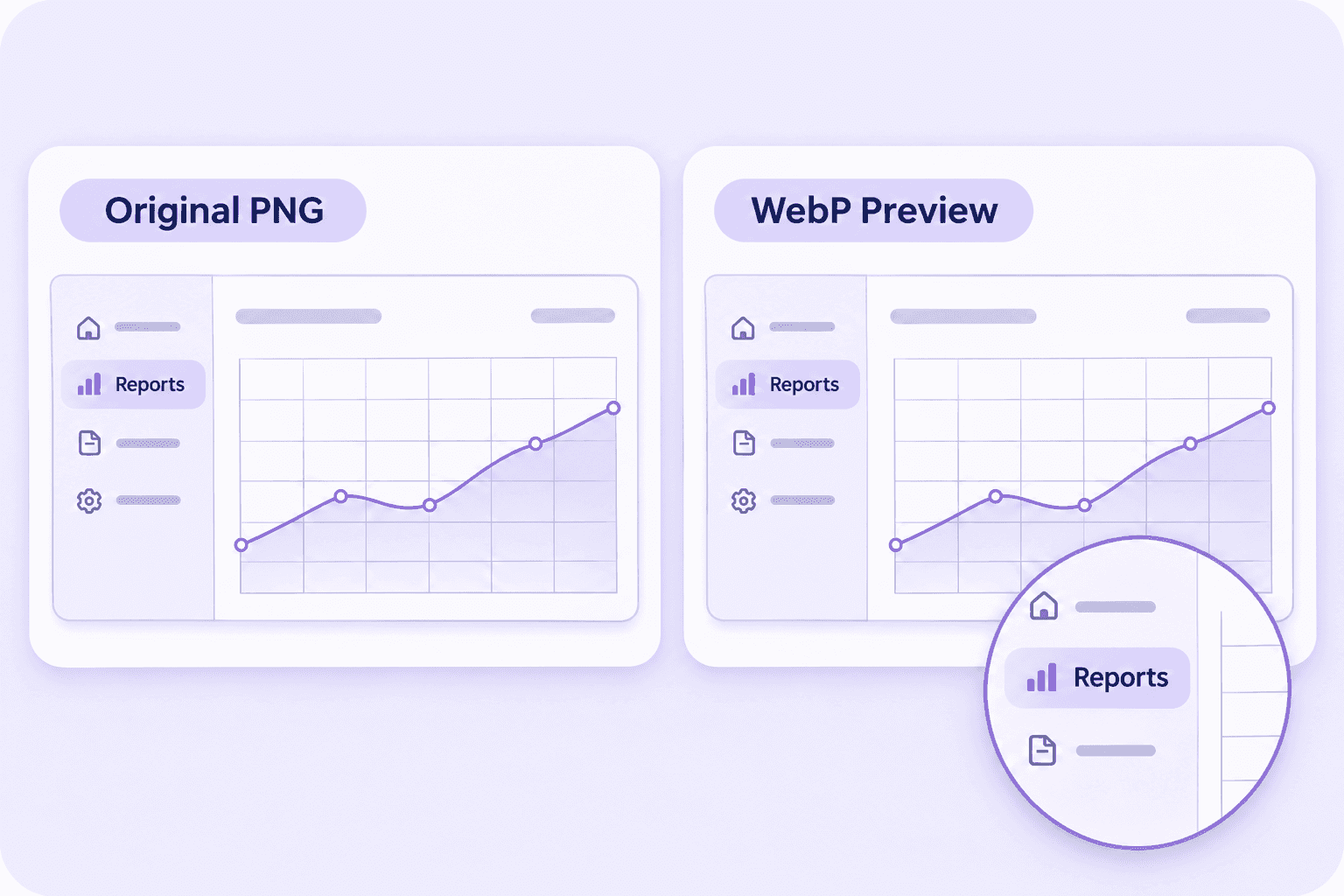
Người đọc cần nhận ra các nhãn menu trong ảnh chụp màn hình hướng dẫn, các nhãn trục trên biểu đồ và các chú thích nhỏ trong sơ đồ. Khi bạn chuyển đổi PNG sang WebP bằng Lynote AI, hãy chọn cài đặt chất lượng cao hơn cho các hình ảnh dựa vào những chi tiết đó.
So sánh WebP đã chuyển đổi với PNG gốc cạnh nhau trước khi tải xuống. Kiểm tra văn bản nhỏ nhất và các đường mỏng nhất ở kích thước chúng sẽ xuất hiện trên trang của bạn. Nếu một nhãn khó đọc hoặc một đường lưới mờ dần vào nền, hãy tăng chất lượng và xem trước kết quả một lần nữa.
Chuyển đổi và tải xuống tệp WebP miễn phí, không yêu cầu tín dụng.
Chuyển đổi PNG ngay trong trình duyệt của bạn, không cần chờ tải lên.
Bắt đầu chuyển đổi ngay khi bạn mở trang.
Điều chỉnh chất lượng để giữ cho văn bản nhỏ, đường nét mảnh và các cạnh đồ họa rõ ràng.
Chuyển đổi tối đa 10 tệp PNG cùng lúc. Lưu từng tệp riêng lẻ hoặc tất cả cùng nhau dưới dạng tệp ZIP.
Hình ảnh của bạn vẫn ở trên thiết bị trong suốt quá trình chuyển đổi.
Chuẩn bị hình ảnh WebP cho các trang đích, danh sách sản phẩm, trung tâm trợ giúp và những nơi khác mà bạn xuất bản đồ họa PNG.

Tạo bản sao WebP của logo và biểu tượng PNG cho tiêu đề và chân trang. Kiểm tra xem các vùng trong suốt trông như thế nào trên nền trang web.

Chuyển đổi hàng loạt các hình cắt và mô hình sản phẩm PNG cho các trang danh mục và thư viện. Kiểm tra các cạnh và màu sắc trước khi xuất bản.

Chuyển đổi ảnh chụp màn hình PNG cho các bài viết trợ giúp và hướng dẫn sản phẩm. Đảm bảo nhãn menu và chú thích có thể đọc được ở kích thước mà người đọc sẽ thấy.

Tạo phiên bản WebP của hình minh họa trang chủ và tác phẩm nghệ thuật chiến dịch. So sánh kích thước tệp và kiểm tra độ dốc trong bản xem trước.

Chuyển đổi biểu đồ PNG cho báo cáo web và bài đăng trên blog. Sử dụng bản xem trước để kiểm tra nhãn, đường lưới và chú thích nhỏ.

Chuyển đổi ảnh bìa PNG thành tệp WebP cho lưới blog và trung tâm tài nguyên. Xem trước chúng ở kích thước hiển thị dự kiến trước khi tải xuống.
Bộ chuyển đổi PNG sang WebP tạo bản sao .webp của hình ảnh PNG. Sử dụng nó để chuẩn bị logo, ảnh chụp màn hình, hình minh họa hoặc đồ họa sản phẩm cho một trang web trong khi vẫn giữ PNG gốc để chỉnh sửa trong tương lai. So sánh kích thước tệp và kiểm tra hình ảnh đã chuyển đổi trước khi thay thế trên trang web của bạn. Nếu PNG của bạn đã có các vùng trong suốt, hãy kiểm tra xem chúng xuất hiện như thế nào trong bản xem trước WebP.
Có. Việc chuyển đổi và tải xuống PNG sang WebP là miễn phí. Bạn có thể chuyển đổi bao nhiêu hình ảnh tùy thích mà không cần mua tín dụng, tạo tài khoản hoặc đăng nhập.
Chọn hình ảnh PNG, điều chỉnh chất lượng WebP nếu cần, sau đó chọn Chuyển đổi PNG sang WebP. Kiểm tra kết quả so với bản gốc, rồi chọn Tải xuống WebP.
Thêm tối đa 10 tệp PNG mỗi đợt, với dung lượng tối đa 50 MB mỗi hình ảnh. Mỗi tệp PNG sẽ trở thành một tệp .webp riêng biệt. Tải xuống từng tệp hoặc lưu các tệp đã chuyển đổi thành công cùng nhau trong một tệp ZIP. Để chuyển đổi nhiều hình ảnh hơn, hãy bắt đầu một đợt khác.
Quá trình chuyển đổi bắt đầu trong trình duyệt của bạn khi bạn nhấp vào Chuyển đổi PNG sang WebP. Thời gian thực hiện phụ thuộc vào thiết bị của bạn, kích thước hình ảnh và số lượng tệp trong đợt.
WebP hỗ trợ độ trong suốt. Nếu PNG của bạn đã có các vùng trong suốt, hãy kiểm tra chúng trong bản xem trước đã chuyển đổi trước khi tải xuống. Nếu nguồn có nền đặc và bạn cần độ trong suốt, hãy xóa nền trước khi chuyển đổi.
Có thể. Kết quả phụ thuộc vào hình ảnh và cài đặt chất lượng WebP. So sánh kích thước tệp PNG gốc và WebP đã chuyển đổi trước khi chọn phiên bản nào để xuất bản.
Điều đó phụ thuộc vào hình ảnh nguồn và cài đặt chất lượng. Hãy thử cài đặt cao hơn cho ảnh chụp màn hình, sơ đồ và đồ họa có văn bản nhỏ. So sánh WebP đã hoàn thành với bản gốc ở kích thước mà khách truy cập sẽ thấy.
Trình duyệt của bạn xử lý các tệp PNG và tạo các bản sao WebP trên thiết bị của bạn. Trình chuyển đổi chạy mà không gửi hình ảnh của bạn đến máy chủ để xử lý.