Cổng thông tin lớp học của tôi chỉ chấp nhận một tệp, nhưng tôi có bảy bức ảnh bài tập về nhà. Tôi đã ghép chúng thành một tệp PDF, và tôi vẫn có thể đọc được những ghi chú nhỏ mình viết ở lề.
Maya T.
Sinh viên đại học


Chuyển đổi ảnh JPG sang PDF hoặc kết hợp tối đa 20 ảnh vào một tài liệu. Kết hợp ảnh chân dung và phong cảnh mà không cần chọn kích thước giấy cố định. Tệp của bạn được xử lý ngay trên thiết bị.
Tệp PDF phải nhỏ hơn 50 MB.
Tệp được chuyển đổi ngay trong trình duyệt của bạn và không được tải lên.
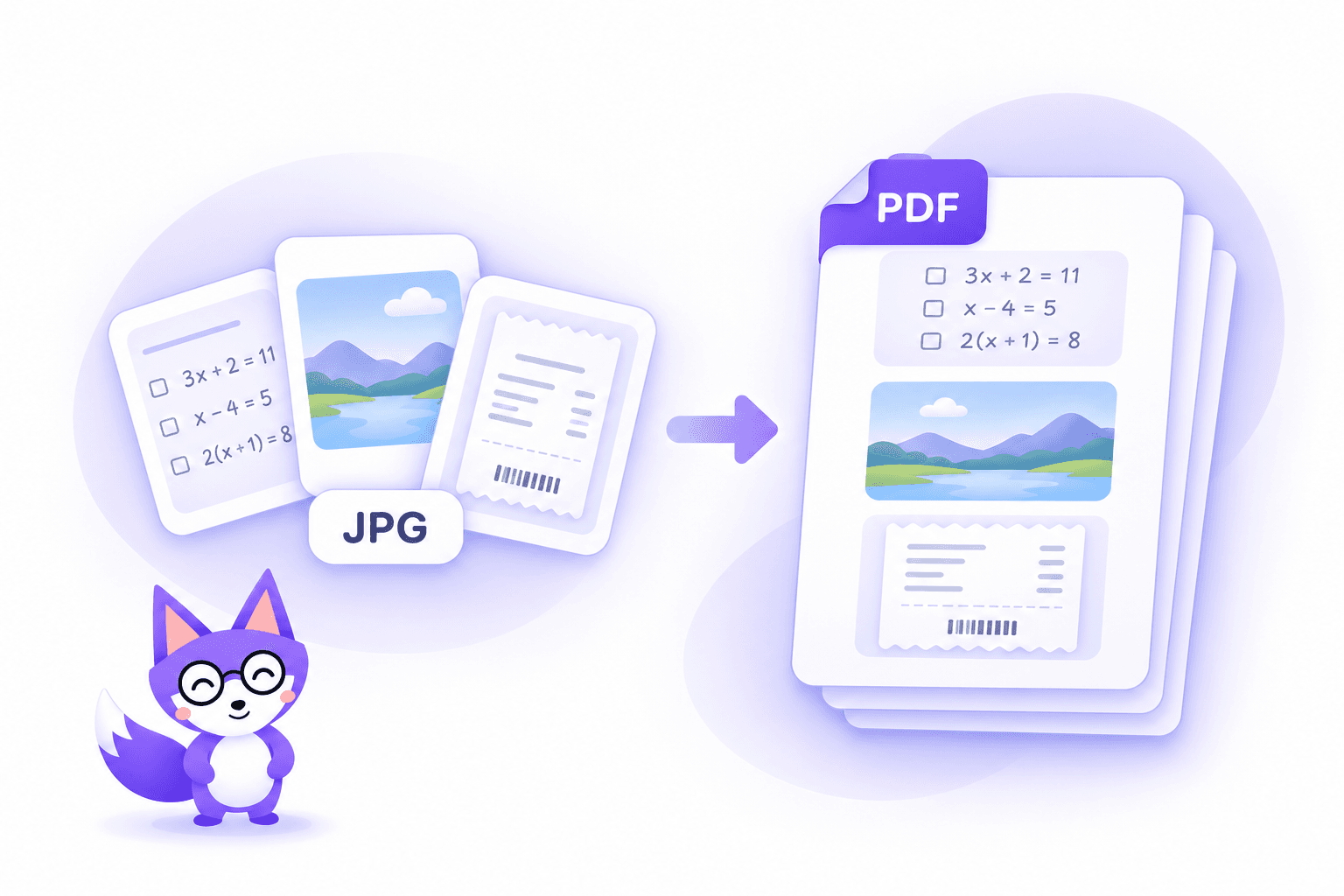
Trình chuyển đổi ảnh sang PDF lấy một hoặc nhiều tệp hình ảnh và đưa chúng vào một tài liệu PDF. Một ảnh đơn lẻ sẽ trở thành một PDF một trang. Thêm nhiều ảnh và mỗi ảnh sẽ có trang riêng trong cùng một tệp.
Điều này hữu ích khi bạn có ảnh của một tài liệu nhưng cần gửi nó dưới dạng PDF. Ví dụ: nếu bạn chụp ảnh năm trang công việc viết tay và cổng thông tin lớp học của bạn chấp nhận một tệp đính kèm, bạn có thể biến năm ảnh đó thành một tệp duy nhất và gửi toàn bộ bài tập cùng nhau.
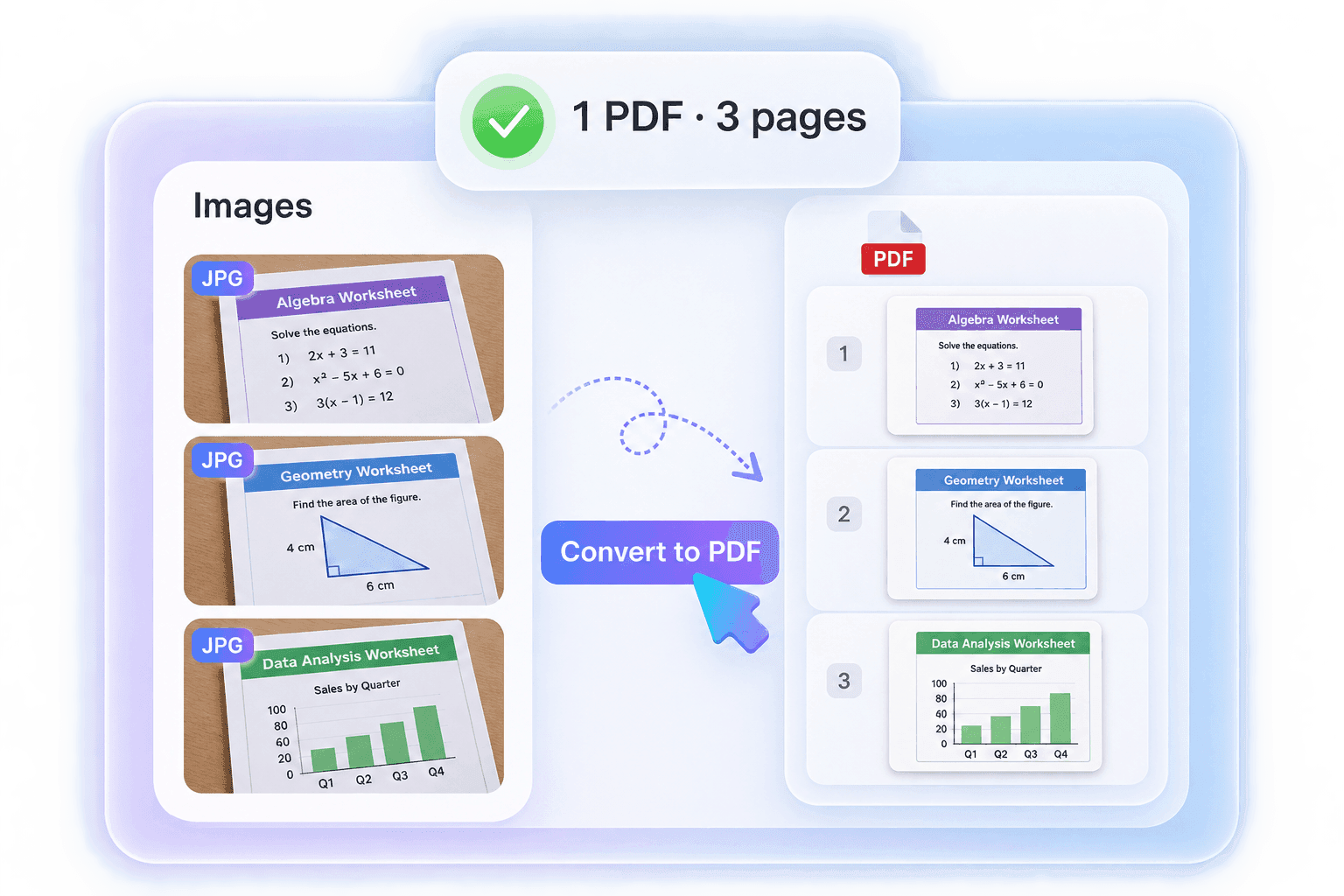
Biến một loạt ảnh, bản quét hoặc ảnh chụp màn hình thành một tài liệu duy nhất. Nếu bạn đã chụp ảnh nhiều trang của một bảng tính, hãy thêm chúng vào trình chuyển đổi trong một lần. Mỗi ảnh sẽ trở thành một trang riêng biệt, vì vậy người mở PDF của bạn có thể đọc toàn bộ tập hợp trong một tệp.
Bạn cũng có thể chỉ chuyển đổi một ảnh khi cần gửi biên lai, một trang đã ký hoặc một bản quét dưới dạng PDF.
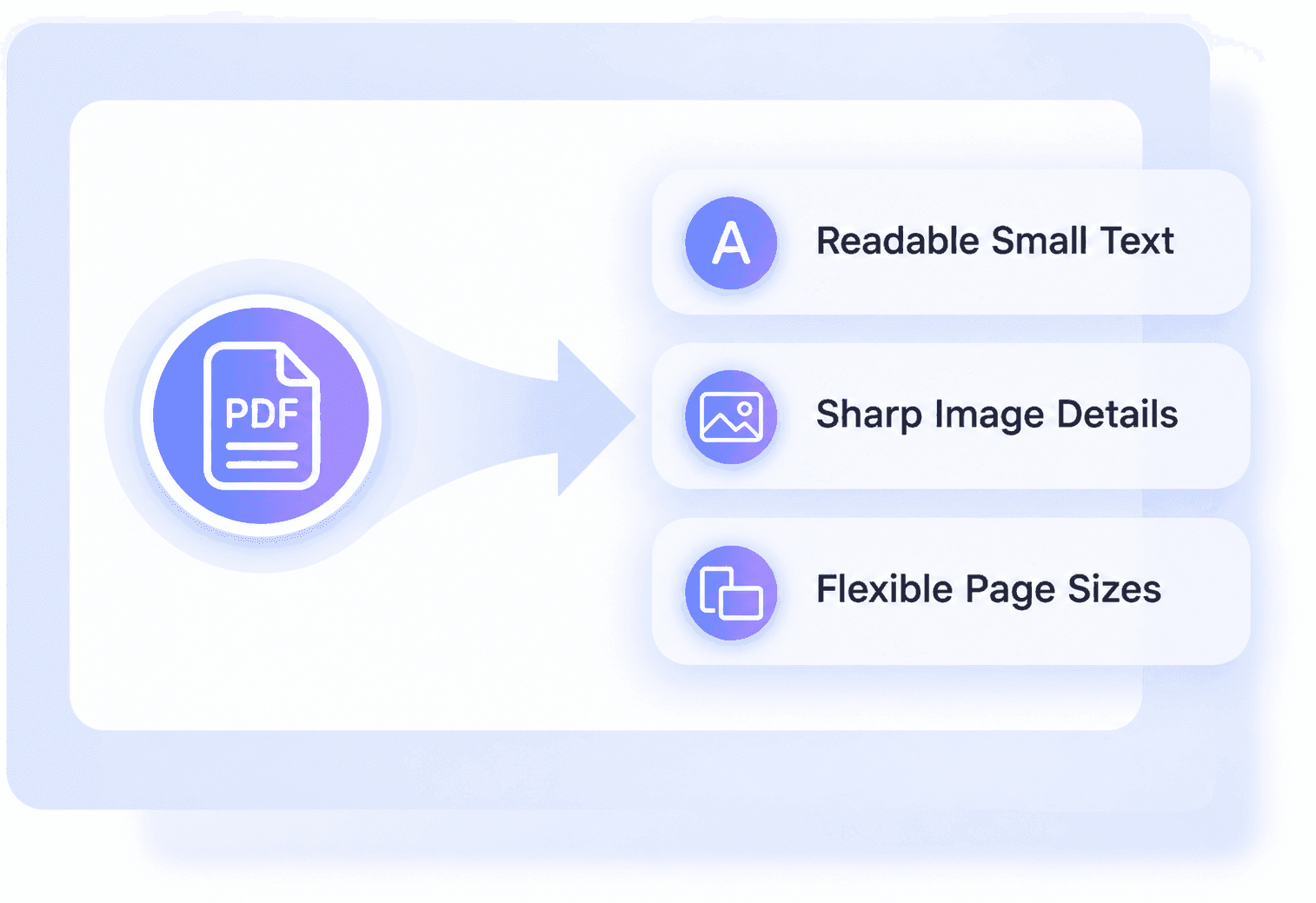
Một biên lai chỉ hữu ích nếu bạn có thể đọc tổng số tiền. Một bức ảnh của một bảng tính vẫn cần hiển thị chữ viết tay và sơ đồ. Bắt đầu với một JPG hoặc JPEG sắc nét để giữ cho các chi tiết đó dễ đọc trong PDF đã hoàn thành.
Bạn có thể kết hợp ảnh chân dung, ảnh chụp màn hình rộng và hình ảnh có kích thước khác nhau trong cùng một tài liệu mà không cần chọn kích thước giấy cố định như A4 hoặc US Letter. Điều này hữu ích khi một bộ bao gồm cả ảnh chụp bằng máy ảnh và ảnh chụp màn hình.
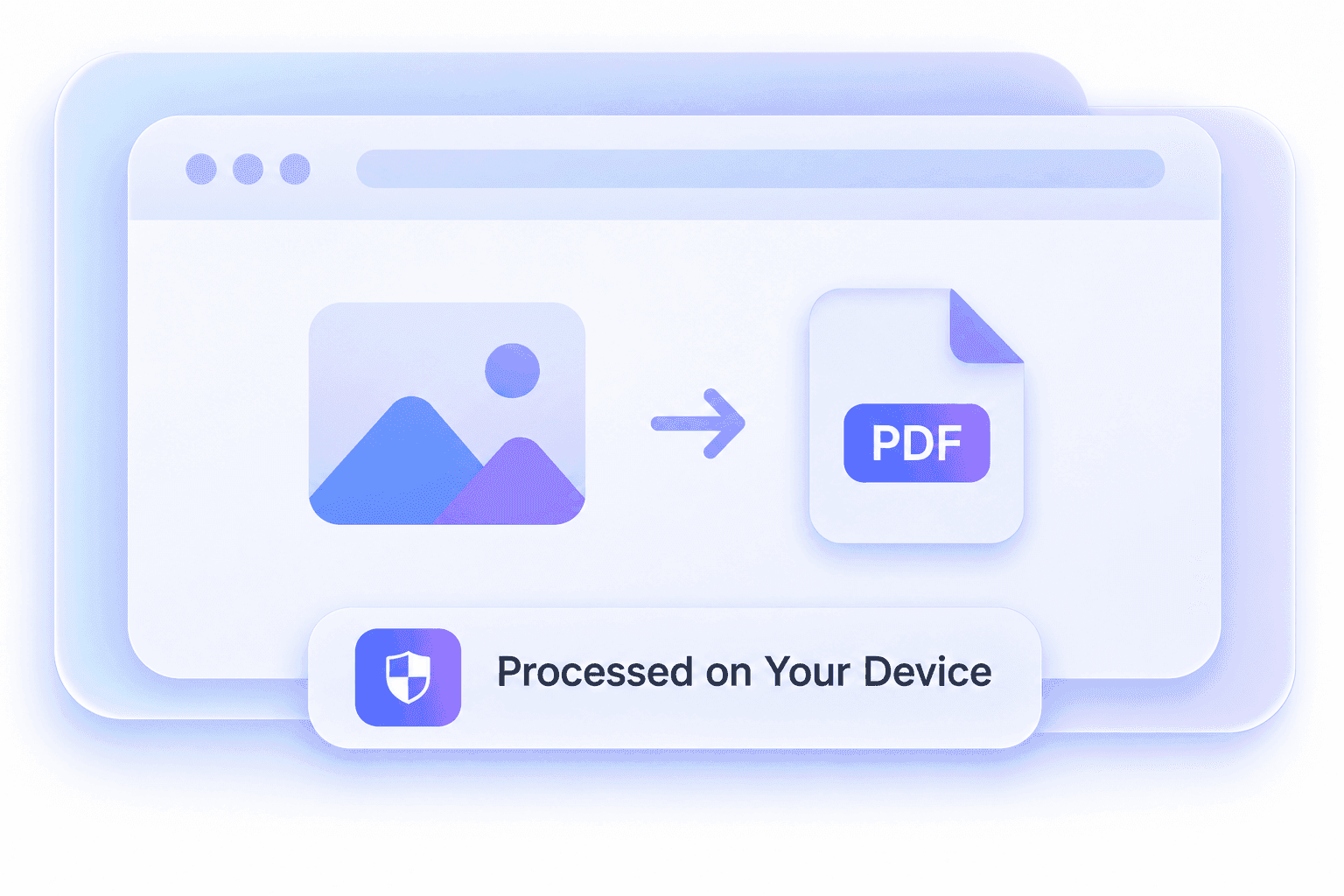
Công cụ chuyển đổi của Lynote đọc hình ảnh và tạo PDF hoàn toàn trong trình duyệt của bạn. Từ thời điểm bạn chọn tệp đến khi tải xuống PDF hoàn chỉnh, toàn bộ quá trình chuyển đổi diễn ra trên thiết bị của bạn. Tính năng này hoạt động cho dù bạn đang chuyển ảnh chụp một biểu mẫu đã ký thành PDF hay kết hợp nhiều biên lai thành một tài liệu duy nhất. Hình ảnh và PDF đã hoàn chỉnh của bạn vẫn nằm trên thiết bị, giúp bạn toàn quyền quyết định thời điểm và người được chia sẻ.
 Bước 1
. Chọn ảnh của bạn
Nhấp vào Chọn ảnh để chọn tệp JPG hoặc JPEG từ thiết bị của bạn, hoặc kéo chúng vào trình chuyển đổi. Thêm một ảnh cho PDF một trang hoặc chọn tối đa 20 ảnh cho tài liệu nhiều trang. Mỗi ảnh có thể có kích thước lên đến 50 MB.

 Bước 2
. Chuyển đổi ảnh của bạn sang PDF
Nhấp vào Chuyển đổi sang PDF. Lynote xử lý ảnh của bạn trong trình duyệt và đặt mỗi ảnh trên một trang riêng biệt trong tài liệu đã hoàn thành. Bạn có thể bao gồm ảnh ch��n dung và phong cảnh trong cùng một tệp.
 Bước 3
. Tải xuống và kiểm tra PDF của bạn
Nhấp vào Tải xuống PDF để lưu tệp. Mở nó để đảm bảo tất cả các trang được bao gồm và văn bản dễ đọc, sau đó đính kèm vào email, tải lên cổng thông tin hoặc in.

Nhấp vào Chọn ảnh để chọn tệp JPG hoặc JPEG từ thiết bị của bạn, hoặc kéo chúng vào trình chuyển đổi. Thêm một ảnh cho PDF một trang hoặc chọn tối đa 20 ảnh cho tài liệu nhiều trang. Mỗi ảnh có thể có kích thước lên đến 50 MB.
Nhấp vào Chuyển đổi sang PDF. Lynote xử lý ảnh của bạn trong trình duyệt và đặt mỗi ảnh trên một trang riêng biệt trong tài liệu đã hoàn thành. Bạn có thể bao gồm ảnh ch��n dung và phong cảnh trong cùng một tệp.
Nhấp vào Tải xuống PDF để lưu tệp. Mở nó để đảm bảo tất cả các trang được bao gồm và văn bản dễ đọc, sau đó đính kèm vào email, tải lên cổng thông tin hoặc in.
Bắt đầu với những hình ảnh bạn đã có và nhận được một PDF bạn có thể sử dụng ngay lập tức.
Bắt đầu chuyển đổi hình ảnh sang PDF miễn phí. Hãy thử công cụ chuyển đổi với một ảnh hoặc một bộ trang.
Chọn hình ảnh của bạn và bắt đầu chuyển đổi mà không cần tạo tài khoản.
Thêm tối đa 20 hình ảnh cùng lúc. Biến một bộ đầy đủ các trang được quét, ảnh bài tập hoặc ảnh chụp màn hình thành một tệp PDF.
Sử dụng các tệp JPG và JPEG có dung lượng tối đa 50 MB mỗi tệp, bao gồm ảnh điện thoại có độ phân giải cao và các bản quét chi tiết.
Sử dụng hình ảnh dọc và ngang trong cùng một tài liệu. Bạn có thể chuyển đổi mà không cần chọn kích thước giấy cố định.
Chuyển đổi hình ảnh sang PDF trong khi vẫn giữ ảnh tự nhiên, bố cục nguyên vẹn và các chi tiết nhỏ như chữ viết tay và chữ in nhỏ dễ đọc.
Chụp ảnh từng trang bài tập về nhà của bạn và kết hợp các hình ảnh thành một tệp PDF. Gửi một bộ bài tập hoặc bảng tính hoàn chỉnh dưới dạng một tệp đính kèm duy nhất trong cổng thông tin lớp học của bạn.
Đặt ảnh bảng trắng, sơ đồ và ghi chú viết tay cho một chủ đề vào một tài liệu duy nhất. Giữ các tài liệu chính cùng nhau khi bạn ôn tập cho một bài kiểm tra hoặc chia sẻ ghi chú với một nhóm học tập.
Biến ảnh các biểu mẫu đã ký và các trang hỗ trợ thành một tệp PDF cho một cổng thông tin yêu cầu một tệp duy nhất. Kiểm tra xem chữ ký và chữ in nhỏ có dễ đọc không trước khi bạn gửi.
Nhóm ảnh biên lai từ cùng một chuyến đi hoặc dự án vào một tệp PDF. Giữ ngày, tổng số và tên người bán hiển thị để người xem có thể kiểm tra từng biên lai.
Gộp các ảnh chụp màn hình của một lỗi, một đánh giá thiết kế hoặc một quy trình làm việc sản phẩm vào một tệp PDF. Gửi toàn bộ bộ ảnh cho một đồng đội cần xem từng màn hình trong ngữ cảnh.
Kết hợp ảnh sản phẩm, mô hình hoặc mẫu công việc vào một tệp PDF mà bạn có thể gửi email cho khách hàng. Bao gồm ảnh cận cảnh và ảnh toàn chiều rộng trong cùng một tài liệu.
Chọn hình ảnh JPG hoặc JPEG, nhấp vào Chuyển đổi sang PDF, và tải xuống tệp. Nếu bạn chọn một hình ảnh, Lynote sẽ tạo một tệp PDF một trang.
Có. Chọn tối đa 20 ảnh JPG hoặc JPEG trong một lần. Lynote tạo một tệp PDF với một trang riêng cho mỗi ảnh.
Không. Công cụ chuyển đổi hoạt động mà không cần kích thước giấy cố định. Bạn có thể thêm hình ảnh có kích thước và hướng khác nhau vào cùng một tệp PDF mà không cần chọn cài đặt trước giấy. Nếu bạn định in tài liệu, hãy kiểm tra kích thước giấy và tỷ lệ trong cài đặt in của bạn.
Khả năng đọc của tệp PDF phụ thuộc vào ảnh gốc. Nếu chữ viết hoặc chữ in nhỏ trông mờ trong hình ảnh, hãy chụp lại ảnh trong điều kiện ánh sáng tốt hơn trước khi chuyển đổi.
Công cụ chuyển đổi chấp nhận các tệp JPG và JPEG, mỗi tệp có dung lượng tối đa 50 MB. Nếu tệp của bạn là hình ảnh PNG, WebP hoặc HEIC, hãy lưu bản sao JPG trước rồi chọn bản sao đó trong công cụ chuyển đổi.
Có. Mở Lynote trong trình duyệt di động của bạn, nhấn Chọn hình ảnh và chọn ảnh JPG hoặc JPEG từ thiết bị của bạn. Chuyển đổi chúng và tải xuống tệp PDF đã hoàn thành.
Không. Quá trình chuyển đổi chạy cục bộ trong trình trình duyệt của bạn. Hình ảnh của bạn vẫn còn trên thiết bị trong khi tệp PDF được tạo.
Công cụ chuyển đổi đặt mỗi hình ảnh trên một trang PDF. Nếu bạn cần văn bản có thể chỉnh sửa từ ảnh hoặc bản quét, hãy sử dụng công cụ Chuyển đổi hình ảnh sang văn bản của Lynote để trích xuất.
Tệp PDF được tạo từ một số ảnh có độ phân giải cao vẫn có thể lớn. Nếu một ứng dụng hoặc cổng thông tin trường học có giới hạn kích thước tệp, hãy kiểm tra tệp PDF sau khi tải xuống. Bạn có thể sử dụng Công cụ nén PDF của Lynote nếu tệp đã hoàn thành vượt quá giới hạn.