Cách tạo Flashcard trong Google Docs với Lynote

Cách tạo Flashcard trong Google Docs với Lynote
Nếu bạn muốn tìm hiểu cách tạo flashcard trong Google Docs, phương pháp cơ bản rất đơn giản: tạo một tài liệu, thiết lập bố cục trang, chèn bảng, thêm thuật ngữ và câu trả lời, sau đó in hoặc chia sẻ tệp. Google Docs hoạt động tốt cho flashcard thủ công, nhưng có thể trở nên chậm khi bạn cần hàng chục thẻ từ ghi chú, PDF, bài giảng hoặc hướng dẫn học tập. Đó là lúc Lynote AI Flashcard có thể giúp bạn biến tài liệu nguồn thành thẻ ôn tập nhanh hơn.
Trả lời nhanh: Bạn có thể tạo Flashcard trong Google Docs không?
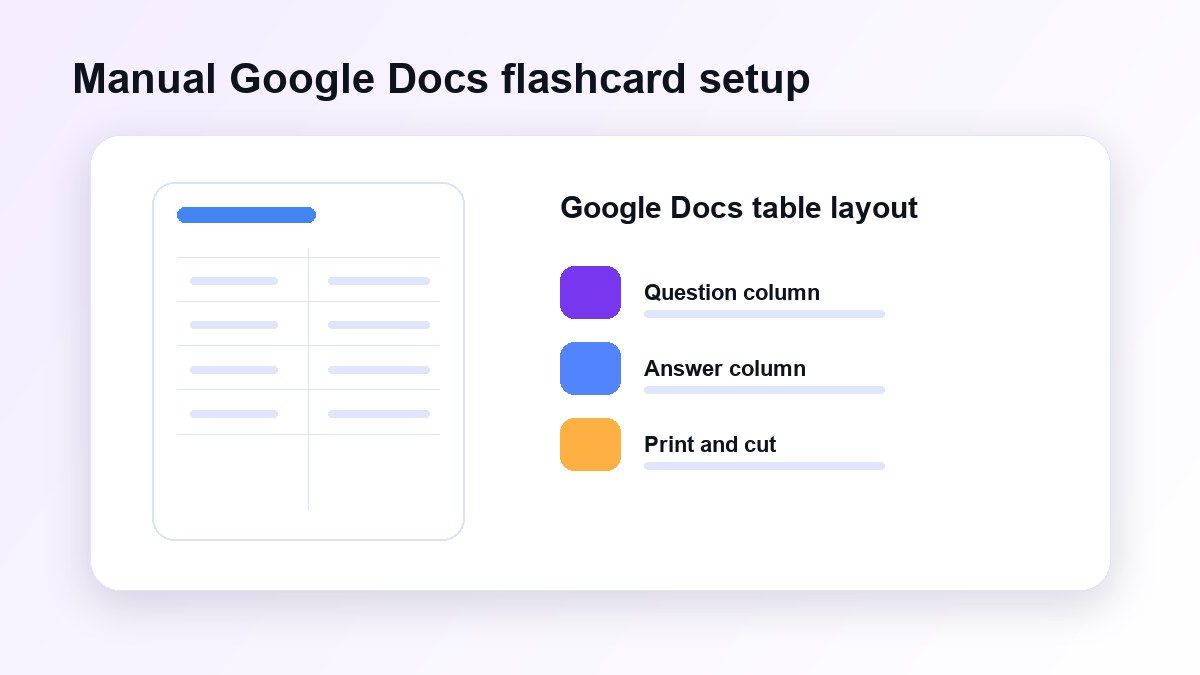
Có, bạn có thể tạo flashcard trong Google Docs bằng cách sử dụng bảng, thiết lập trang và cài đặt in. Bố cục phổ biến nhất là bảng hai cột, với câu hỏi hoặc thuật ngữ ở một bên và câu trả lời hoặc định nghĩa ở bên kia.
Phương pháp này hữu ích nếu bạn muốn có flashcard có thể in được hoặc một tài liệu học tập đơn giản được chia sẻ. Tuy nhiên, nó vẫn yêu cầu nhập liệu, định dạng, kiểm tra và cắt thủ công nếu bạn định in thẻ vật lý.
Google Docs so với Lynote cho Flashcard
| Quy trình làm việc | Google Docs | Lynote AI Flashcard |
|---|---|---|
| Tốt nhất cho | Thẻ in thủ công | Thẻ học tập do AI tạo |
| Đầu vào | Văn bản đã nhập | Ghi chú, PDF, âm thanh, video, URL, YouTube |
| Thiết lập | Bố cục trang và bảng | Tải lên hoặc dán tài liệu nguồn |
| Tốc độ | Chậm hơn đối với bộ thẻ lớn | Nhanh hơn đối với tài liệu học tập dài |
| Kiểu ôn tập | In hoặc đọc thủ công | Chế độ flashcard gợi nhớ chủ động |
Google Docs là một công cụ viết linh hoạt, không phải là một trình tạo flashcard chuyên dụng. Lynote tốt hơn khi mục tiêu của bạn là tạo thẻ ôn tập từ tài liệu học tập hiện có thay vì tự thiết kế từng thẻ.
Cách tạo Flashcard trong Google Docs
Để hiểu quy trình làm việc thủ công, hãy bắt đầu với thiết lập Google Docs tiêu chuẩn. Đây là phương pháp mà hầu hết học sinh sử dụng khi muốn có thẻ in được cho từ vựng, định nghĩa, thuật ngữ thi cử hoặc thực hành hỏi đáp ngắn.
Bước 1. Tạo một Google Doc mới
Mở Google Docs và tạo một tài liệu trống. Đặt tên tệp rõ ràng, chẳng hạn như "Flashcard Sinh học" hoặc "Thẻ ôn tập Lịch sử AP", để bạn có thể tìm thấy nó sau này.
Trước khi thêm nội dung, hãy quyết định xem flashcard của bạn sẽ được in hay sử dụng kỹ thuật số. Thẻ in cần khoảng cách cẩn thận hơn, trong khi thẻ kỹ thuật số có thể linh hoạt hơn.
Bước 2. Thiết lập bố cục trang
Đi tới Tệp, sau đó Thiết lập trang. Chọn kích thước trang như Letter hoặc A4, tùy thuộc vào máy in và khu vực của bạn.
Nếu bạn muốn thẻ rộng hơn, hãy chọn hướng ngang. Điều này cung cấp cho mỗi thẻ nhiều không gian ngang hơn cho câu hỏi, định nghĩa hoặc giải thích ngắn gọn.
Bước 3. Chèn bảng
Nhấp vào Chèn, sau đó Bảng. Một bảng hai cột đơn giản hoạt động tốt cho flashcard hỏi đáp.
Đặt câu hỏi, thuật ngữ hoặc gợi ý vào cột bên trái. Đặt câu trả lời, định nghĩa hoặc giải thích vào cột bên phải.
Bước 4. Thêm nội dung Flashcard của bạn
Bây giờ hãy điền mỗi hàng với một flashcard. Giữ mỗi thẻ tập trung vào một ý tưởng để dễ ôn tập hơn.
Ví dụ, thay vì viết một đoạn văn dài về quang hợp, hãy viết một câu hỏi về chất diệp lục, một câu về glucose và một câu về các phản ứng phụ thuộc ánh sáng. Thẻ ngắn hơn thường hoạt động tốt hơn cho việc gợi nhớ chủ động.
Bước 5. Tùy chỉnh thiết kế
Sử dụng chữ in đậm cho các thuật ngữ chính và cỡ chữ lớn hơn để dễ đọc. Bạn cũng có thể điều chỉnh đường viền, khoảng cách và màu sắc để mỗi thẻ dễ quét hơn.
Đừng thiết kế tài liệu quá mức. Flashcard nên giúp bạn nhớ thông tin nhanh chóng, không làm bạn mất tập trung với quá nhiều phông chữ hoặc yếu tố trang trí.
Bước 6. In hoặc chia sẻ thẻ
Khi bảng của bạn đã sẵn sàng, hãy đi tới Tệp và In. Xem lại bản xem trước cẩn thận trước khi in để các thẻ không bị cắt ở mép.
Nếu bạn không cần thẻ vật lý, hãy chia sẻ Google Doc với bạn cùng lớp. Họ có thể thêm nhận xét, đề xuất chỉnh sửa hoặc sao chép mẫu cho buổi học của riêng họ.
Cách tạo Flashcard kích thước tùy chỉnh trong Google Docs
Nếu bạn đang tìm kiếm cách tạo flashcard kích thước tùy chỉnh trong Google Docs, điều khiển chính là Thiết lập trang. Bạn có thể điều chỉnh kích thước giấy, hướng, lề và kích thước bảng.
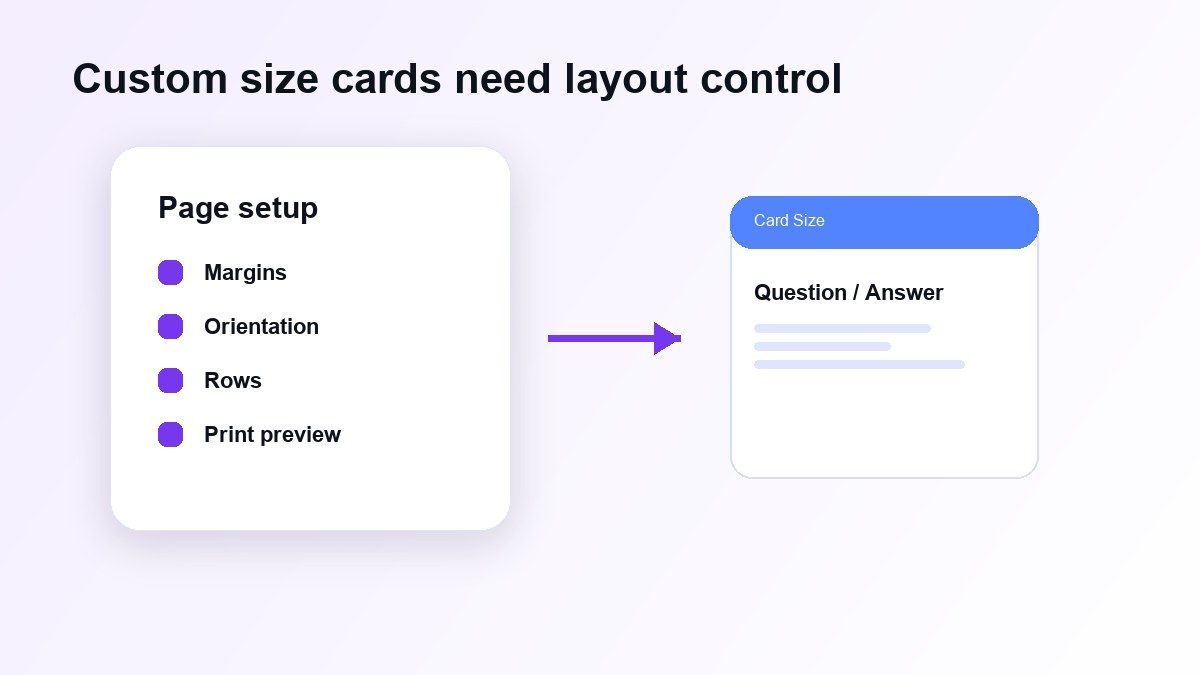
Đối với thẻ có thể in được, hãy giảm lề và sử dụng bố cục bảng nhất quán. Bạn có thể tạo thẻ nhỏ hơn bằng cách thêm nhiều hàng hơn, hoặc thẻ lớn hơn bằng cách sử dụng ít hàng hơn trên mỗi trang.
Một thiết lập phổ biến là hai thẻ mỗi trang cho các gợi ý học tập lớn hơn hoặc bốn thẻ mỗi trang cho các thuật ngữ từ vựng ngắn hơn. Luôn in một trang thử nghiệm trước khi in toàn bộ bộ thẻ.
Cách tạo Flashcard có thể in được trong Google Docs
Để tạo flashcard có thể in được trong Google Docs, hãy thiết kế tài liệu có tính đến việc cắt. Để đủ khoảng trắng giữa các hàng để bạn có thể tách các thẻ một cách gọn gàng sau khi in.
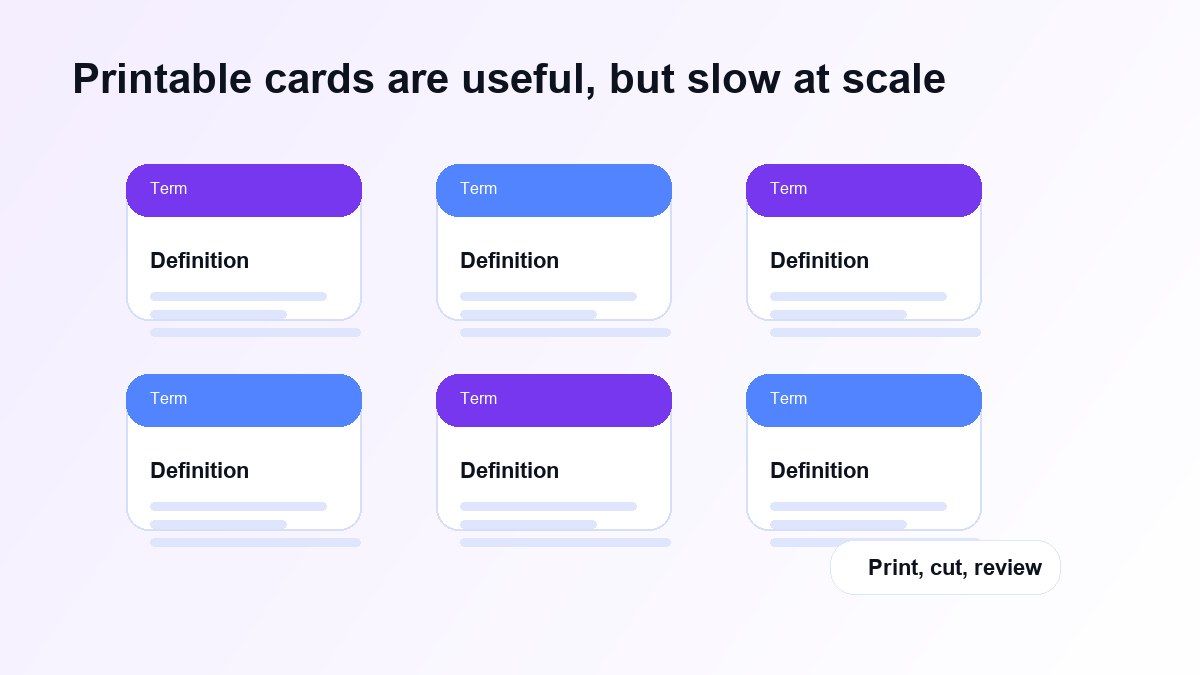
Sử dụng đường viền để đánh dấu các cạnh thẻ. Nếu bạn muốn thẻ hai mặt, hãy giữ bố cục nhất quán để mặt trả lời thẳng hàng với mặt câu hỏi.
Flashcard có thể in được hữu ích cho học sinh nhỏ tuổi, học ngôn ngữ và ôn tập ngoại tuyến nhanh chóng. Nhược điểm là việc in và cắt có thể tốn thời gian, đặc biệt đối với các bộ thẻ lớn.
Tại sao Flashcard thủ công trong Google Docs lại chậm
Vấn đề lớn nhất với flashcard Google Docs không phải là bố cục. Đó là công việc thủ công cần thiết để tạo ra các thẻ hữu ích.
Bạn phải đọc tài liệu nguồn, chọn các điểm chính, viết lại chúng thành câu hỏi, thêm câu trả lời, định dạng bảng và kiểm tra lỗi. Điều đó có thể quản lý được cho mười thẻ, nhưng nó trở nên mệt mỏi cho một chương đầy đủ hoặc một đơn vị thi.
Đây là lý do tại sao nhiều học sinh bắt đầu bằng cách học cách tạo flashcard trong Google Docs, sau đó tìm kiếm một quy trình làm việc nhanh hơn khi khối lượng học tập tăng lên.
Một cách nhanh hơn: Biến tài liệu học tập thành Flashcard với Lynote
Lynote AI Flashcard giúp ích khi thẻ của bạn cần được tạo từ tài liệu hiện có. Bạn có thể sử dụng ghi chú, PDF, âm thanh bài giảng, video hoặc liên kết thay vì tự nhập từng câu hỏi.
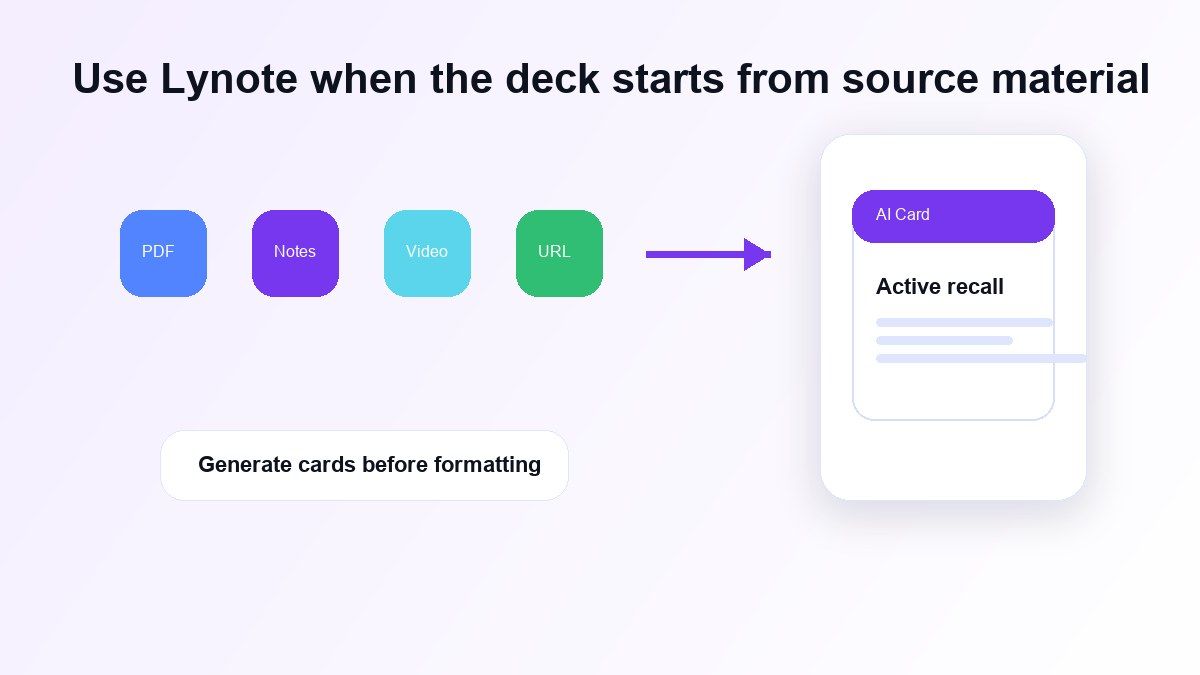
Điều này hữu ích cho những học sinh đã có ghi chú lớp học, bài đọc, slide hoặc bài giảng đã ghi. Lynote có thể xác định các khái niệm chính và biến chúng thành thẻ hỏi đáp để gợi nhớ chủ động.
Google Docs vẫn hữu ích cho việc chỉnh sửa hoặc in ấn. Lynote tốt hơn để tạo bộ thẻ học tập đầu tiên từ tài liệu nguồn của bạn.
Cách tạo Flashcard với Lynote
Bước 1. Thêm tài liệu học tập của bạn
Mở Lynote AI Flashcard và thêm tài liệu nguồn của bạn. Bạn có thể tải lên các tệp học tập hoặc dán một liên kết được hỗ trợ, tùy thuộc vào những gì bạn muốn ôn tập.
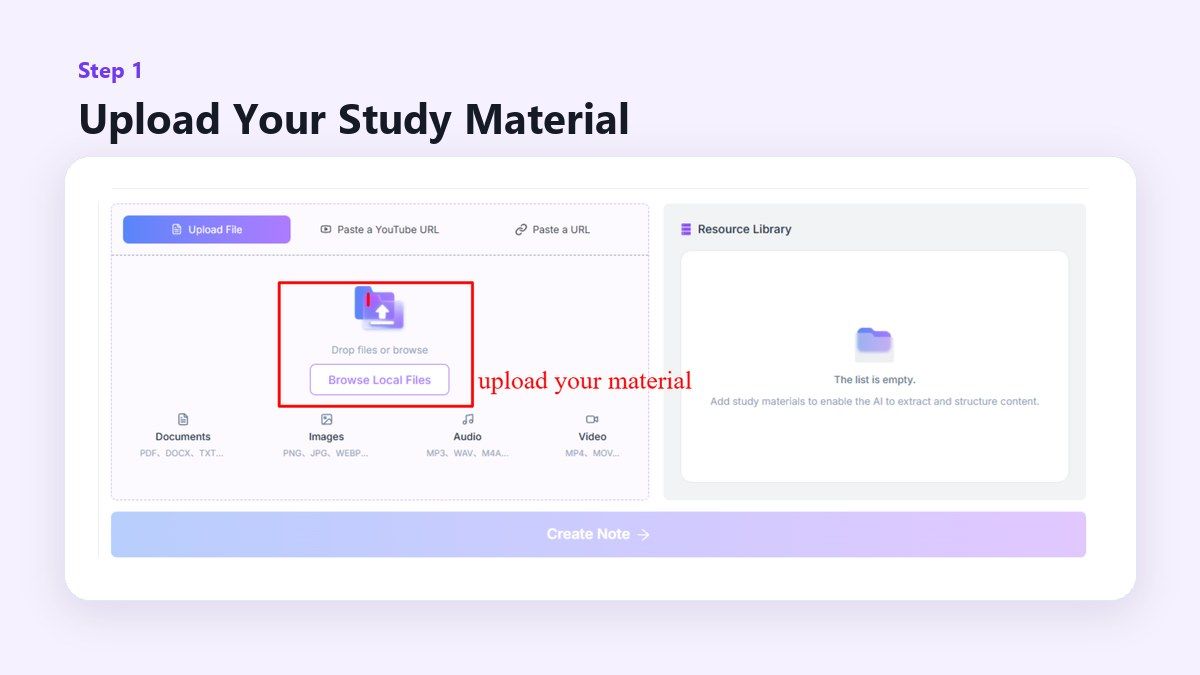
Điều này hữu ích khi nội dung của bạn dài hơn vài dòng. Thay vì sao chép chi tiết vào bảng Google Docs, bạn bắt đầu với tài liệu gốc.
Bước 2. Tạo Flashcard
Sau khi nguồn được tải, hãy tạo ghi chú và mở tính năng flashcard. Lynote biến các sự kiện, định nghĩa, ngày tháng và khái niệm chính thành thẻ hỏi đáp.
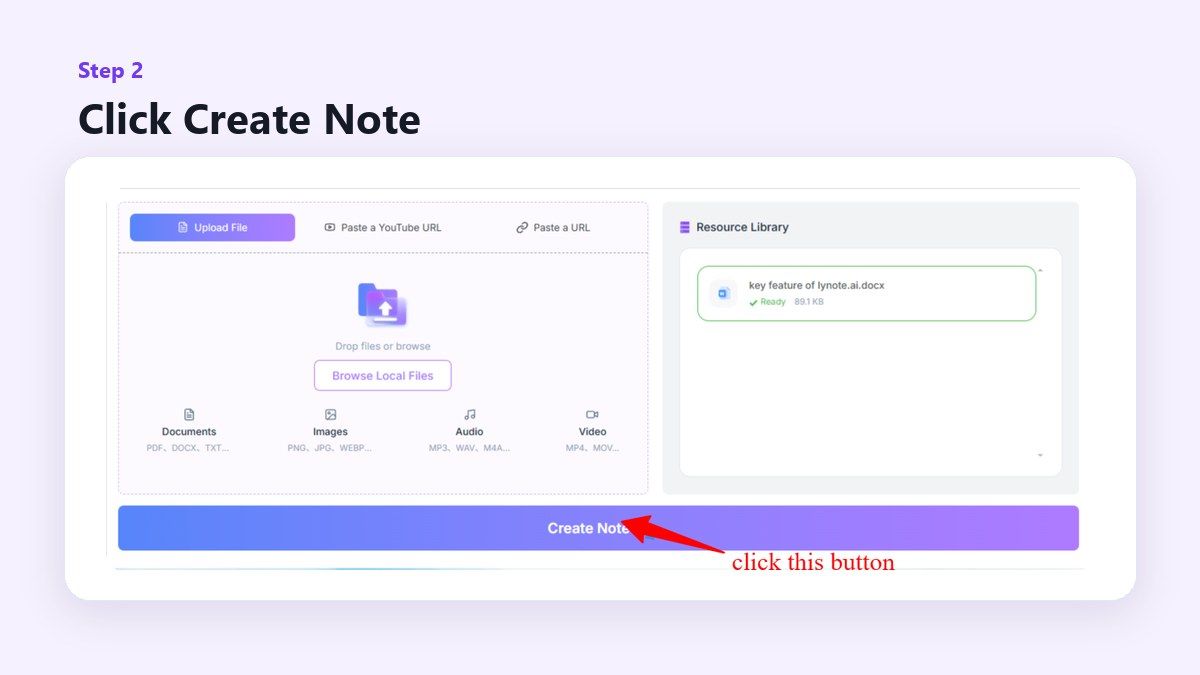
Điều này giúp bạn chuyển từ đọc thụ động sang gợi nhớ chủ động. Bạn có thể ôn tập các thẻ thay vì đọc lại cùng một ghi chú hết lần này đến lần khác.
Bước 3. Xem lại và chỉnh sửa bộ thẻ
Đọc qua các thẻ đã tạo trước khi học. Chỉnh sửa bất kỳ thẻ nào quá rộng, quá dễ hoặc thiếu ngữ cảnh.
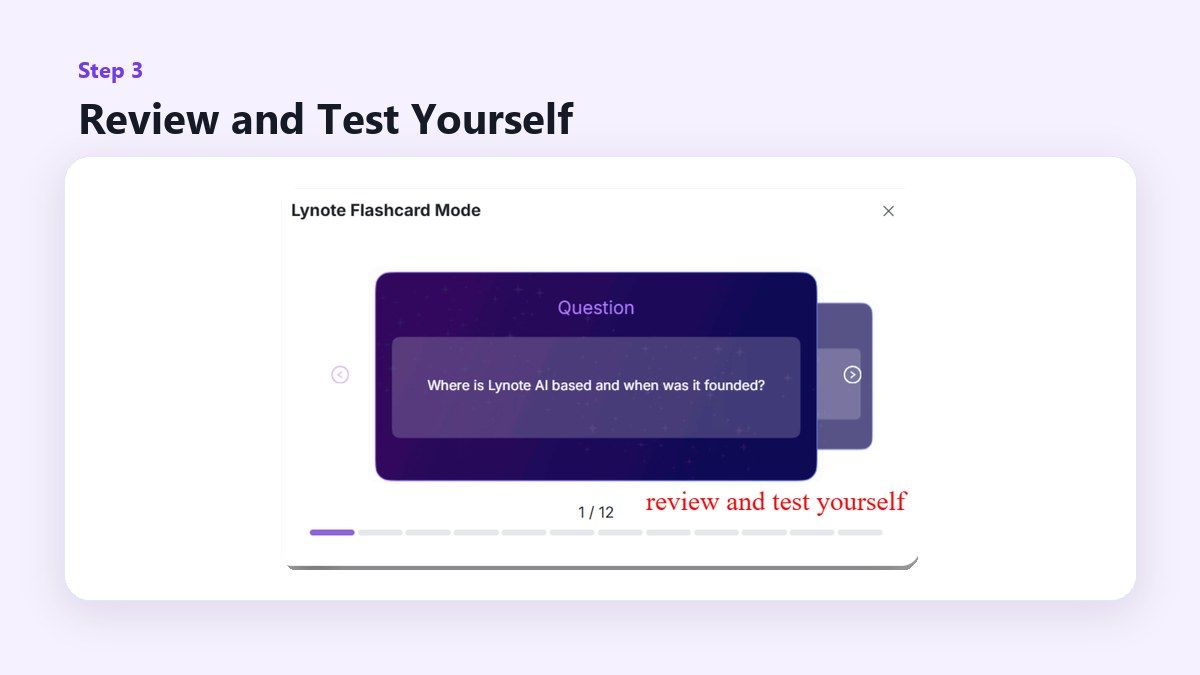
AI có thể tăng tốc độ tạo thẻ, nhưng bạn vẫn nên kiểm tra kết quả. Flashcard tốt phải cụ thể, chính xác và gắn liền với những gì bạn cần ghi nhớ.
Khi Google Docs vẫn là lựa chọn tốt hơn
Google Docs vẫn là một lựa chọn tốt khi bạn muốn một bộ thẻ kiểu bảng tính có thể in được. Nó cũng hữu ích nếu giáo viên của bạn yêu cầu một tài liệu được chia sẻ hoặc nếu bạn muốn bạn cùng lớp cộng tác trong một tệp.
Nó hoạt động tốt cho các bộ thẻ nhỏ, bố cục tùy chỉnh và các mẫu thẻ đơn giản. Nếu bạn chỉ cần mười thẻ từ vựng, Google Docs có thể là đủ.
Điều quan trọng là biết khi nào quy trình thủ công đang giúp ích và khi nào nó đang làm bạn chậm lại.
Khi Lynote là lựa chọn tốt hơn
Lynote tốt hơn khi bạn có quá nhiều tài liệu để chuyển đổi bằng tay. Nó cũng hữu ích khi nguồn của bạn là PDF, bản ghi bài giảng, video, trang web hoặc gói học tập hỗn hợp.
Thay vì bắt đầu từ một bảng trống, bạn bắt đầu từ tài liệu bạn đã cần học. Điều đó làm cho quy trình làm việc nhanh hơn cho việc ôn thi, ôn tập lớp học và các buổi học dài.
Nếu bạn vẫn cần thẻ in, bạn có thể sử dụng Lynote để tạo nội dung trước, sau đó chuyển các thẻ đã chọn vào Google Docs để định dạng.
Mẹo để có Flashcard tốt hơn
Giữ mỗi thẻ tập trung vào một ý tưởng. Một thẻ hỏi một câu hỏi rõ ràng dễ nhớ hơn một thẻ cố gắng bao quát toàn bộ một chương.
Sử dụng từ ngữ trực tiếp. Nếu câu trả lời cần ba đoạn văn, thẻ có lẽ quá rộng.
Kết hợp các định nghĩa, ví dụ và câu hỏi ứng dụng. Các bộ thẻ tốt nhất giúp bạn nhớ các sự kiện và hiểu cách sử dụng chúng.
Những lỗi thường gặp cần tránh
Đừng sao chép trực tiếp các câu dài trong sách giáo khoa vào flashcard. Viết lại chúng thành các gợi ý đơn giản buộc bạn phải nhớ ý tưởng.
Đừng làm cho mọi thẻ quan trọng như nhau. Đánh dấu các khái niệm khó hoặc có giá trị cao để bạn có thể ôn tập chúng thường xuyên hơn.
Đừng cho rằng bộ thẻ đầu tiên là cuối cùng. Dù bạn sử dụng Google Docs hay Lynote, hãy xem lại và cải thiện các thẻ của bạn sau buổi học đầu tiên.
Câu hỏi thường gặp về việc tạo Flashcard trong Google Docs
Làm cách nào để tạo flashcard trong Google Docs?
Tạo một tài liệu trống, thiết lập bố cục trang, chèn bảng và đặt câu hỏi vào một cột và câu trả lời vào cột kia. Sau đó định dạng bảng và in hoặc chia sẻ tài liệu.
Làm cách nào để tạo flashcard kích thước tùy chỉnh trong Google Docs?
Sử dụng Tệp > Thiết lập trang để điều chỉnh kích thước giấy, hướng và lề. Sau đó thay đổi kích thước hàng và cột bảng của bạn để phù hợp với kích thước thẻ bạn muốn.
Tôi có thể tạo flashcard có thể in được trong Google Docs không?
Có. Sử dụng đường viền bảng, khoảng cách nhất quán và xem trước khi in để tạo flashcard có thể in được. Thử in một trang trước khi in toàn bộ bộ thẻ.
Google Docs có phải là cách nhanh nhất để tạo flashcard không?
Không phải lúc nào cũng vậy. Google Docs tốt cho bố cục thủ công, nhưng Lynote nhanh hơn khi bạn muốn tạo flashcard từ ghi chú, PDF, video hoặc tài liệu bài giảng.
Lynote có thể thay thế Google Docs cho flashcard không?
Lynote có thể thay thế bước tạo thẻ thủ công cho nhiều học sinh. Bạn vẫn có thể sử dụng Google Docs nếu muốn bố cục in tùy chỉnh hoặc chỉnh sửa tài liệu được chia sẻ.
Lời kết
Học cách tạo flashcard trong Google Docs hữu ích khi bạn cần các thẻ in đơn giản hoặc bố cục bảng tùy chỉnh. Nhưng nếu tài liệu học tập của bạn đã có trong ghi chú, PDF, video, bài giảng hoặc liên kết, Lynote có thể giúp bạn tạo flashcard nhanh hơn và ôn tập chúng bằng cách gợi nhớ chủ động. Sử dụng Google Docs để kiểm soát bố cục và sử dụng Lynote khi bạn muốn biến tài liệu nguồn thành thẻ sẵn sàng học mà không cần bắt đầu từ đầu.

Viết bởi Janet L. Harris
Chuyên gia Viết AI
Janet đánh giá các công cụ phát hiện và nhân hóa AI, tập trung vào độ chính xác, giới hạn và cách sử dụng có trách nhiệm. Xem mọi bài viết →